> ## Documentation Index
> Fetch the complete documentation index at: https://agile-docs.3code.com.br/llms.txt
> Use this file to discover all available pages before exploring further.

# Contas de e-mail

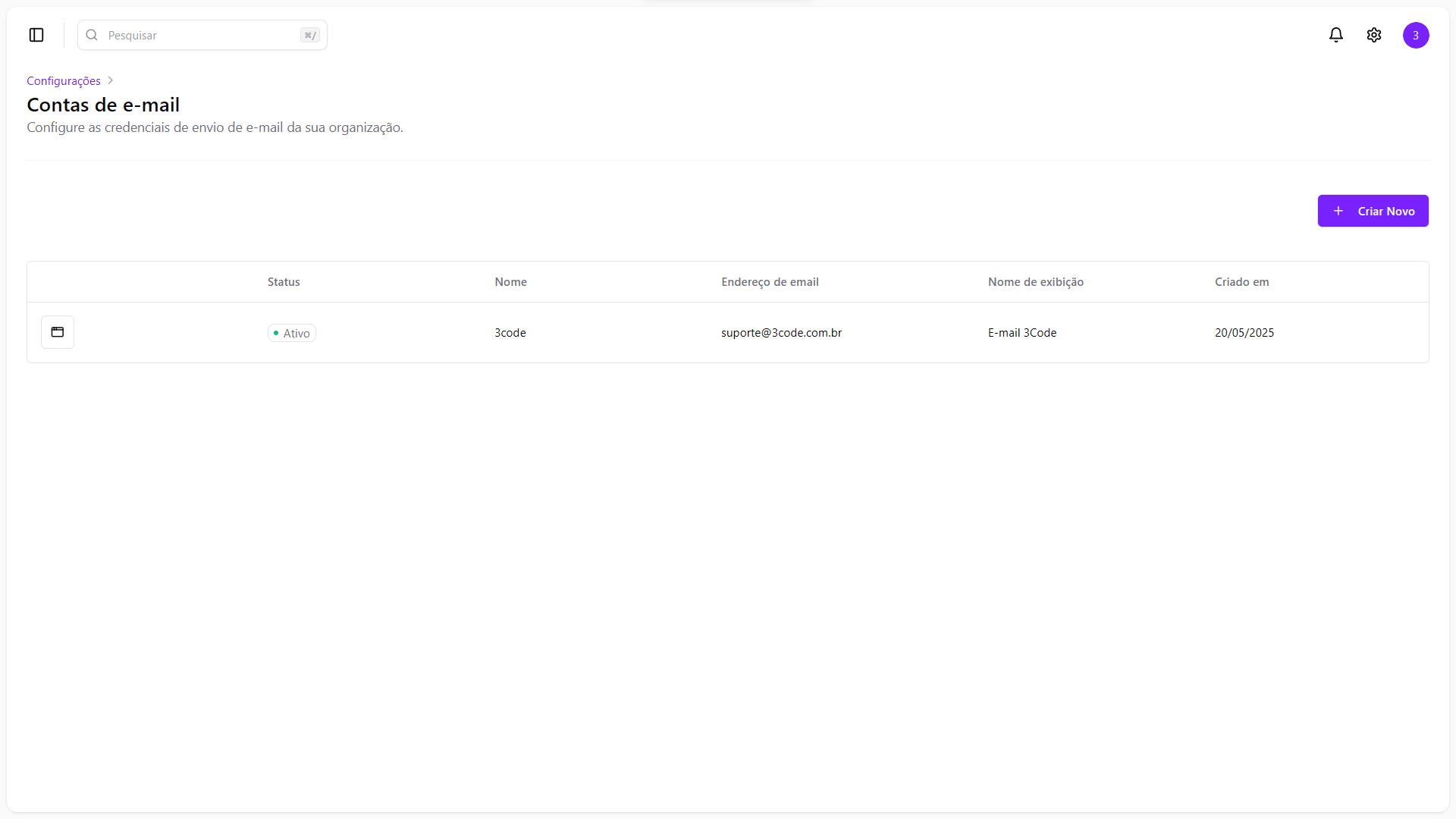
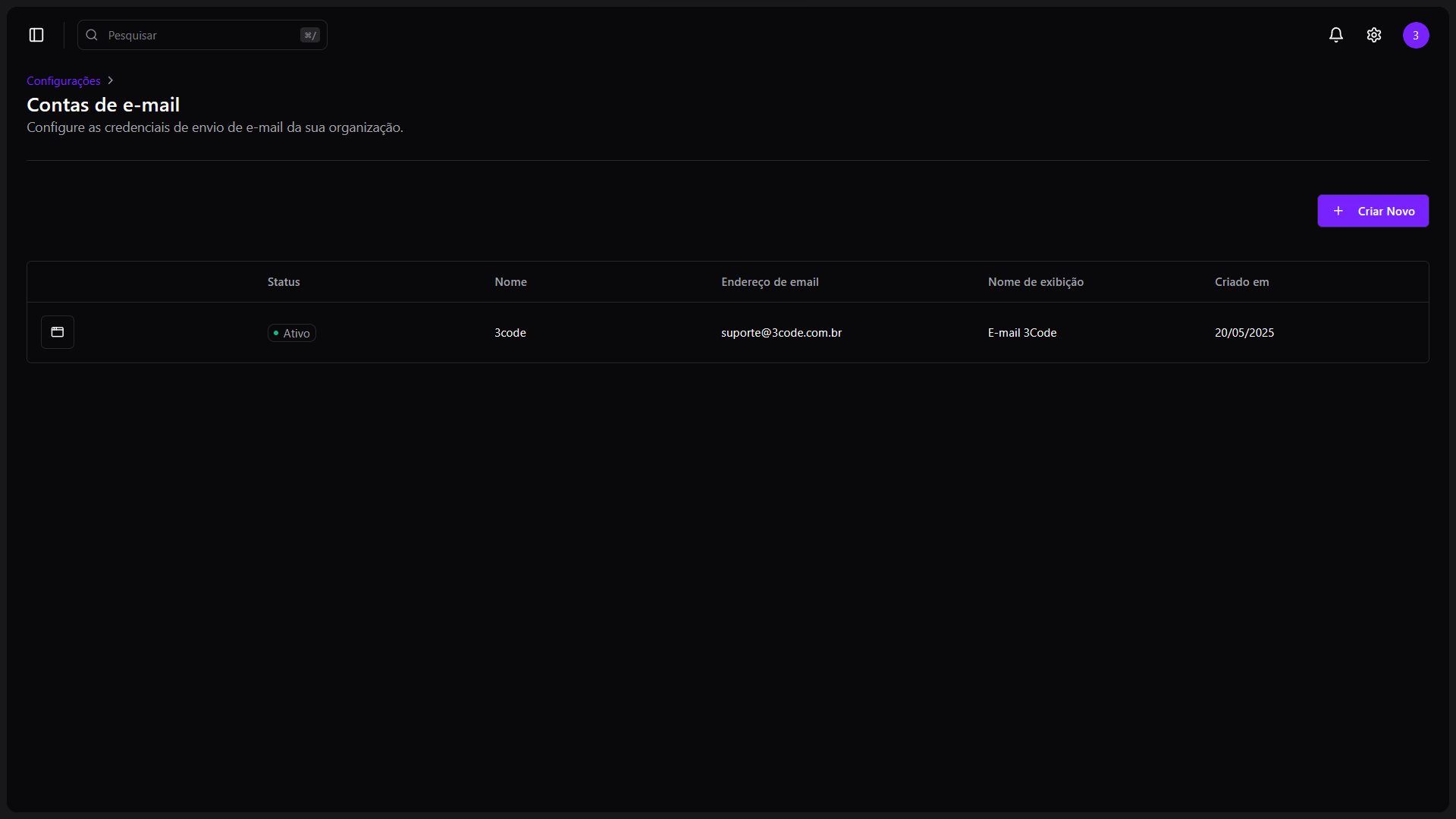
> As contas de e-mail são utilizadas para configurar os remetentes responsáveis pelo envio de e-mails automáticos da sua organização, como notificações, confirmações e alertas.

## Visão geral

Você pode cadastrar uma ou mais contas de e-mail personalizadas com seu próprio domínio, como `suporte@suaempresa.com.br`. Isso garante maior confiabilidade nos envios, reduz o risco de spam e transmite mais profissionalismo.

<div>
  <img className="block dark:hidden rounded-lg " src="https://mintcdn.com/3code/Arxx7HuBTuymTmMK/public/images/organization/email-account/email-account-light.png?fit=max&auto=format&n=Arxx7HuBTuymTmMK&q=85&s=26e27502d601f6113dcab40ff9905466" width="1920" height="1080" data-path="public/images/organization/email-account/email-account-light.png" />

  <img className="hidden dark:block rounded-lg " src="https://mintcdn.com/3code/Arxx7HuBTuymTmMK/public/images/organization/email-account/email-account-dark.png?fit=max&auto=format&n=Arxx7HuBTuymTmMK&q=85&s=d48f30615ad6d1fd5adc1351cf9f87e5" width="1920" height="1080" data-path="public/images/organization/email-account/email-account-dark.png" />
</div>

<Info>
  Para escolher qual conta de e-mail padrão, acesse a seção de **[Painel de
  Controle](/organization/control-panel)** e selecione a conta desejada. Esta
  conta será utilizada para o envio de notificações e emails transacionais.
</Info>

***

## Como criar uma nova conta de e-mail

<Steps>
  <Step title="Primeiro Passo">
    <Card>
      <div>
        <img className="block dark:hidden rounded-lg" src="https://mintcdn.com/3code/Arxx7HuBTuymTmMK/public/images/organization/email-account/email-account-create-light.png?fit=max&auto=format&n=Arxx7HuBTuymTmMK&q=85&s=8773a654ab118c21433a3e81768d269d" width="1920" height="1080" data-path="public/images/organization/email-account/email-account-create-light.png" />

        <img className="hidden dark:block rounded-lg" src="https://mintcdn.com/3code/Arxx7HuBTuymTmMK/public/images/organization/email-account/email-account-create-dark.png?fit=max&auto=format&n=Arxx7HuBTuymTmMK&q=85&s=352f45d982c5c9b6754ce3c91444f9d1" width="1920" height="1080" data-path="public/images/organization/email-account/email-account-create-dark.png" />
      </div>

      <Card title="Acesse o Formulário de Cadastro">
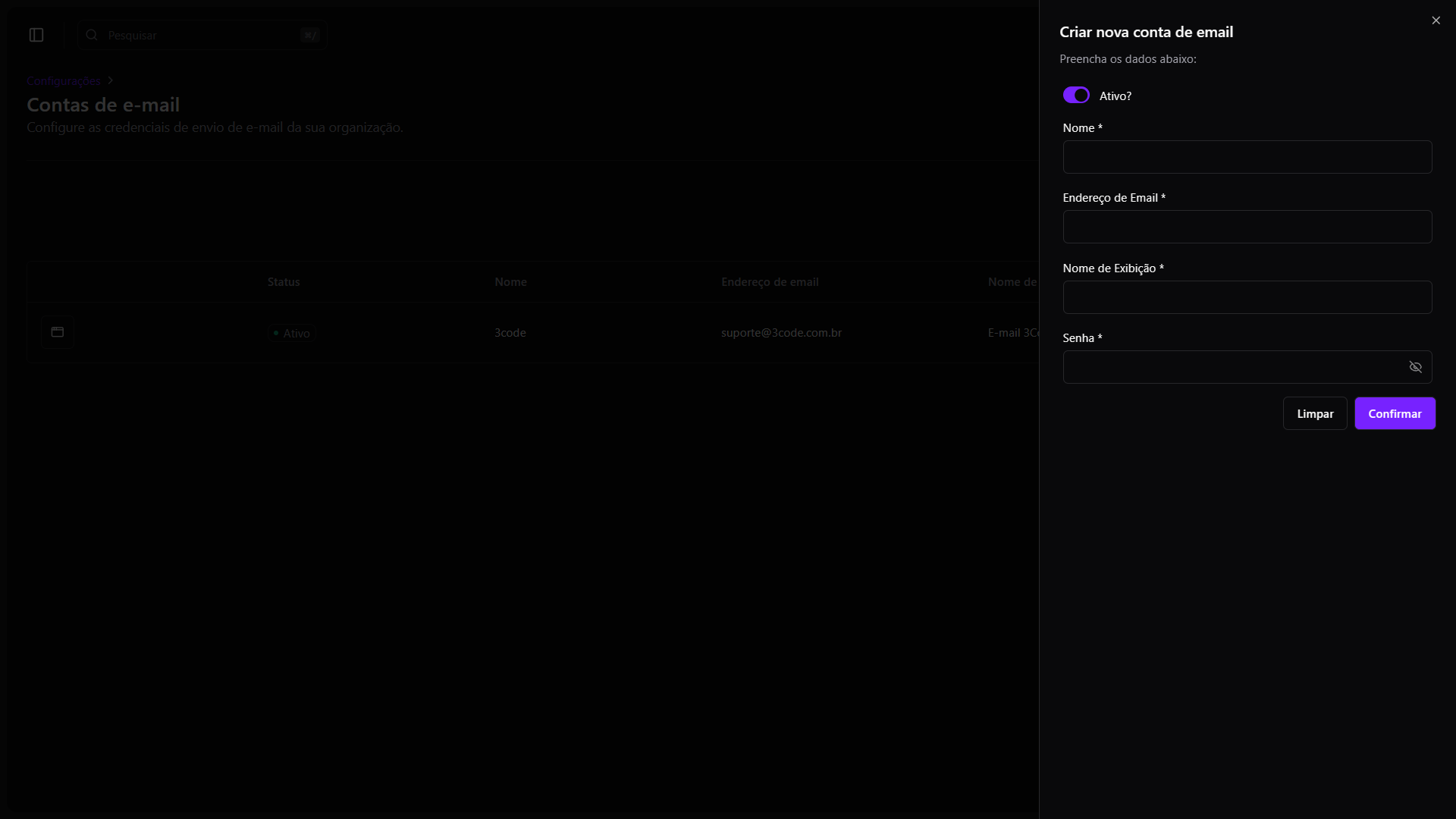
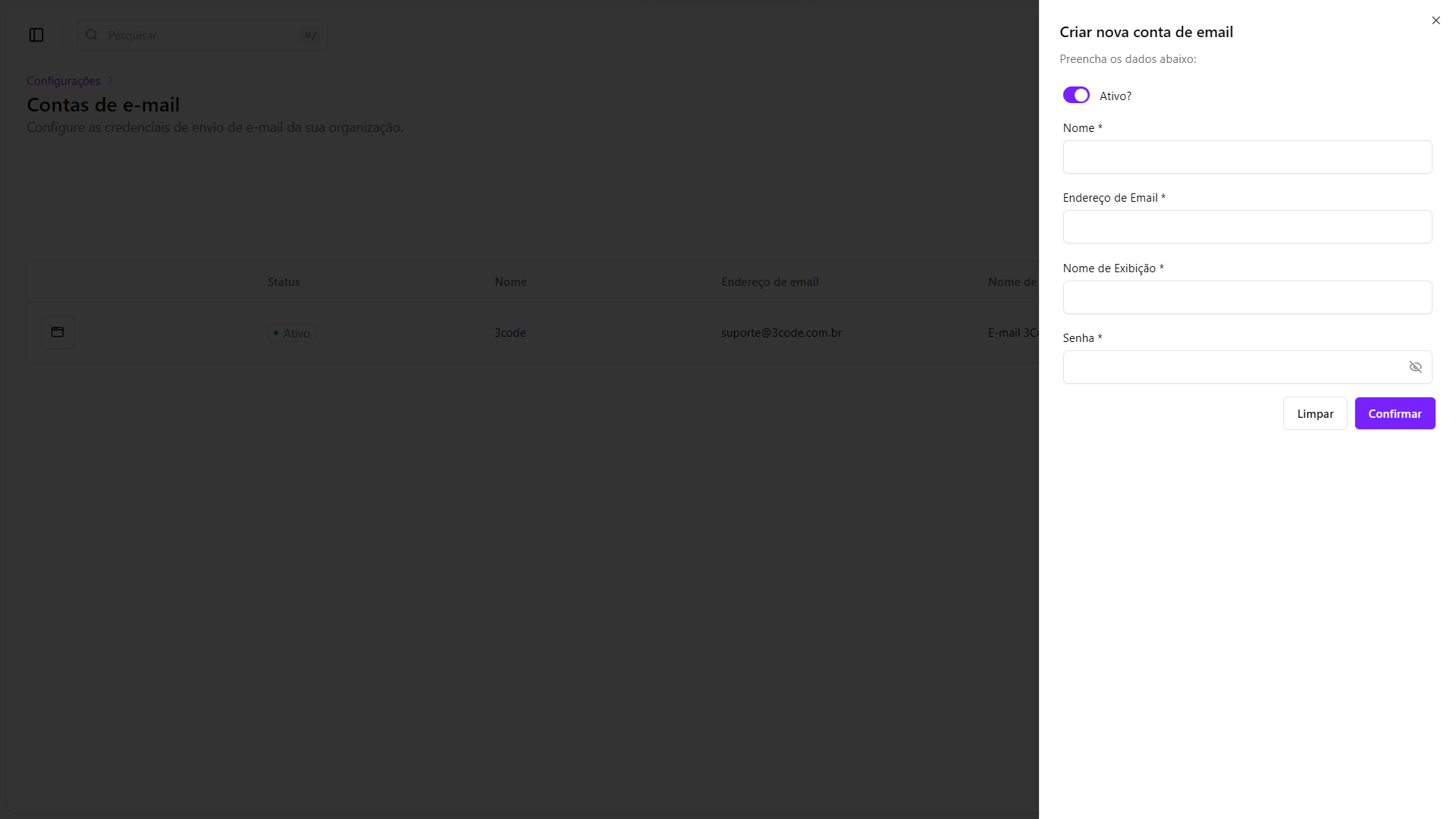
        Clique no botão **[Criar Novo](/general/create)** no canto superior direito da tela
        principal.
      </Card>
    </Card>
  </Step>

  <Step title="Segundo Passo">
    <Card>
      <Card title="Preencha:" horizontal>
        * Status: Define se a conta está ativa ou inativa para envios.
        * Nome: Nome interno da conta, usado apenas para identificação.
        * E-mail: O e-mail real que será usado como remetente nos envios.
        * Nome de exibição: Nome visível para o destinatário do e-mail, no campo “De”.
        * Senha: Senha da conta de e-mail.
      </Card>
    </Card>
  </Step>
</Steps>

***

## Configurando uma conta de e-mail

<Steps>
  <Step title="Detalhes da conta de e-mail">
    <Card>
      <div>
        <img className="block dark:hidden rounded-lg" src="https://mintcdn.com/3code/Arxx7HuBTuymTmMK/public/images/organization/email-account/email-account-basic-data-details-light.png?fit=max&auto=format&n=Arxx7HuBTuymTmMK&q=85&s=a8a900738166ae9ae031458be05d6650" width="420" height="330" data-path="public/images/organization/email-account/email-account-basic-data-details-light.png" />

        <img className="hidden dark:block rounded-lg" src="https://mintcdn.com/3code/Arxx7HuBTuymTmMK/public/images/organization/email-account/email-account-basic-data-details-dark.png?fit=max&auto=format&n=Arxx7HuBTuymTmMK&q=85&s=ec7358c09b3e4fc2b90d0b6cce6c737c" width="420" height="330" data-path="public/images/organization/email-account/email-account-basic-data-details-dark.png" />
      </div>

      <Card>
        Ao clicar no ícone de detalhes, você será redirecionado para a tela de detalhes da conta de e-mail.
      </Card>
    </Card>
  </Step>

  <Step title="Dados básicos">
    <Card>
      <div>
        <img className="block dark:hidden rounded-lg" src="https://mintcdn.com/3code/Arxx7HuBTuymTmMK/public/images/organization/email-account/email-account-basic-data-light.png?fit=max&auto=format&n=Arxx7HuBTuymTmMK&q=85&s=72ff4f9cb25a76fa88208af6d5222283" width="1920" height="1080" data-path="public/images/organization/email-account/email-account-basic-data-light.png" />

        <img className="hidden dark:block rounded-lg" src="https://mintcdn.com/3code/Arxx7HuBTuymTmMK/public/images/organization/email-account/email-account-basic-data-dark.png?fit=max&auto=format&n=Arxx7HuBTuymTmMK&q=85&s=698cf6994d8663982fabe758aca89fa3" width="1920" height="1080" data-path="public/images/organization/email-account/email-account-basic-data-dark.png" />
      </div>

      <Card>
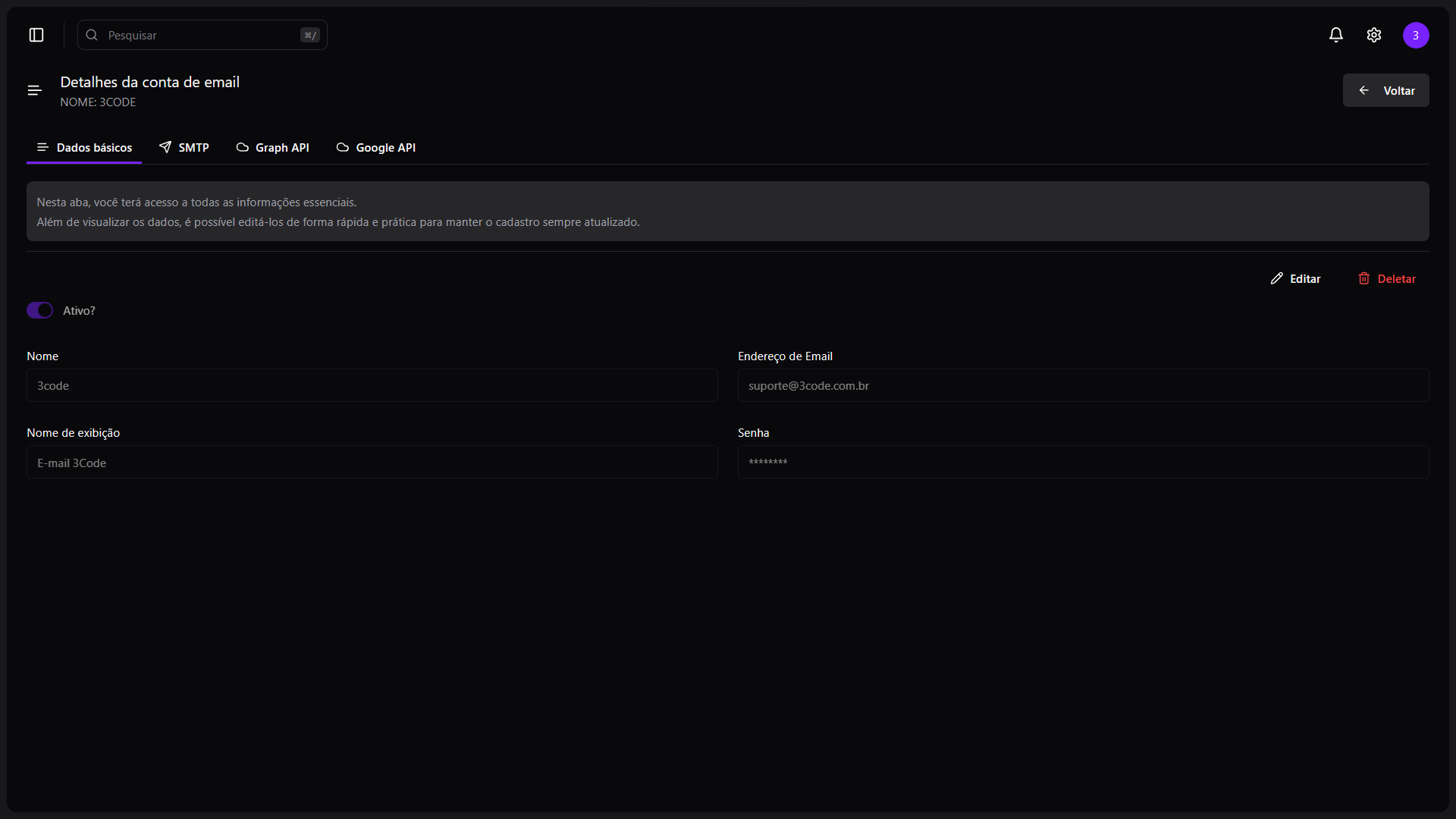
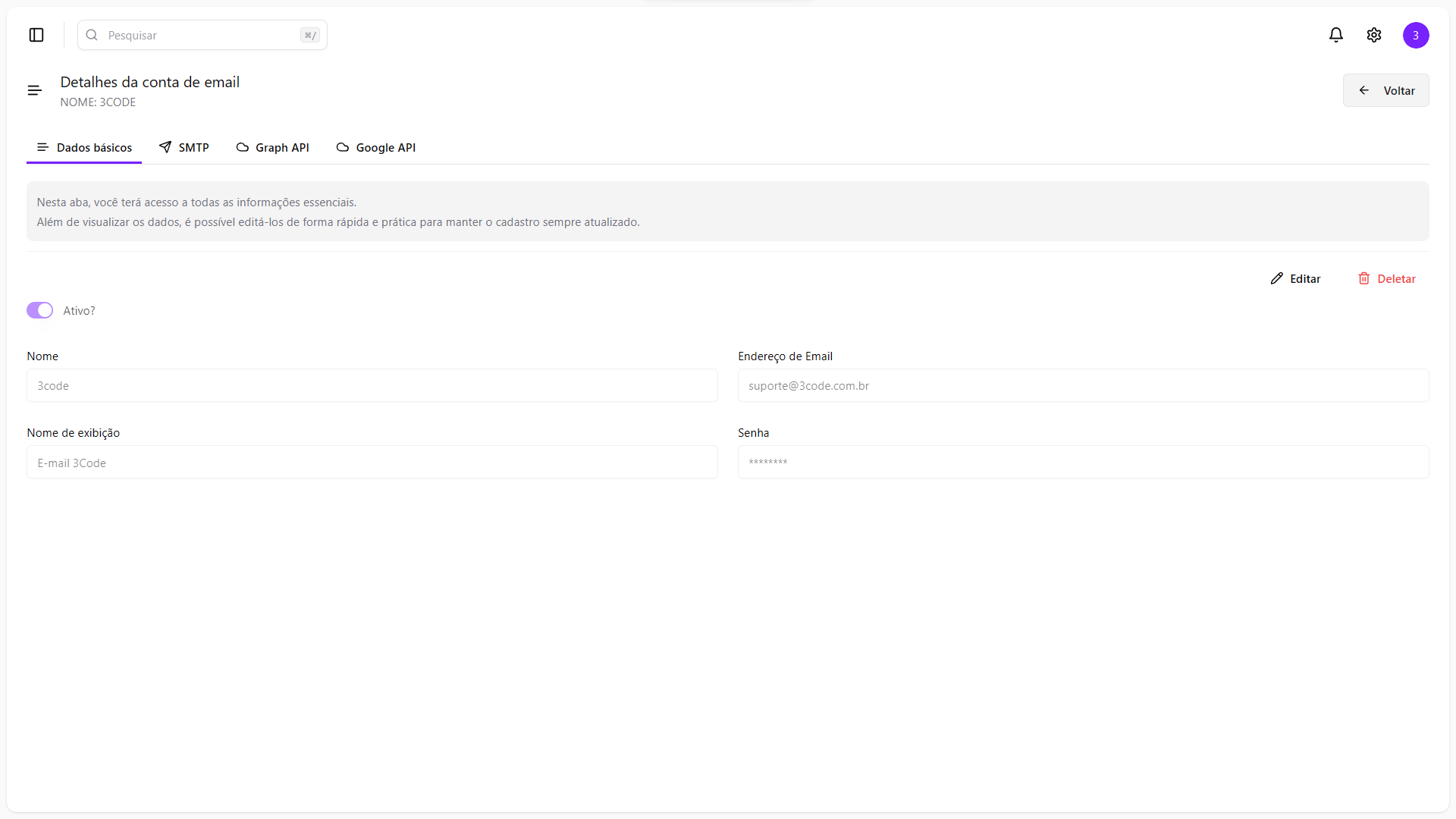
        Nesta seção, você pode visualizar e editar as informações básicas da conta de e-mail, como nome, e-mail, nome de exibição e senha.
      </Card>
    </Card>
  </Step>
</Steps>

***

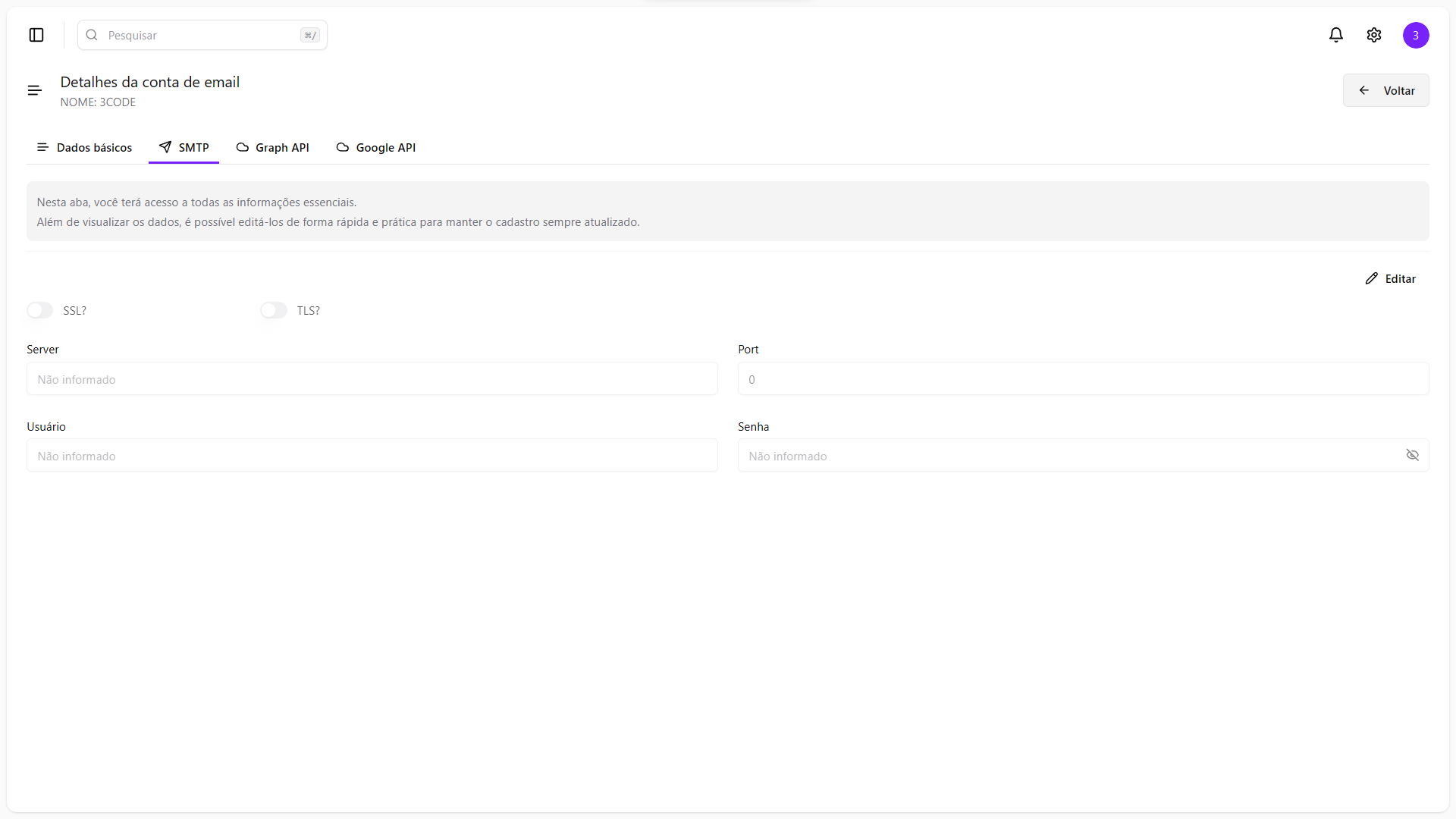
### SMTP

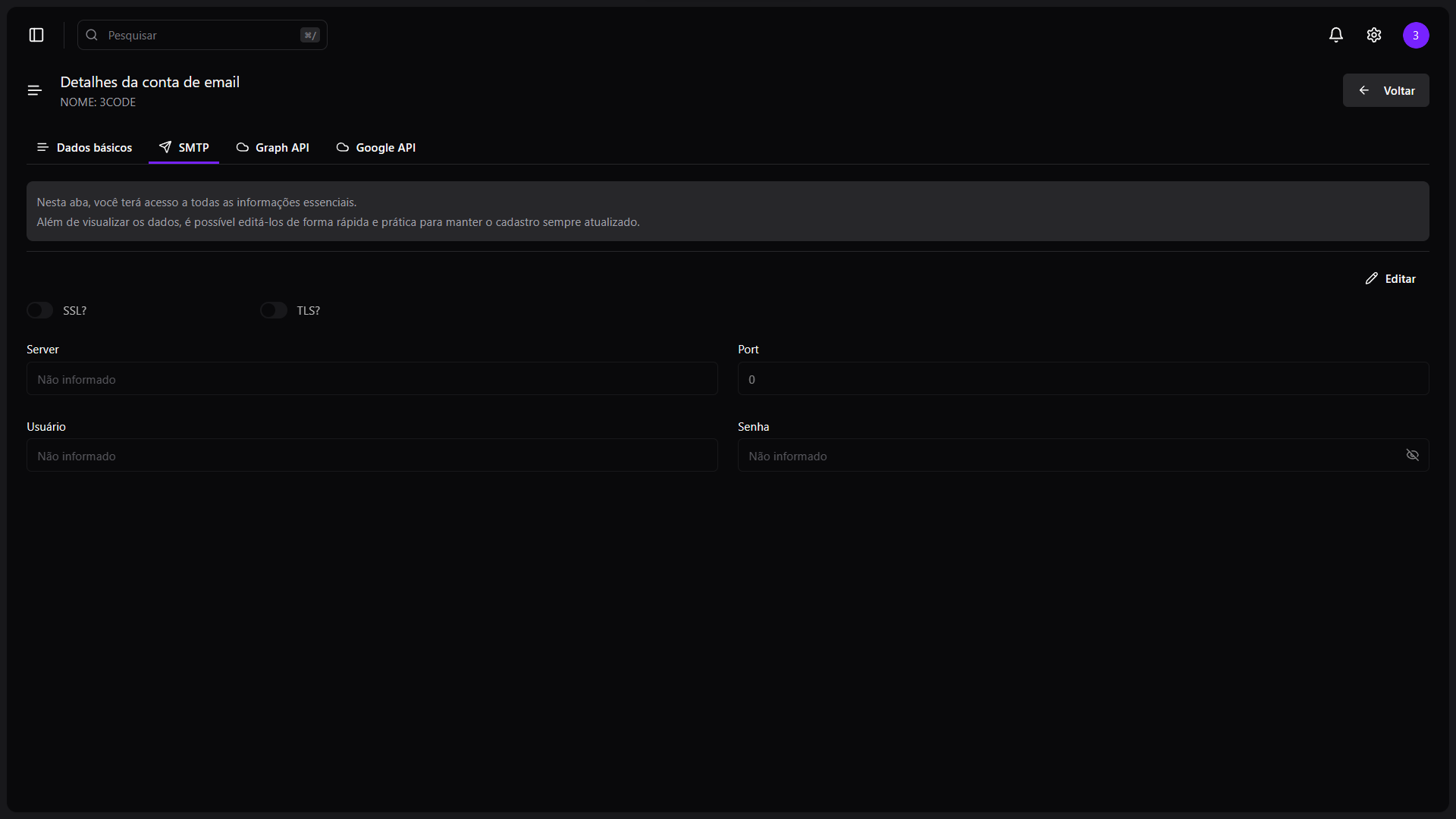
Para configurar o envio de e-mails, você precisará fornecer as informações do servidor SMTP. Essas informações geralmente são fornecidas pelo seu provedor de e-mail.

<Card>
  <div>
    <img className="block dark:hidden rounded-lg" src="https://mintcdn.com/3code/Arxx7HuBTuymTmMK/public/images/organization/email-account/email-account-smtp-light.png?fit=max&auto=format&n=Arxx7HuBTuymTmMK&q=85&s=7a1651a6ebe3fdc29dfe4016f7d21224" width="1920" height="1080" data-path="public/images/organization/email-account/email-account-smtp-light.png" />

    <img className="hidden dark:block rounded-lg" src="https://mintcdn.com/3code/Arxx7HuBTuymTmMK/public/images/organization/email-account/email-account-smtp-dark.png?fit=max&auto=format&n=Arxx7HuBTuymTmMK&q=85&s=cbfa0abcf0d42a0f614286298ff325e5" width="1920" height="1080" data-path="public/images/organization/email-account/email-account-smtp-dark.png" />
  </div>

  {" "}

  <Card title="Preencha:" horizontal>
    * **SSL?**: Habilita a conexão segura via SSL. Recomendado quando o provedor
      exige esse tipo de criptografia.
    * **TLS?**: Habilita a conexão segura via
      TLS. Normalmente usada como alternativa ao SSL.
    * **Server**: Endereço do
      servidor SMTP (ex: `smtp.seudominio.com`).
    * **Port**: Porta do servidor SMTP.
      Comum: `587` (TLS) ou `465` (SSL).
    * **Usuário**: Usuário da conta de e-mail.
      Geralmente é o próprio e-mail (ex: `suporte@empresa.com`).
    * **Senha**: Senha
      da conta de e-mail. Será usada para autenticar os envios.
  </Card>

  <Warning>
    Certifique-se de que o servidor e as credenciais estão corretos. Um erro aqui impedirá o envio de e-mails.
  </Warning>
</Card>

***

### Graph API

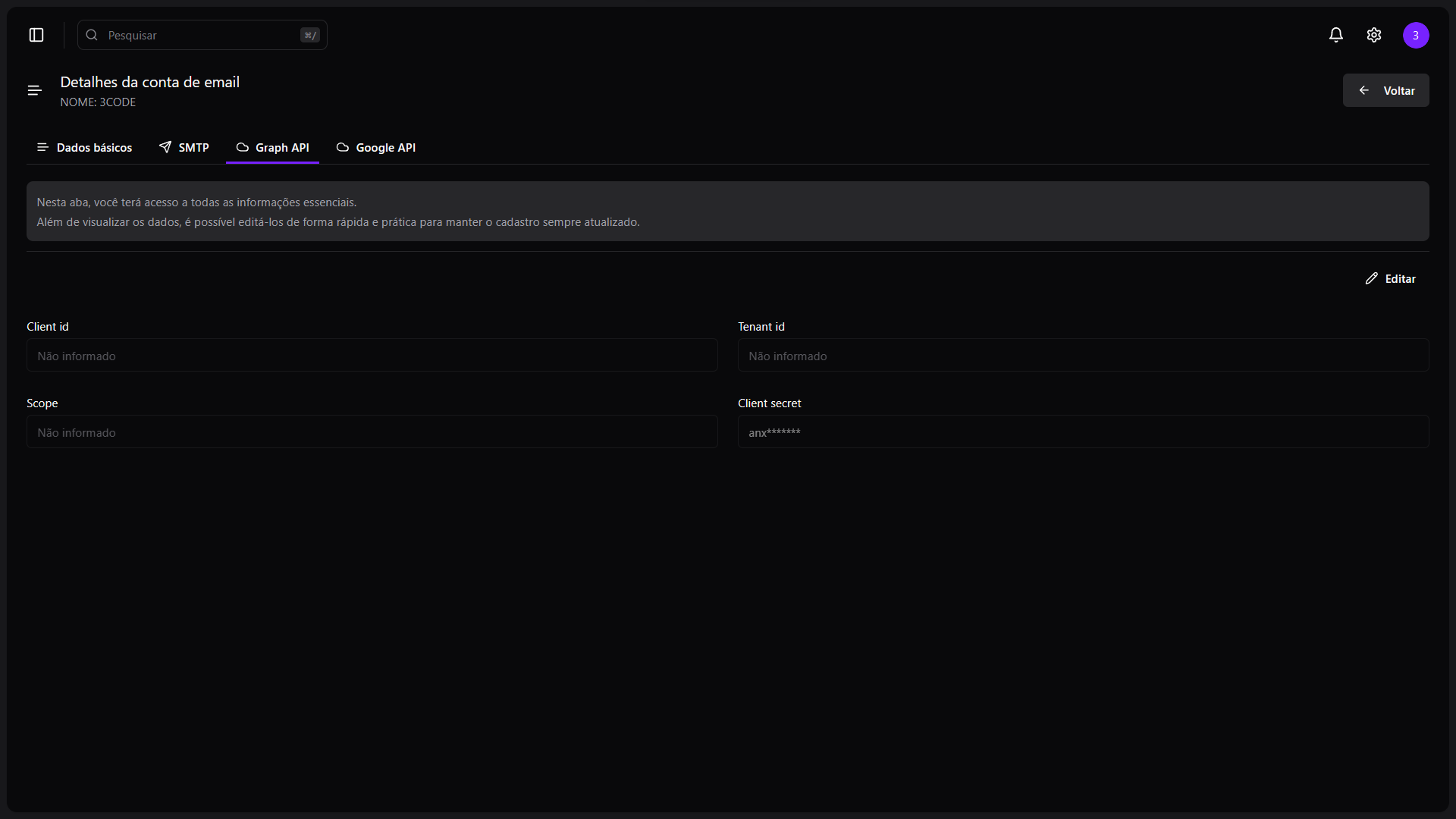
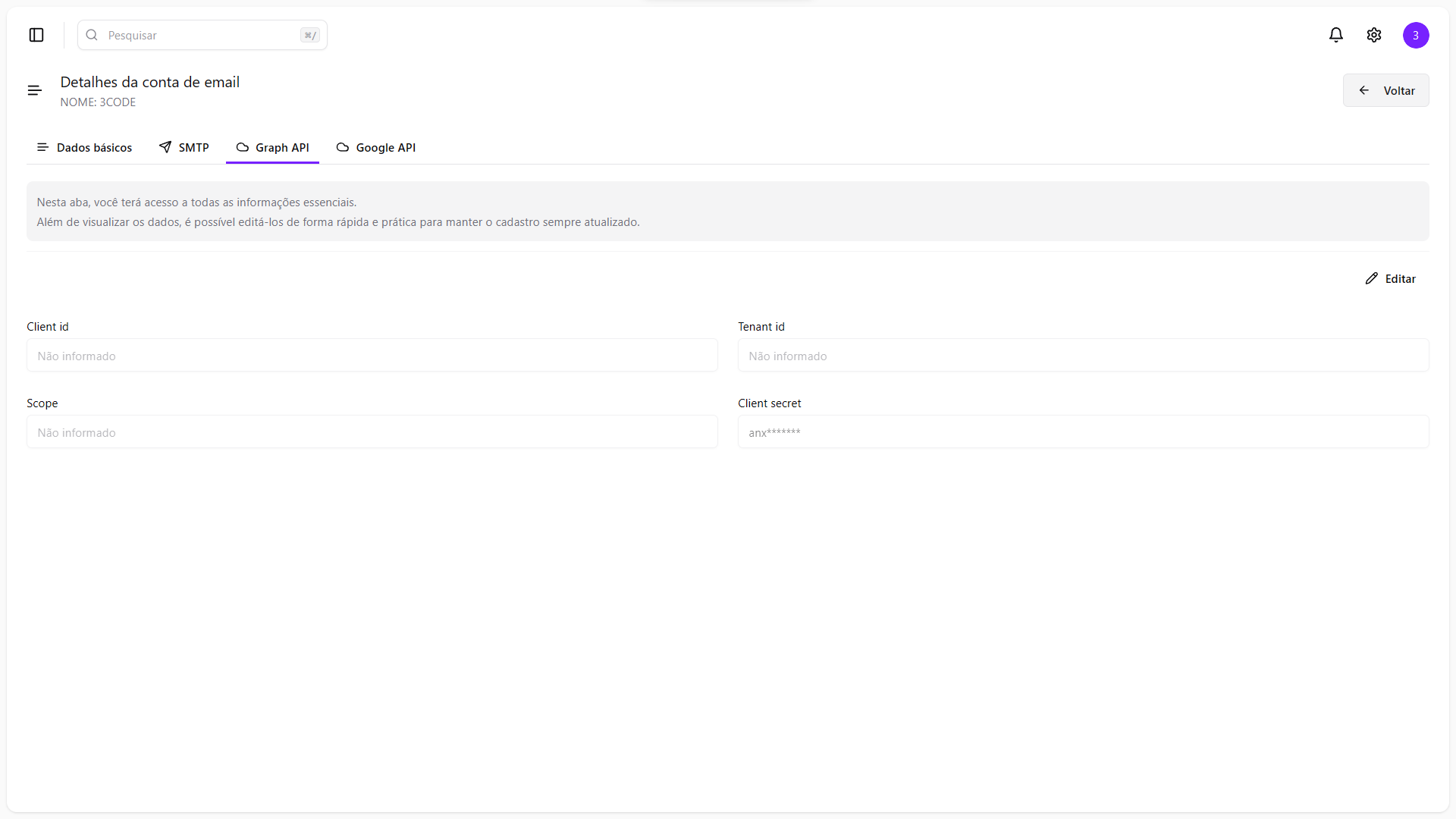
Para provedores que suportam Graph API, como o Microsoft 365, você pode configurar o envio de e-mails usando essa API.

<Card>
  <div>
    <img className="block dark:hidden rounded-lg" src="https://mintcdn.com/3code/Arxx7HuBTuymTmMK/public/images/organization/email-account/email-account-graph-api-light.png?fit=max&auto=format&n=Arxx7HuBTuymTmMK&q=85&s=ef31088666910671dc110b3ebfd48953" width="1920" height="1080" data-path="public/images/organization/email-account/email-account-graph-api-light.png" />

    <img className="hidden dark:block rounded-lg" src="https://mintcdn.com/3code/Arxx7HuBTuymTmMK/public/images/organization/email-account/email-account-graph-api-dark.png?fit=max&auto=format&n=Arxx7HuBTuymTmMK&q=85&s=32ebac414212fdb1e25ab72d74ef6f01" width="1920" height="1080" data-path="public/images/organization/email-account/email-account-graph-api-dark.png" />
  </div>

  {" "}

  <Card title="Preencha:" horizontal>
    * **Client ID**: Identificador único do aplicativo registrado no portal do
      Azure. É fornecido ao registrar o app em `https://portal.azure.com`.
    * **Tenant ID**: Identificador do diretório (tenant) da organização no Azure
      Active Directory.
    * **Client Secret**: Chave secreta gerada no registro do app
      no Azure. Usada em conjunto com o `Client ID` para autenticar a aplicação.
    * **Scope**: Permissões que a aplicação irá solicitar ao usuário (ex:
      `https://graph.microsoft.com/.default`). Define o nível de acesso da
      aplicação.
  </Card>

  <Warning>
    Para gerar os dados acima, acesse o [Azure Portal](https://portal.azure.com), registre um novo aplicativo e siga o processo de criação de credenciais OAuth 2.0.
  </Warning>
</Card>

***

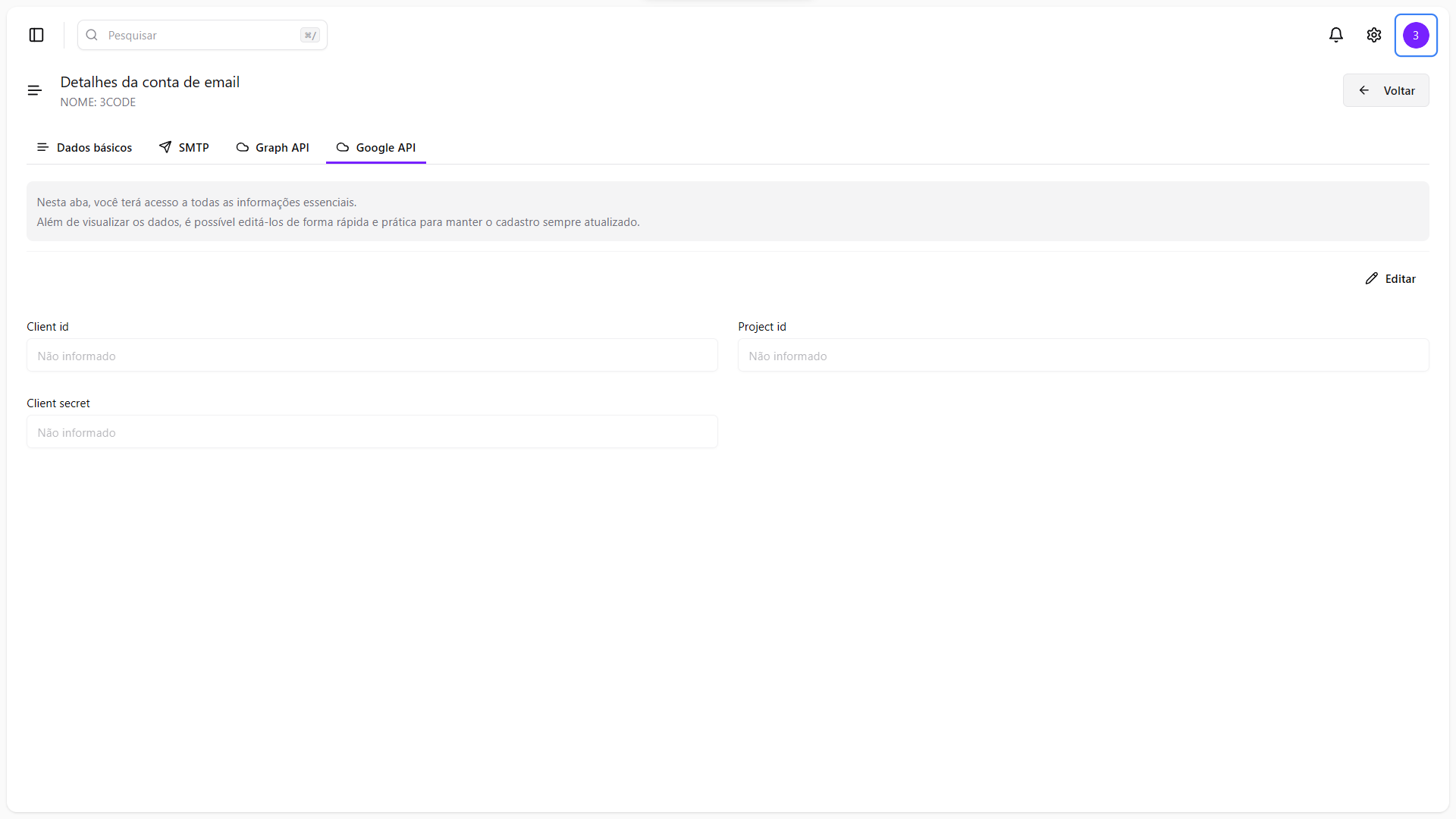
### Google API

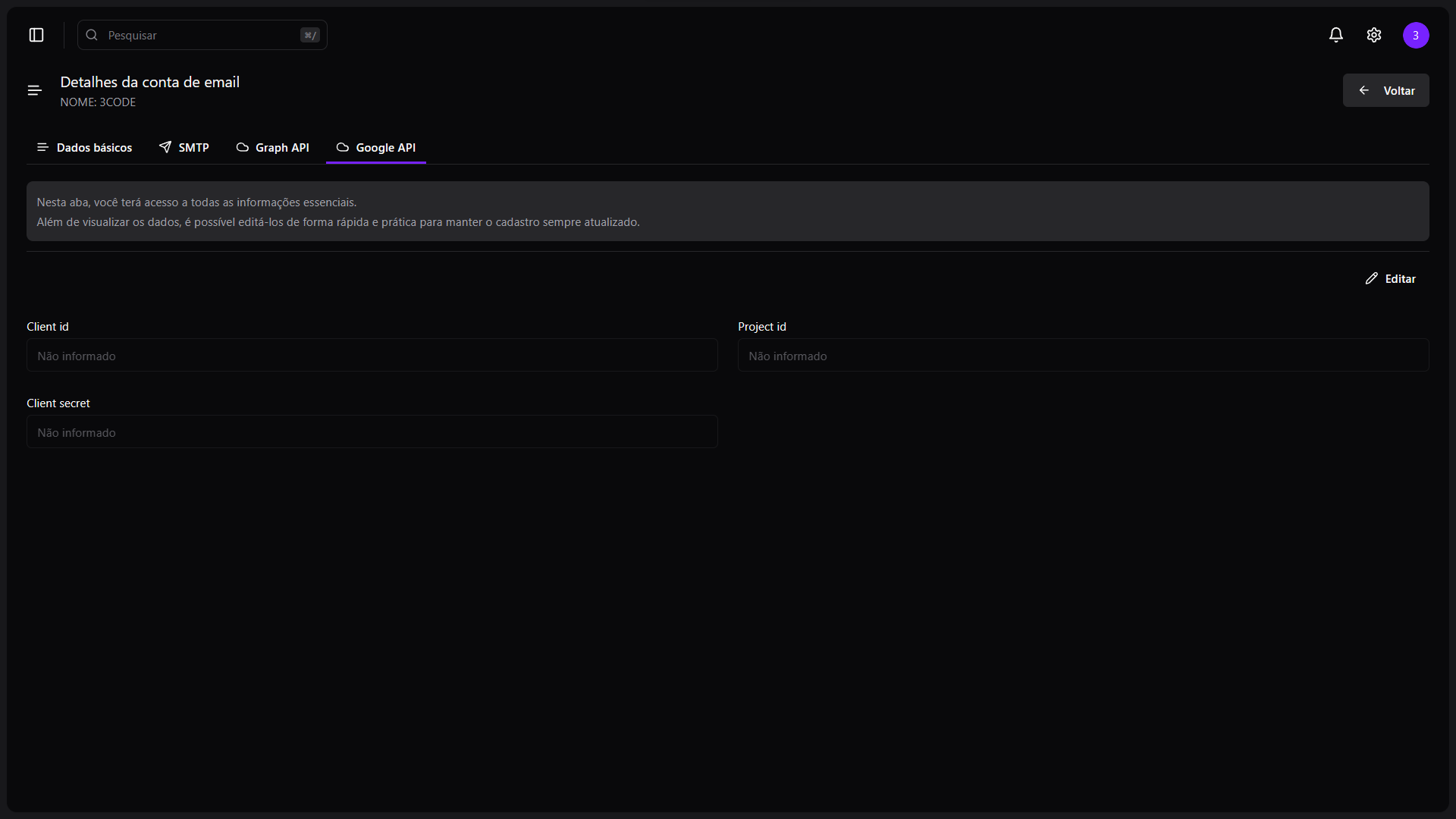
Esta aba permite configurar os dados de autenticação OAuth 2.0 para envio de e-mails via conta Google (Gmail API). As credenciais devem ser obtidas no [Google Cloud Console](https://console.cloud.google.com).

<Card>
  <div>
    <img className="block dark:hidden rounded-lg" src="https://mintcdn.com/3code/Arxx7HuBTuymTmMK/public/images/organization/email-account/email-account-google-api-light.png?fit=max&auto=format&n=Arxx7HuBTuymTmMK&q=85&s=2eb7fa137eb5f22130170b9117db70db" width="1920" height="1080" data-path="public/images/organization/email-account/email-account-google-api-light.png" />

    <img className="hidden dark:block rounded-lg" src="https://mintcdn.com/3code/Arxx7HuBTuymTmMK/public/images/organization/email-account/email-account-google-api-dark.png?fit=max&auto=format&n=Arxx7HuBTuymTmMK&q=85&s=647c5e4f43a3f840eb33595642fea7fe" width="1920" height="1080" data-path="public/images/organization/email-account/email-account-google-api-dark.png" />
  </div>

  {" "}

  <Card title="Preencha:" horizontal>
    * **Client ID**: Identificador único do aplicativo criado no [Google Cloud
      Console](https://console.cloud.google.com). Necessário para autenticação.
    * **Client Secret**: Chave secreta gerada junto ao `Client ID`. Usada para
      autenticar a aplicação.
    * **Project ID**: ID do projeto Google Cloud vinculado
      ao app. Ele aparece na tela de credenciais ao criar ou gerenciar um projeto no
      console do Google.
  </Card>

  <Warning>
    Para obter as credenciais, vá até o Google Cloud Console → APIs e serviços → Tela de consentimento OAuth → Criar credenciais → OAuth Client ID.
  </Warning>
</Card>