> ## Documentation Index
> Fetch the complete documentation index at: https://agile-docs.3code.com.br/llms.txt
> Use this file to discover all available pages before exploring further.
# SLA
> O SLA (Service Level Agreement) no sistema define prazos e metas para o atendimento e a conclusão de tickets, garantindo que cada solicitação seja tratada dentro de um tempo previamente estabelecido. Esses prazos são definidos com base na prioridade do assunto ao qual o ticket está vinculado, permitindo que chamados mais urgentes recebam tratamento mais rápido e eficiente.
## Como funciona
O SLA é aplicado a todos os tickets a partir do momento em que são criados, considerando:
* **SLA de Atendimento** — Tempo máximo para iniciar o atendimento após a abertura do ticket.
* **SLA de Conclusão** — Tempo máximo para encerrar e resolver o ticket
* **Prioridade do Assunto** — Alta, Média ou Baixa, influenciando diretamente os prazos.
***
## Formas de Configuração
O SLA pode ser definido de duas maneiras:
### Na criação do assunto
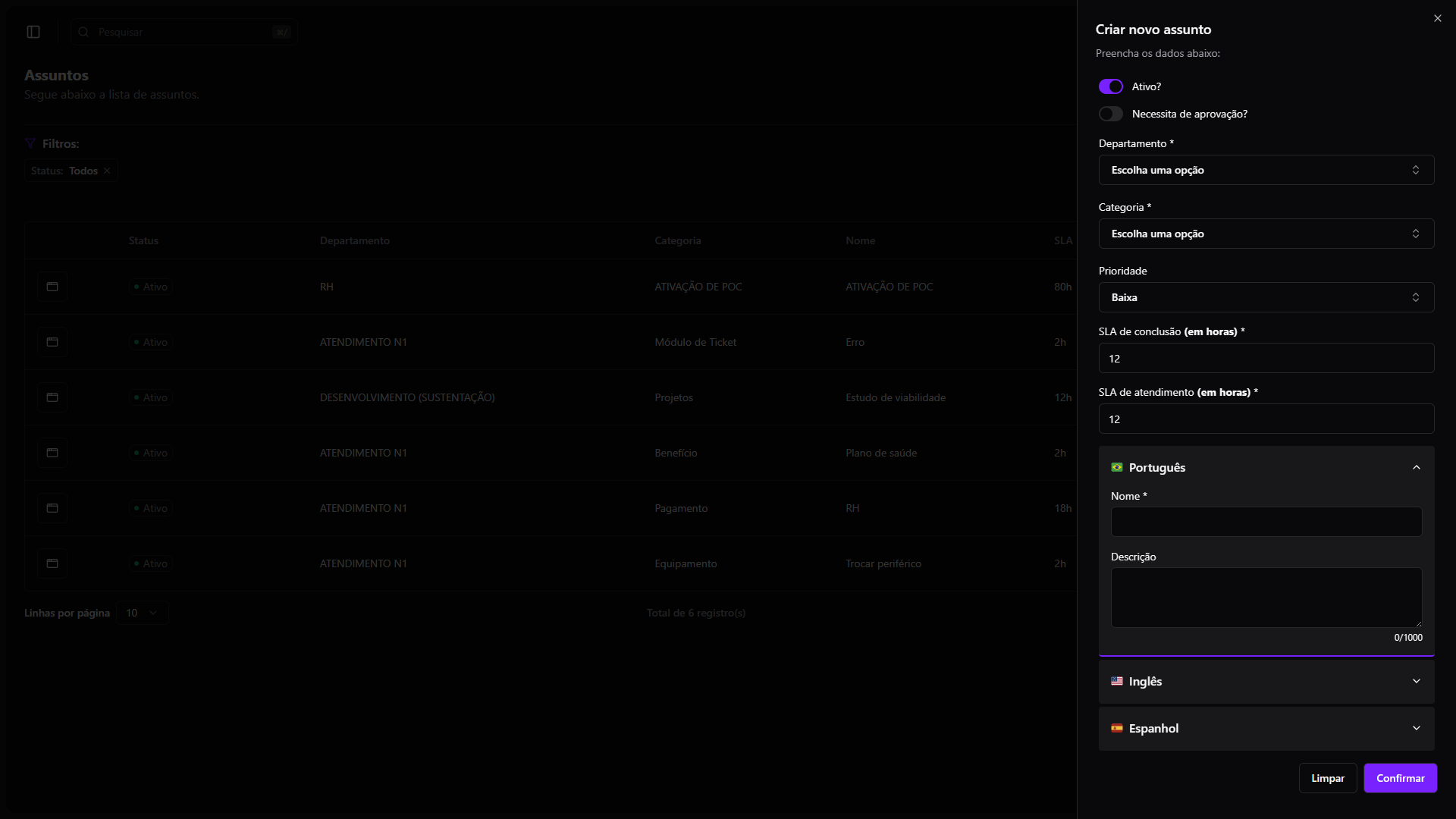
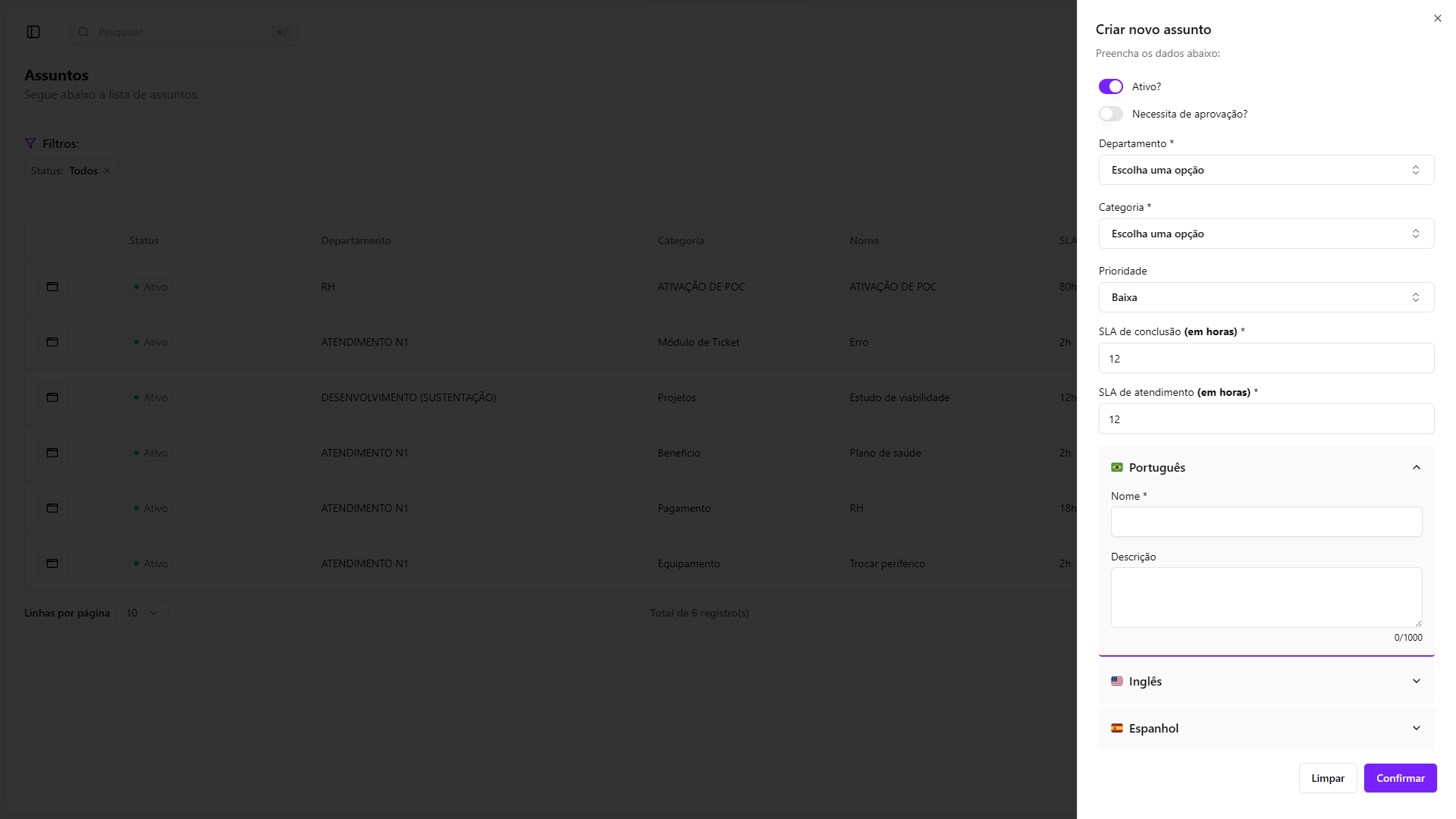
* O SLA pode ser inserido manualmente no momento em que o assunto é criado.
* Se já houver um SLA padrão configurado para a prioridade escolhida, ele será preenchido automaticamente, podendo ser alterado.
### Nas configurações do Módulo
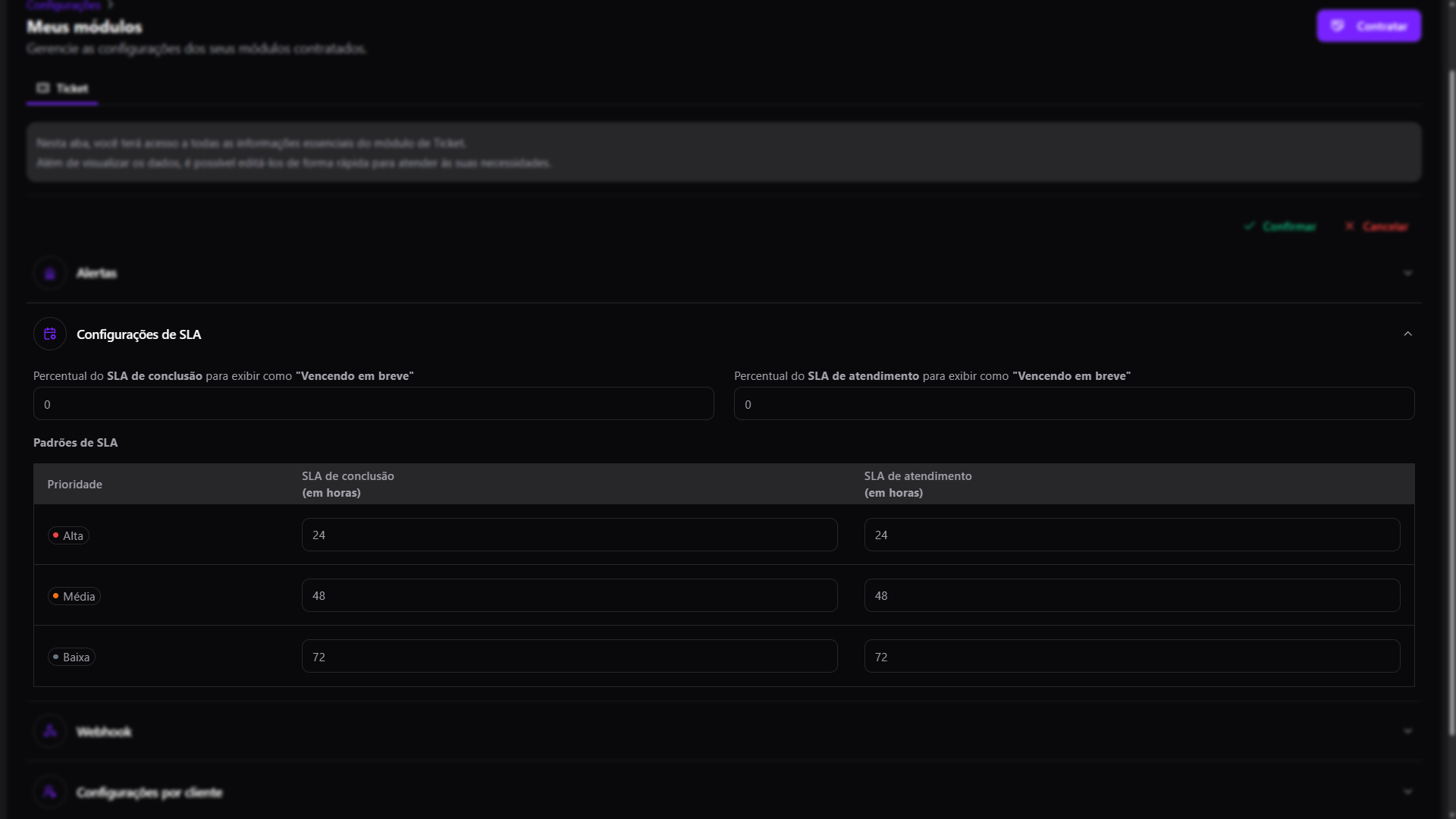
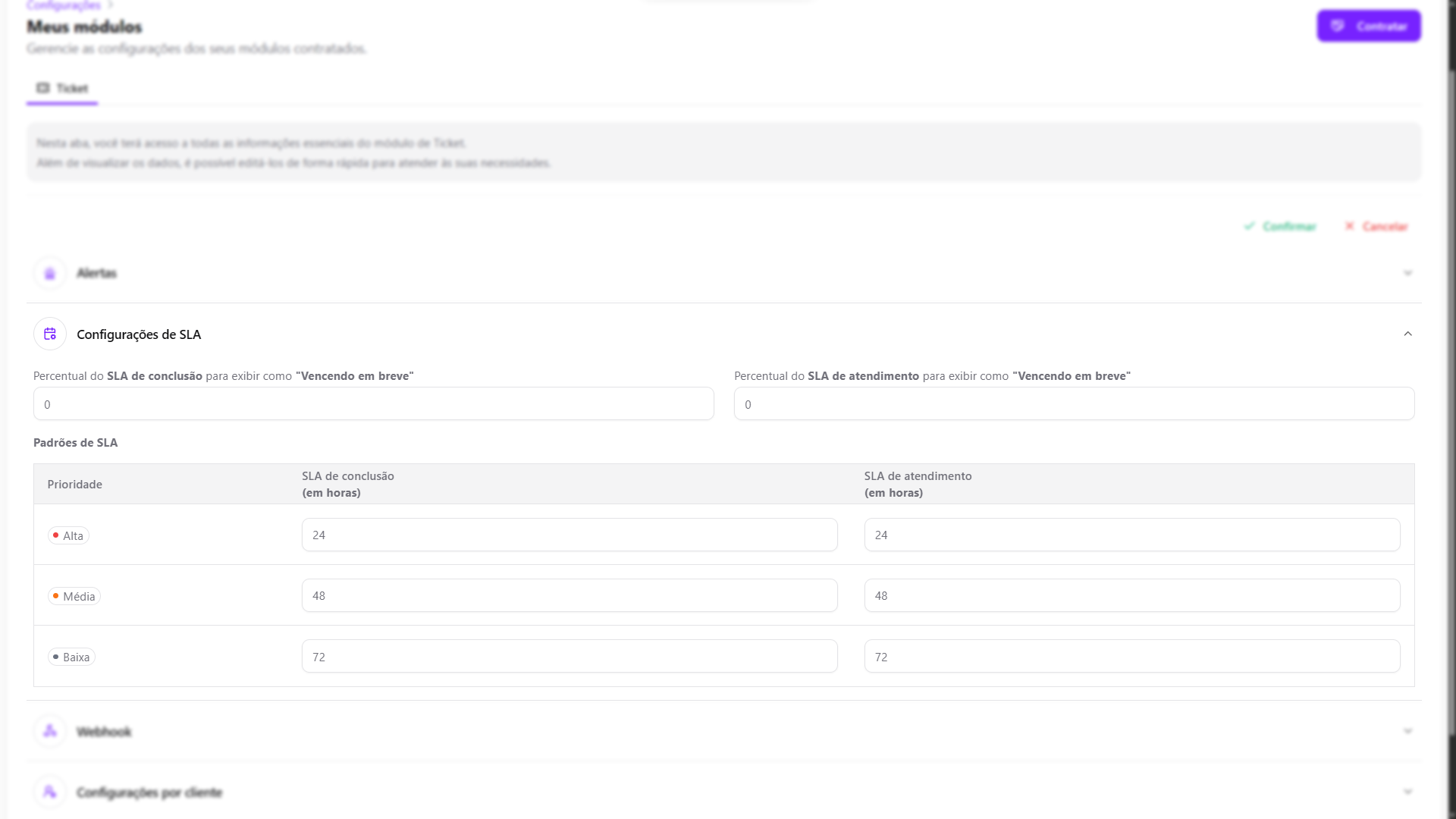
* É possível configurar valores padrão de SLA para cada prioridade (**Alta, Média, Baixa**) na aba de Configurações de SLA.
* Esses valores serão utilizados automaticamente na criação de novos assuntos.
***
## Vencendo em breve
O sistema permite definir um percentual do SLA para identificar quando um ticket está próximo do prazo de atendimento ou conclusão.
Quando esse percentual é atingido:
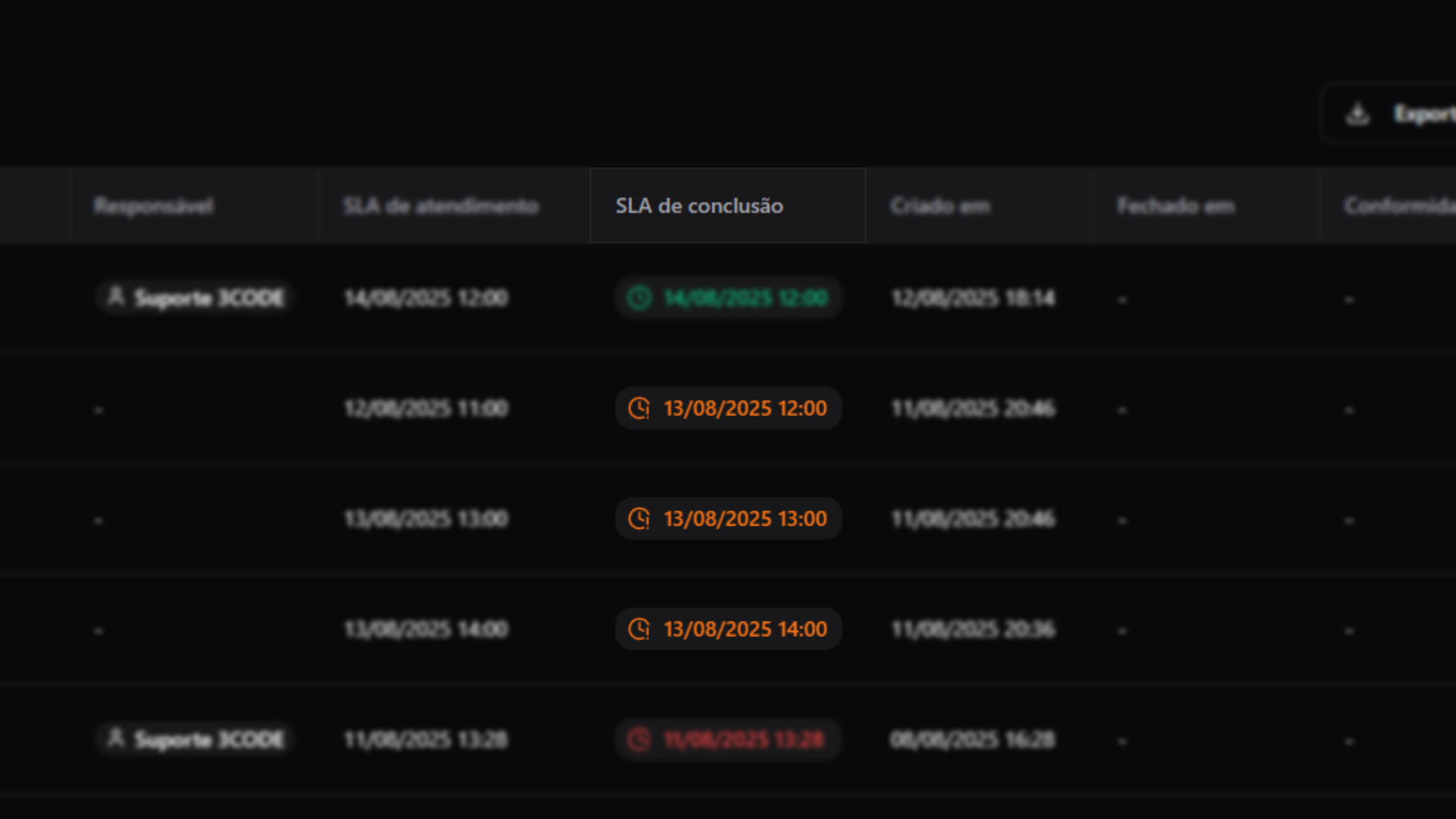
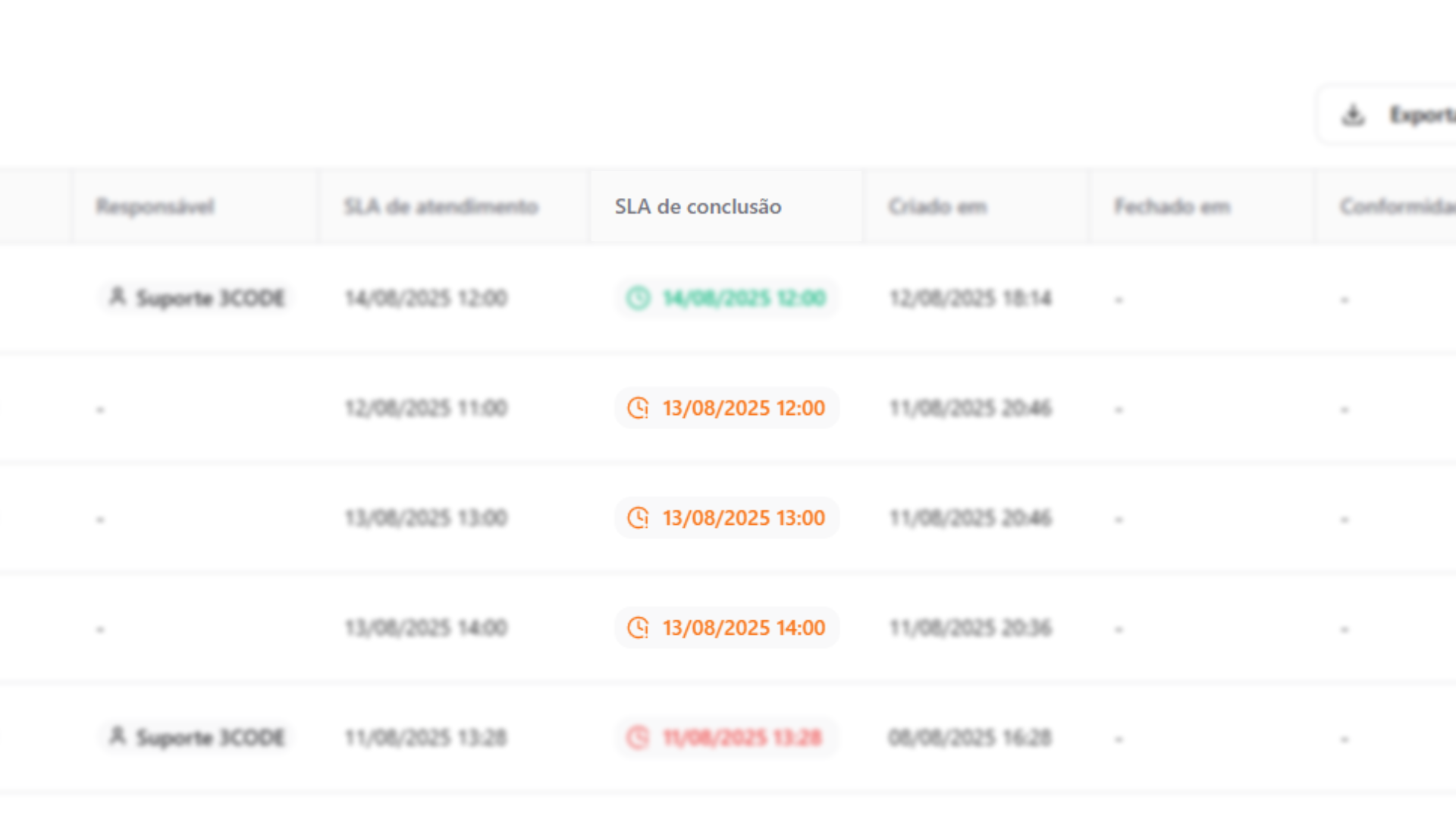
* **A data/hora limite do SLA** exibida no ticket muda para **laranja**, chamando a atenção do atendente.
* Essa mudança pode ocorrer tanto para o **SLA de Atendimento** quanto para o **SLA de Conclusão**, dependendo do status do ticket.
Se o percentual estiver configurado como **80%** e o SLA de conclusão for **10 horas**, a data/hora de conclusão exibida no ticket ficará **laranja** a partir da **8ª hora** do prazo.
***
## Regras de Pausa e Retomada
O sistema pausa automaticamente a contagem do SLA em situações específicas para evitar que o tempo corra enquanto o ticket aguarda ação do solicitante ou esteja encerrado.
**Pausa do SLA** ocorre quando:
* O atendente envia uma solicitação de **Pedir atenção** ao usuário.
* O ticket é **fechado**.
**Retomada do SLA** ocorre quando:
* O usuário responde à solicitação de **Pedir atenção**.
* O ticket é **reaberto**.
***
## Fluxos de Pausa de SLA
O sistema oferece **três fluxos** diferentes para pausa do SLA, permitindo flexibilidade no gerenciamento dos prazos:
### 1. Pausa nativa no fechamento
O SLA pausa automaticamente quando o ticket é fechado e entra no status **"Aguardando avaliação do solicitante"**. Esse é o fluxo nativo do sistema e não requer configuração adicional.
***
### 2. Pausa configurável - Pedir atenção
É possível configurar o sistema para pausar o SLA quando o atendente solicita a interação do cliente através da funcionalidade **"Pedir atenção"**.
Para ter acesso a essa configuração, você precisa da permissão **"Visualizar tela de Meus módulos - Ticket"**.
Para saber mais sobre a configuração do módulo de ticket, clique **[aqui](/ticket/module-settings)**.
**Para ativar:**
1. Acesse: **Configurações** → **Meus módulos** → **aba Tickets**
2. Ative a flag para pausar o SLA quando houver uma solicitação de interação do cliente
***
### 3. Pausa por estágios do departamento
Na criação dos **estágios do departamento**, você pode definir se o SLA será pausado em determinados estágios. Isso permite criar um fluxo de atendimento personalizado para sua equipe.
Ao criar um estágio no departamento, você pode marcar a opção **"Pausa SLA?"**. Quando um ticket é movido para esse estágio, o SLA é automaticamente pausado até que o ticket seja movido para outro estágio.
Você pode criar quantos estágios precisar e definir individualmente quais deles pausam o SLA.
Para saber mais sobre como criar estágios no departamento, clique **[aqui](/ticket/department#estágios)**.