> ## Documentation Index
> Fetch the complete documentation index at: https://agile-docs.3code.com.br/llms.txt
> Use this file to discover all available pages before exploring further.

# Equipes

> Crie e gerencie equipes para organizar usuários e controlar o acesso aos departamentos.

As **equipes** funcionam como um agrupamento de usuários dentro do sistema. Em vez de vincular membros individualmente a cada departamento, você pode adicioná-los a uma equipe e depois associar essa equipe aos departamentos desejados.

Esse modelo facilita o gerenciamento de permissões, comunicação e acesso aos tickets.

***

## Lista de equipes

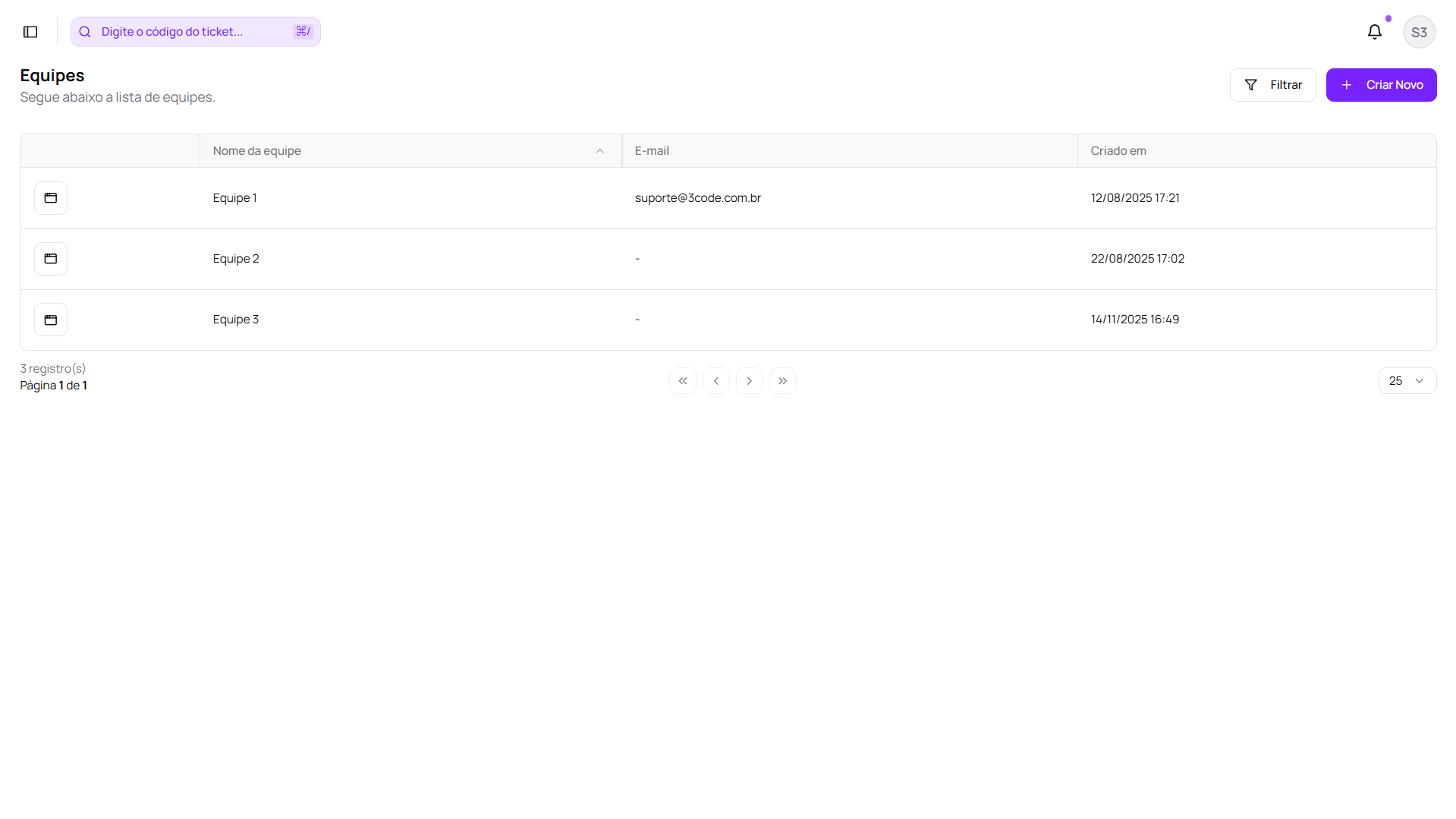
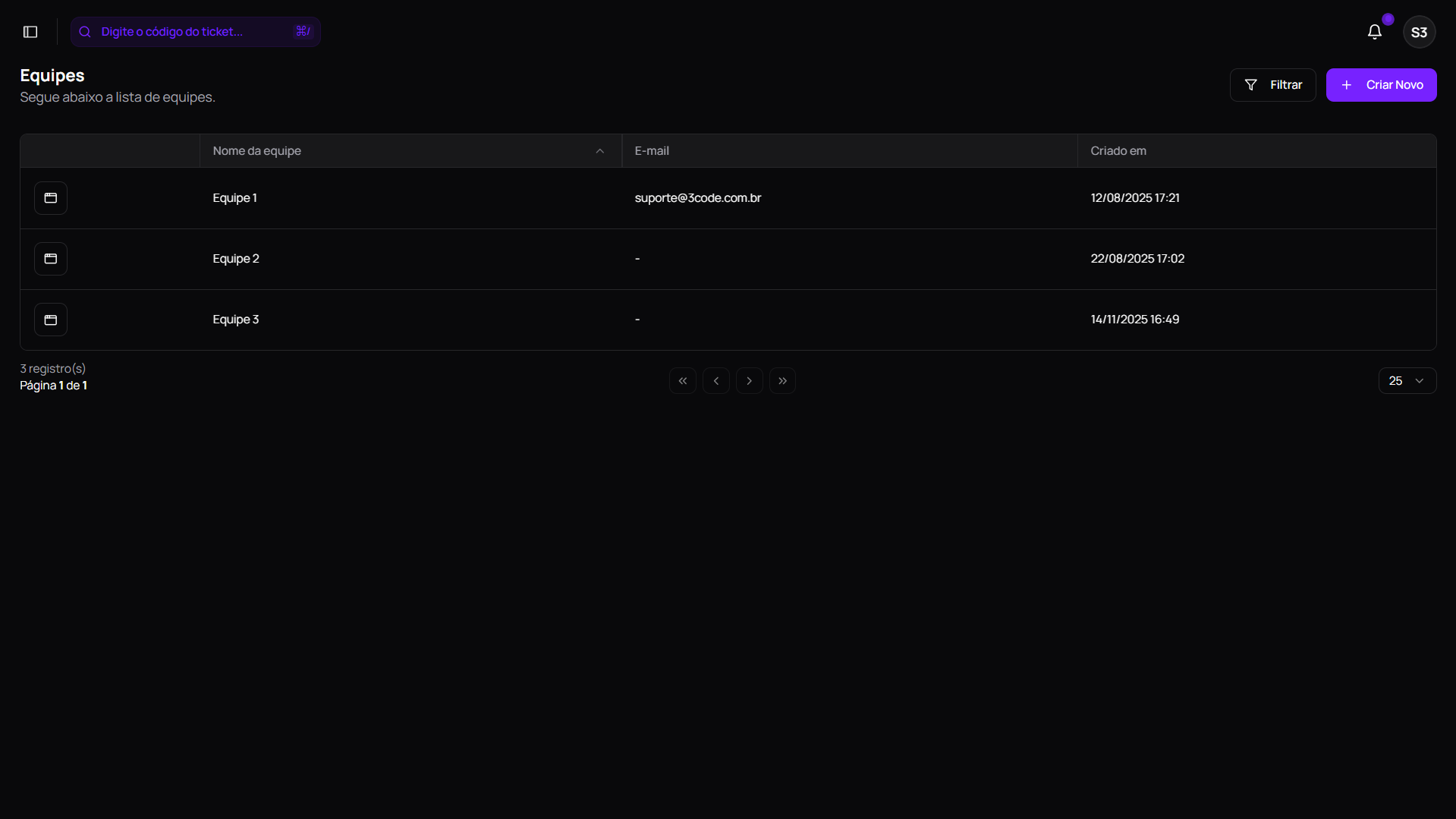
A lista exibe todas as equipes cadastradas no sistema, permitindo visualizar, criar, editar ou excluir equipes conforme a necessidade da organização.

<div>
  <img className="block dark:hidden rounded-lg" src="https://mintcdn.com/3code/dvaI2Tyx-w733jRO/public/images/ticket/teams/teams-light.png?fit=max&auto=format&n=dvaI2Tyx-w733jRO&q=85&s=9fb7901d7d9ebc446a170533f5d6ba5c" width="1919" height="1079" data-path="public/images/ticket/teams/teams-light.png" />

  <img className="hidden dark:block rounded-lg" src="https://mintcdn.com/3code/dvaI2Tyx-w733jRO/public/images/ticket/teams/teams-dark.png?fit=max&auto=format&n=dvaI2Tyx-w733jRO&q=85&s=adfc1d9aac689436412920a9dd4676fd" width="1919" height="1079" data-path="public/images/ticket/teams/teams-dark.png" />
</div>

***

## Como criar uma nova equipe

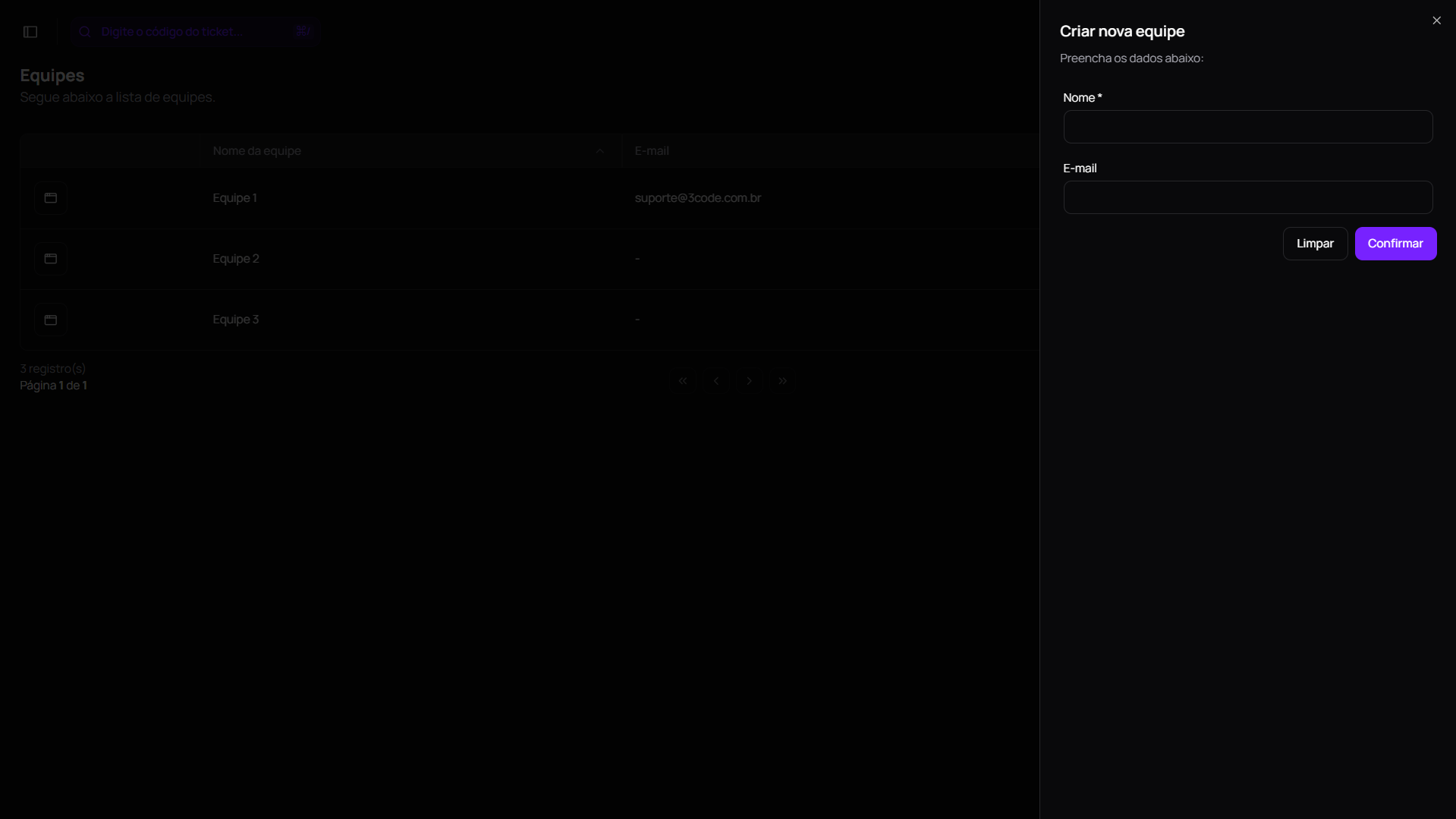
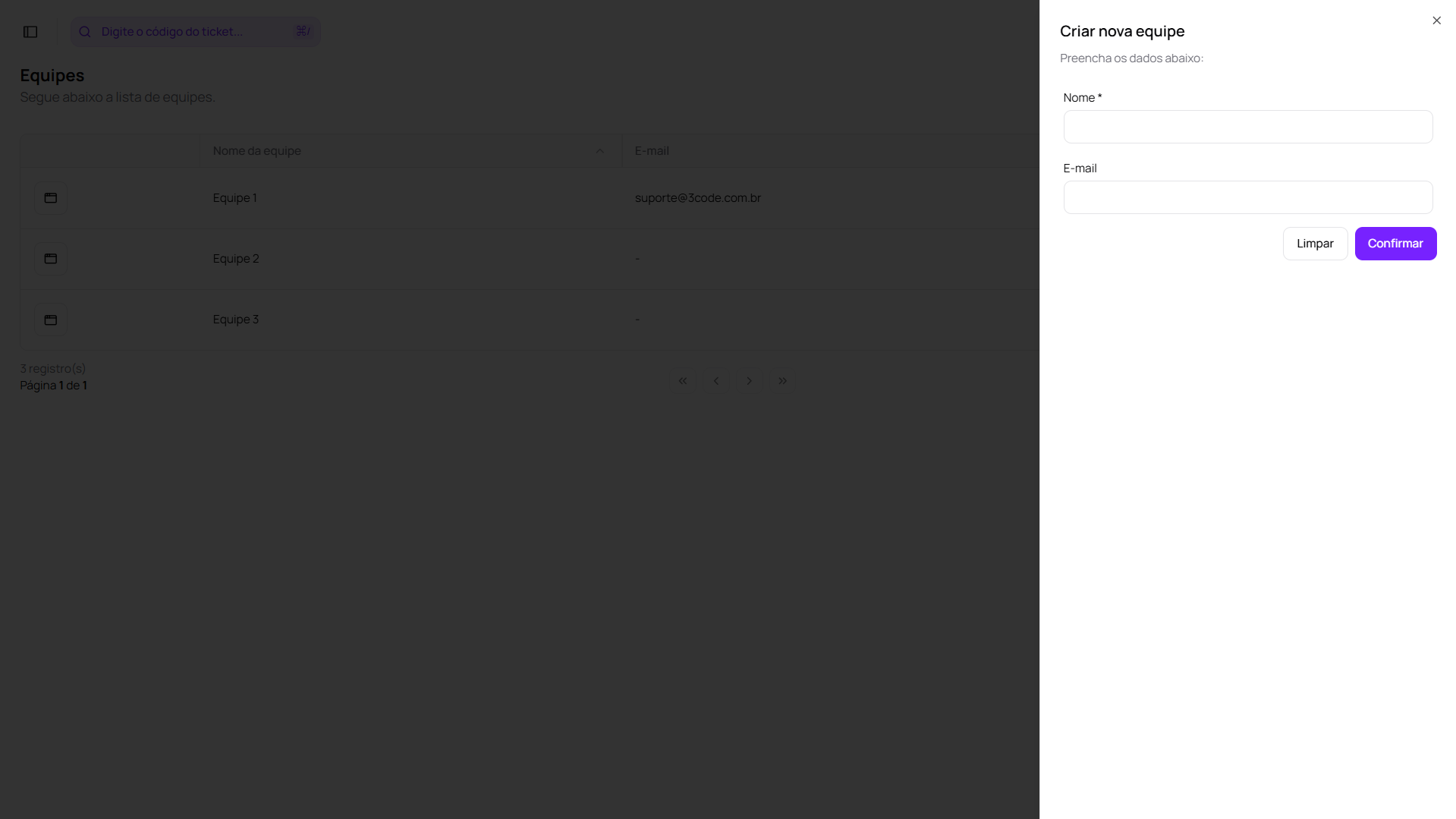
Para adicionar uma nova equipe, clique no botão **[Criar Novo](/general/create)**. Um formulário será exibido para o preenchimento das informações da equipe.

<Card>
  <div>
    <img className="block dark:hidden rounded-lg" src="https://mintcdn.com/3code/dvaI2Tyx-w733jRO/public/images/ticket/teams/teams-create-light.png?fit=max&auto=format&n=dvaI2Tyx-w733jRO&q=85&s=f9bbf5d10165e291c41ea9dee9ce9c39" width="1919" height="1079" data-path="public/images/ticket/teams/teams-create-light.png" />

    <img className="hidden dark:block rounded-lg" src="https://mintcdn.com/3code/dvaI2Tyx-w733jRO/public/images/ticket/teams/teams-create-dark.png?fit=max&auto=format&n=dvaI2Tyx-w733jRO&q=85&s=0fd76b4867e2925142fe60974b9851d6" width="1919" height="1079" data-path="public/images/ticket/teams/teams-create-dark.png" />
  </div>

  <Card>
    No formulário de criação, informe:

    <ul>
      <li><strong>Nome da equipe</strong> (obrigatório)</li>
      <li><strong>E-mail da equipe</strong> (opcional)</li>
    </ul>
  </Card>
</Card>

O e-mail da equipe será utilizado como um **e-mail de grupo**, permitindo que todos os membros da equipe recebam as mensagens enviadas para esse endereço.

***

## Como funcionam as equipes

Uma equipe pode ser entendida como um **pacote de pessoas**. Todos os membros adicionados a ela herdam o acesso aos tickets dos departamentos aos quais a equipe estiver vinculada.

<Info>
  O vínculo de acesso acontece sempre entre <strong>equipe</strong> e <strong>departamento</strong>, nunca diretamente entre usuário e departamento.
</Info>

***

## Detalhes da equipe

A tela de detalhes da equipe exibe as informações principais e permite gerenciar seus dados e membros. Ela pode ser acessada ao clicar no ícone de detalhes na lista de equipes.

### Detalhes da equipe

<Card>
  <div>
    <img className="block dark:hidden rounded-lg" src="https://mintcdn.com/3code/6OsOv9WljC-m7msO/public/images/ticket/administrative/departments/department-details-light.png?fit=max&auto=format&n=6OsOv9WljC-m7msO&q=85&s=ccdf170224d64a401786bf08f5efd1c9" width="711" height="425" data-path="public/images/ticket/administrative/departments/department-details-light.png" />

    <img className="hidden dark:block rounded-lg" src="https://mintcdn.com/3code/6OsOv9WljC-m7msO/public/images/ticket/administrative/departments/department-details-dark.png?fit=max&auto=format&n=6OsOv9WljC-m7msO&q=85&s=5de6722837c20d9f2d45305265107373" width="720" height="423" data-path="public/images/ticket/administrative/departments/department-details-dark.png" />
  </div>

  <Card>
    Ao clicar no ícone de detalhes, você será redirecionado para a tela de detalhes da equipe.
  </Card>
</Card>

### Dados básicos

<Card>
  <div>
    <img className="block dark:hidden rounded-lg" src="https://mintcdn.com/3code/dvaI2Tyx-w733jRO/public/images/ticket/teams/teams-details-light.png?fit=max&auto=format&n=dvaI2Tyx-w733jRO&q=85&s=d15c0b99a54b5e75bad2b17cc62a3e93" width="1919" height="1079" data-path="public/images/ticket/teams/teams-details-light.png" />

    <img className="hidden dark:block rounded-lg" src="https://mintcdn.com/3code/dvaI2Tyx-w733jRO/public/images/ticket/teams/teams-details-dark.png?fit=max&auto=format&n=dvaI2Tyx-w733jRO&q=85&s=75928b3dd22180348f780f91e5327d44" width="1919" height="1079" data-path="public/images/ticket/teams/teams-details-dark.png" />
  </div>

  <Card>
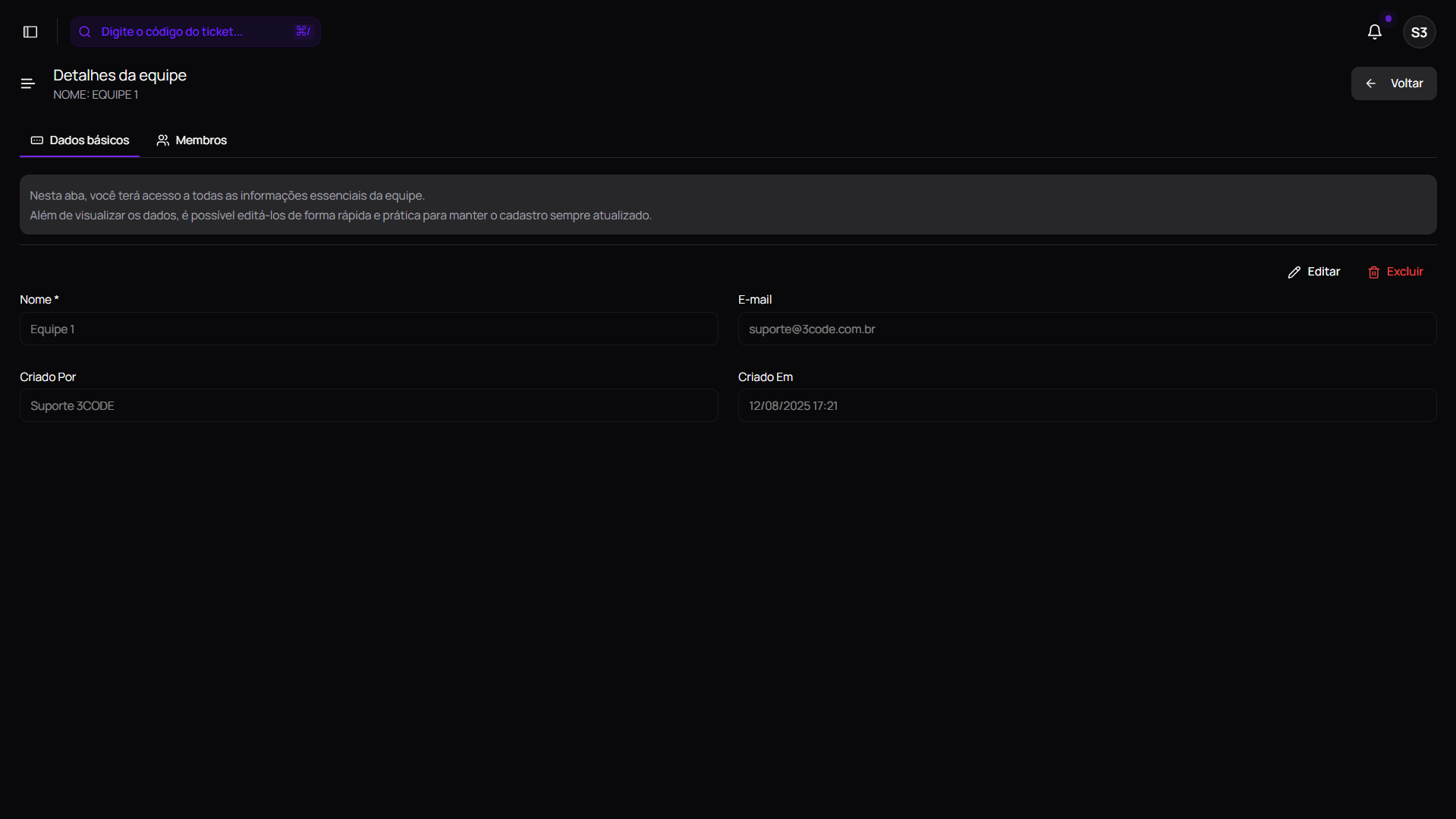
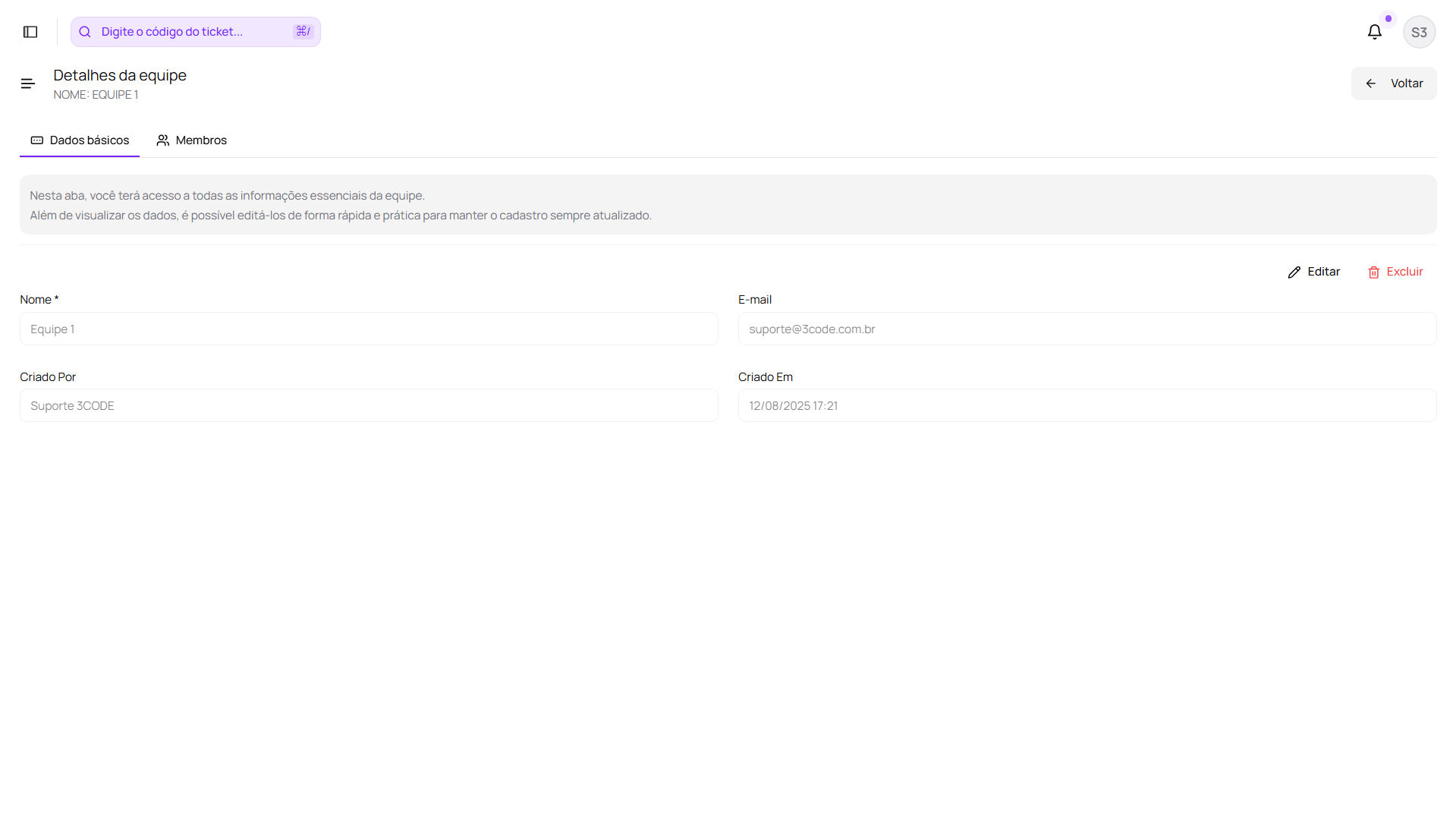
    Nesta seção, você pode editar o <strong>nome da equipe</strong>, o <strong>e-mail</strong> e as <strong>empresas</strong> às quais a equipe pertence (em ambientes com múltiplas empresas).
    Para realizar alterações, clique em <strong>Editar</strong> e, após concluir, em <strong>Confirmar</strong>.

    Também é possível excluir a equipe clicando em [<strong>Excluir</strong>](/general/delete). O sistema solicitará uma confirmação antes de concluir a exclusão.
  </Card>
</Card>

### Membros da equipe

<Card>
  <div>
    <img className="block dark:hidden rounded-lg" src="https://mintlify.s3.us-west-1.amazonaws.com/3code/public/images/ticket/teams/teams-details-members-light.png" />

    <img className="hidden dark:block rounded-lg" src="https://mintcdn.com/3code/dvaI2Tyx-w733jRO/public/images/ticket/teams/teams-details-members-dark.png?fit=max&auto=format&n=dvaI2Tyx-w733jRO&q=85&s=04be63e84a4e086dd5a64a6c1ea0d5f9" width="1919" height="1079" data-path="public/images/ticket/teams/teams-details-members-dark.png" />
  </div>

  <div>
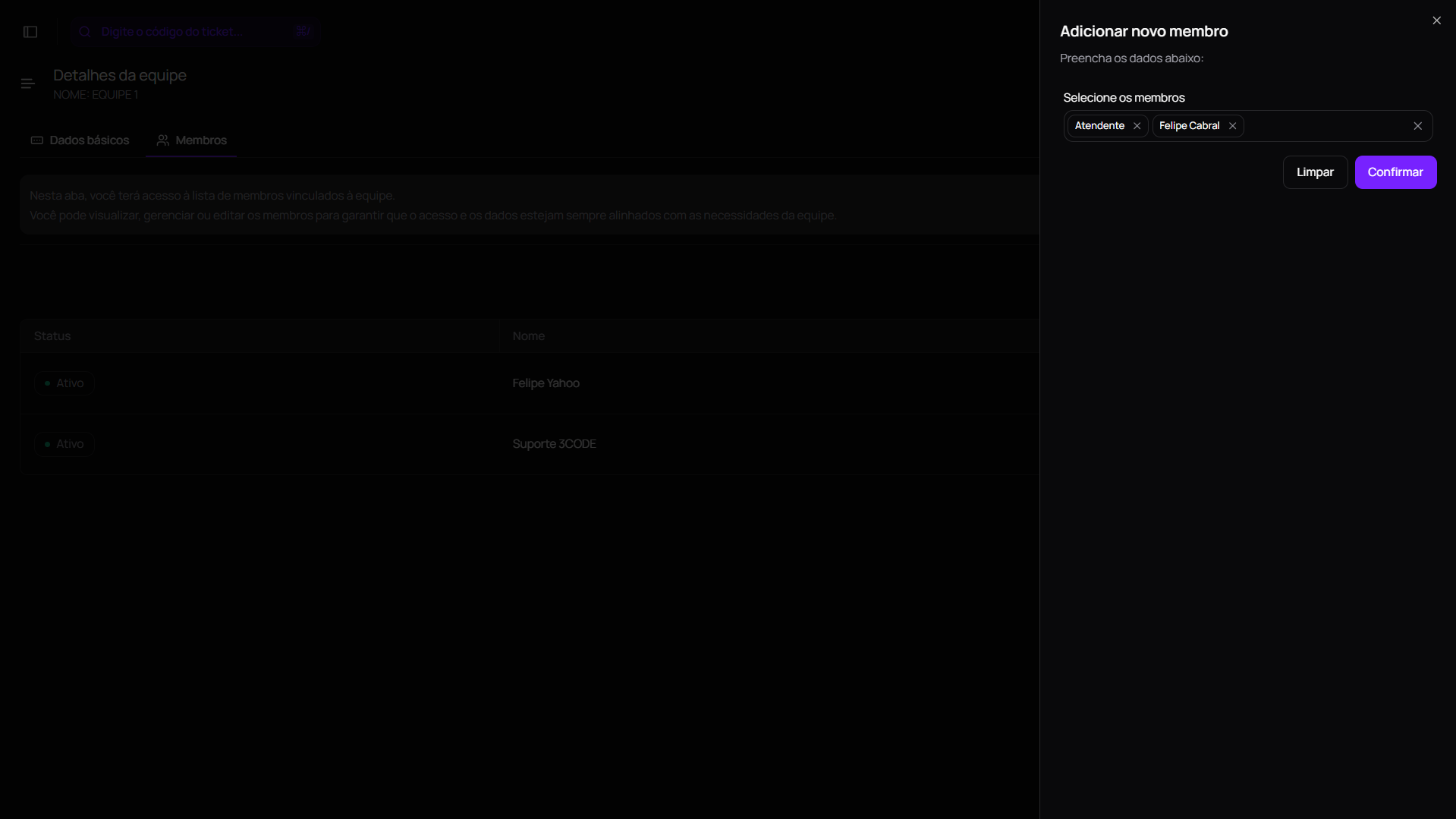
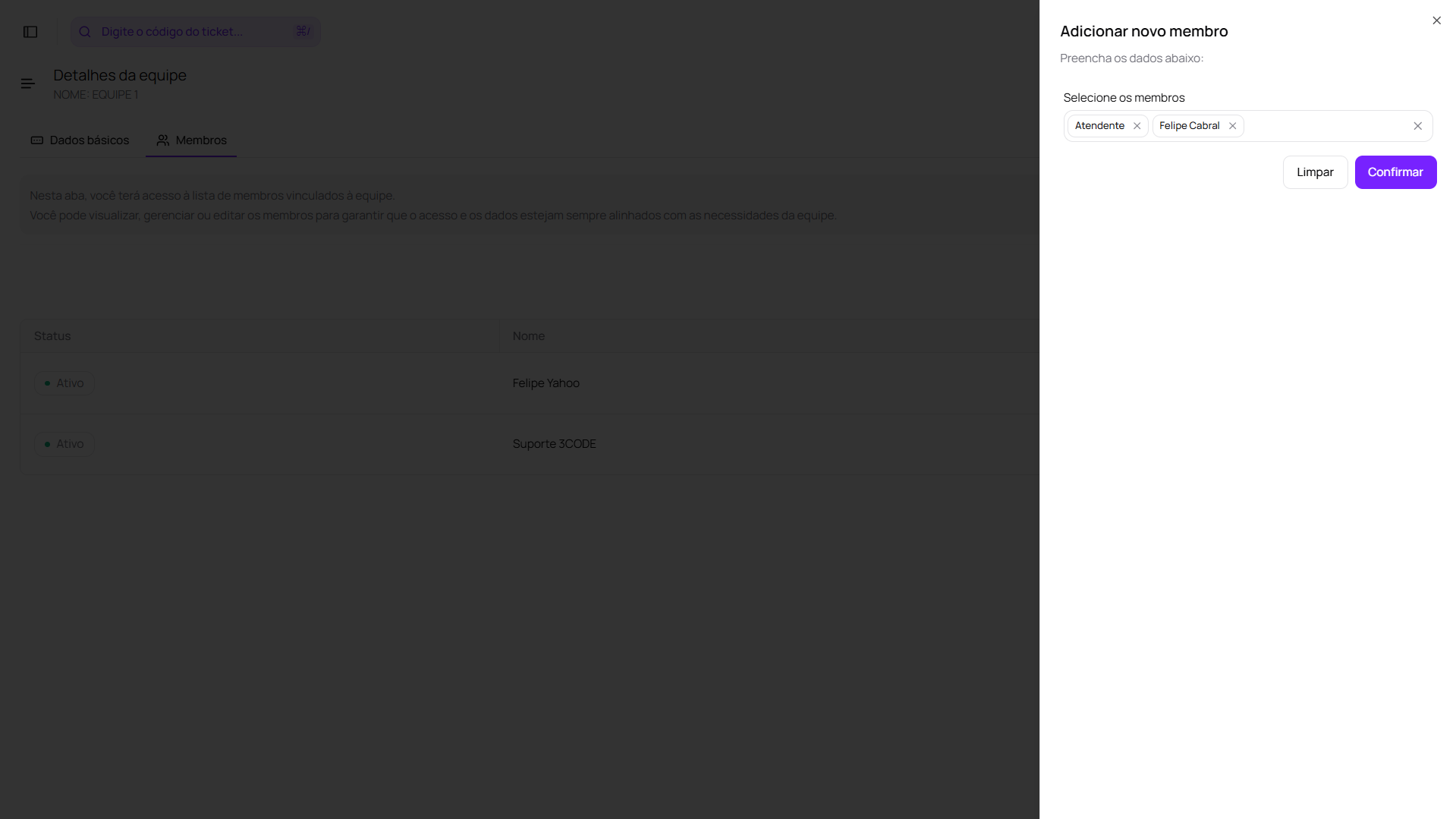
    <img className="block dark:hidden rounded-lg" src="https://mintcdn.com/3code/dvaI2Tyx-w733jRO/public/images/ticket/teams/teams-details-create-members-light.png?fit=max&auto=format&n=dvaI2Tyx-w733jRO&q=85&s=dccca7ac3b807921bb88138726291496" width="1919" height="1079" data-path="public/images/ticket/teams/teams-details-create-members-light.png" />

    <img className="hidden dark:block rounded-lg" src="https://mintcdn.com/3code/dvaI2Tyx-w733jRO/public/images/ticket/teams/teams-details-create-members-dark.png?fit=max&auto=format&n=dvaI2Tyx-w733jRO&q=85&s=8487e9014ceaccbd84e977518525be3a" width="1919" height="1079" data-path="public/images/ticket/teams/teams-details-create-members-dark.png" />
  </div>

  <Card>
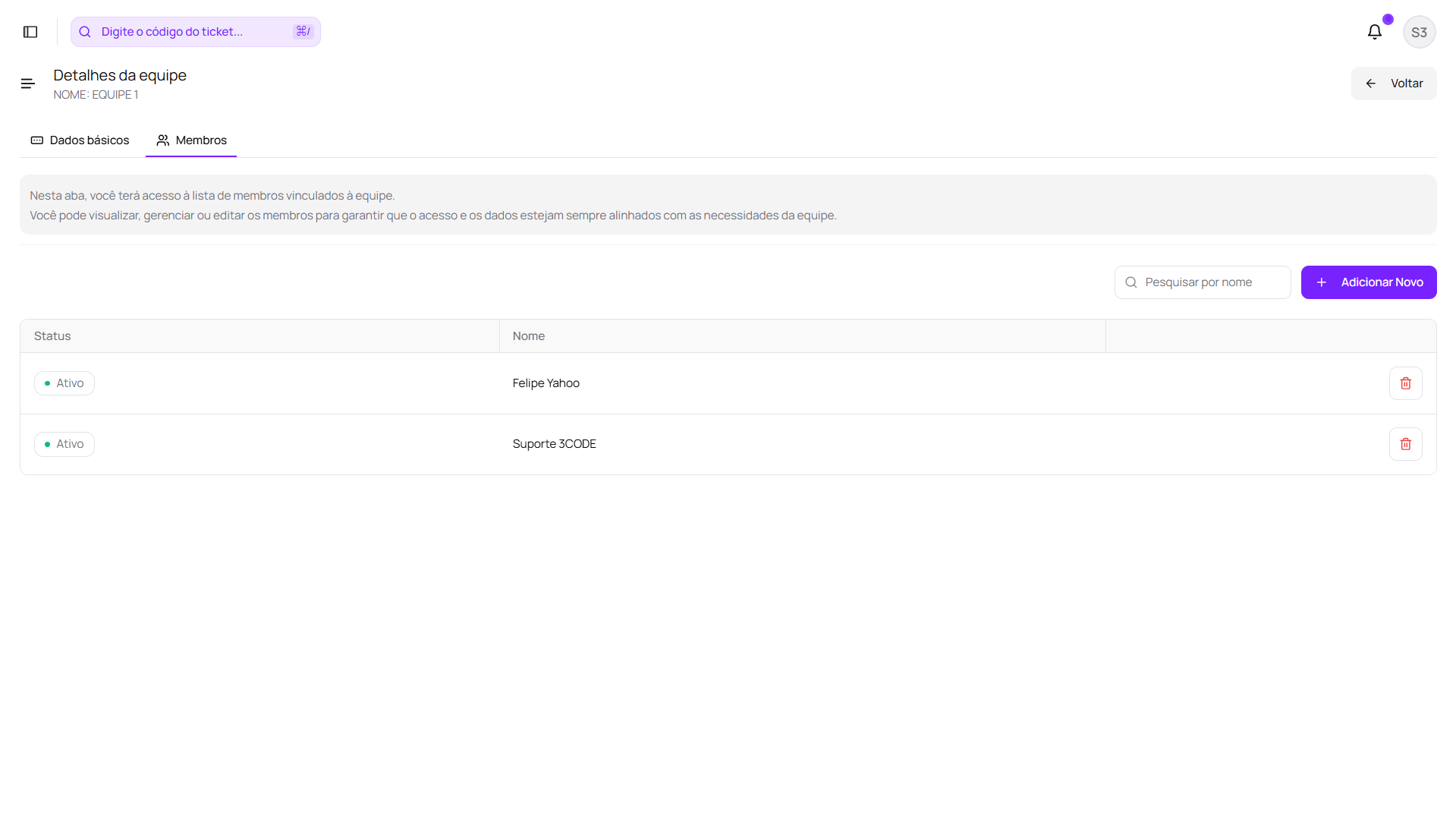
    Nesta seção, é possível <strong>adicionar ou remover membros</strong> da equipe.
    Ao adicionar um usuário, ele passará automaticamente a fazer parte da equipe e terá acesso aos tickets dos departamentos vinculados a ela.
  </Card>
</Card>

***

## Equipes e departamentos

Ao vincular uma equipe a um departamento, todos os seus membros passam a ter acesso aos tickets desse departamento.

No **departamento**, é possível definir se o acesso do membro será somente leitura ou não.\
Já na **equipe**, não existe esse tipo de permissão: se o usuário faz parte da equipe, ele poderá acessar os tickets do departamento ao qual a equipe estiver vinculada.

<Card>
  As permissões são configuradas no departamento, não na equipe.
</Card>

***

## Tipos de vínculo da equipe com o departamento

<Card>
  <div>
    <img className="block dark:hidden rounded-lg" src="https://mintcdn.com/3code/dvaI2Tyx-w733jRO/public/images/ticket/teams/department-assign-team-light.png?fit=max&auto=format&n=dvaI2Tyx-w733jRO&q=85&s=f6bed3d8d28b64f8930df4ff30116cc0" width="1920" height="1080" data-path="public/images/ticket/teams/department-assign-team-light.png" />

    <img className="hidden dark:block rounded-lg" src="https://mintcdn.com/3code/dvaI2Tyx-w733jRO/public/images/ticket/teams/department-assign-team-dark.png?fit=max&auto=format&n=dvaI2Tyx-w733jRO&q=85&s=817f114aafd96de9830b706a99555931" width="1920" height="1080" data-path="public/images/ticket/teams/department-assign-team-dark.png" />
  </div>

  <Card>
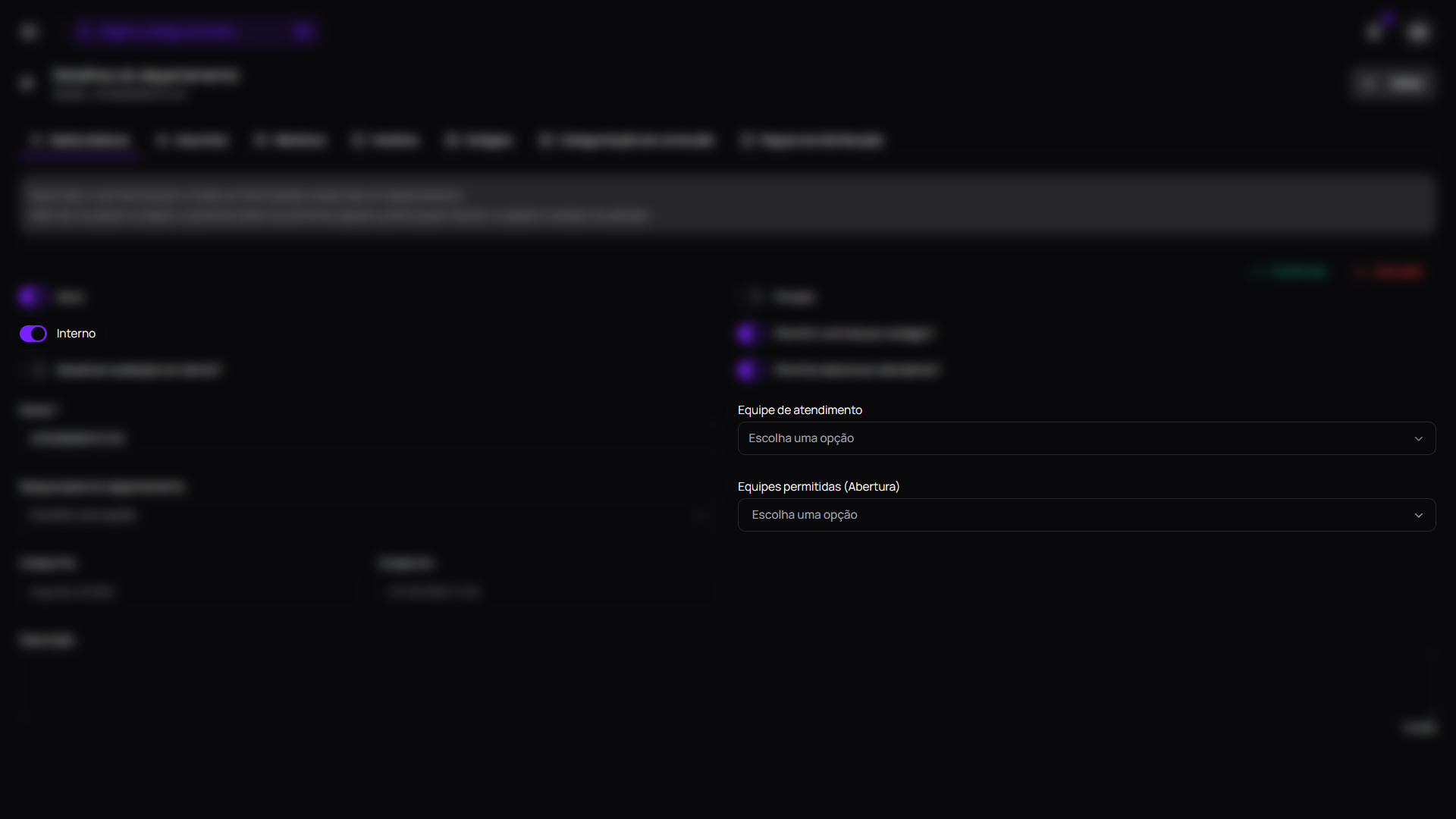
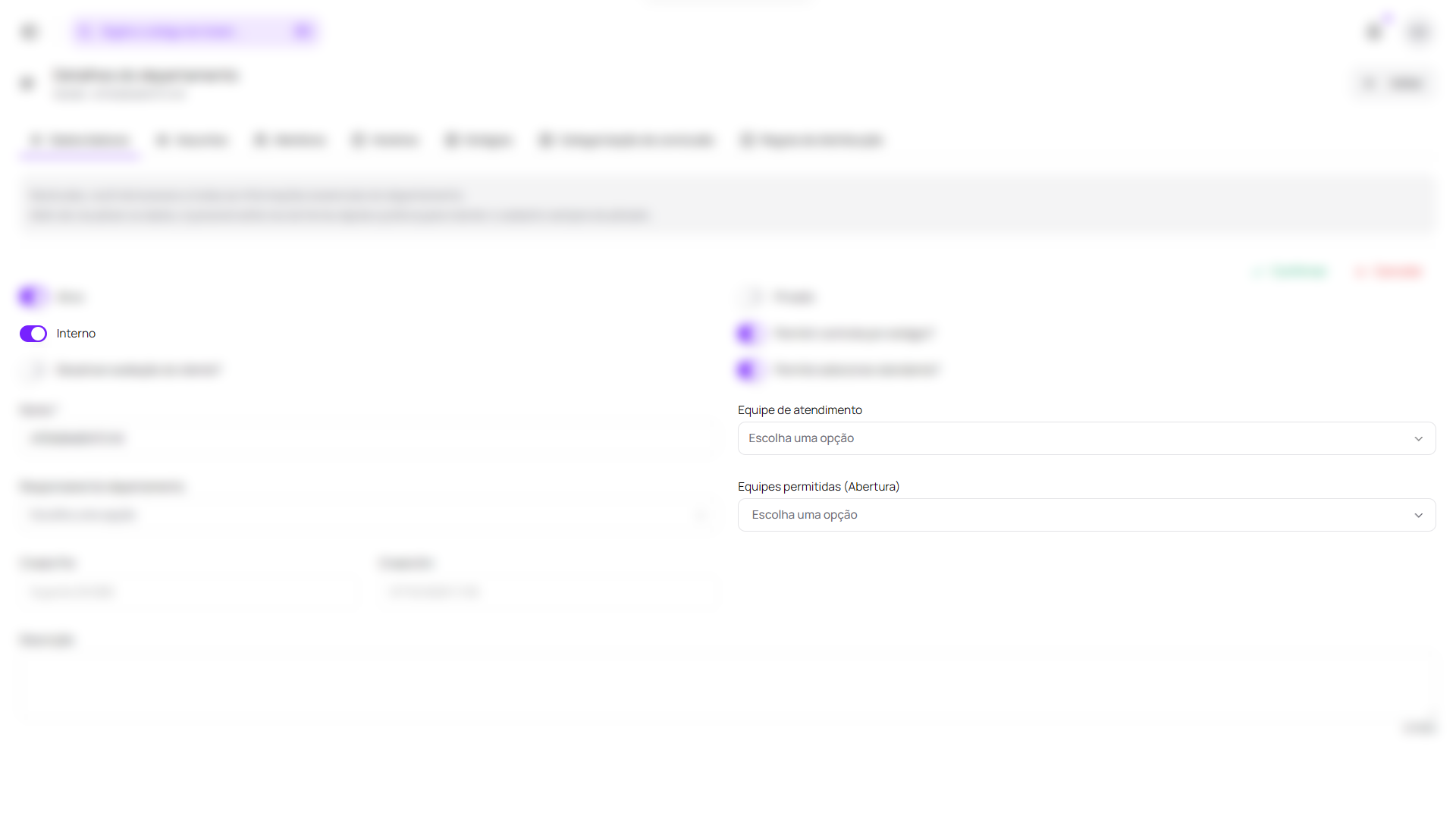
    Ao configurar um departamento, é possível definir como as equipes se relacionam com ele. Essas opções variam de acordo com o **tipo do departamento**.
  </Card>
</Card>

### Equipe de atendimento

É a equipe responsável por **receber os e-mails** enviados para o departamento e atuar diretamente no atendimento dos tickets.

Essa configuração está disponível **para todos os tipos de departamento**.

### Equipes permitidas

São as equipes que possuem permissão para **abrir chamados** nesse departamento.

<Info>
  A opção <strong>Equipes permitidas</strong> está disponível <strong>apenas para departamentos internos</strong>.
</Info>

Para **departamentos externos**, não é possível definir equipes permitidas. Nesse caso, apenas a **equipe de atendimento** pode ser configurada.

<Info>
  Departamentos externos aceitam somente equipe de atendimento.
</Info>