> ## Documentation Index
> Fetch the complete documentation index at: https://agile-docs.3code.com.br/llms.txt
> Use this file to discover all available pages before exploring further.

# Para atendentes

> Como funciona o uso de um usuário interno no sistema de tickets?

## O que é um usuário interno?

No sistema, **usuários internos são os atendentes** responsáveis por visualizar, responder e gerenciar os tickets enviados pelos clientes.

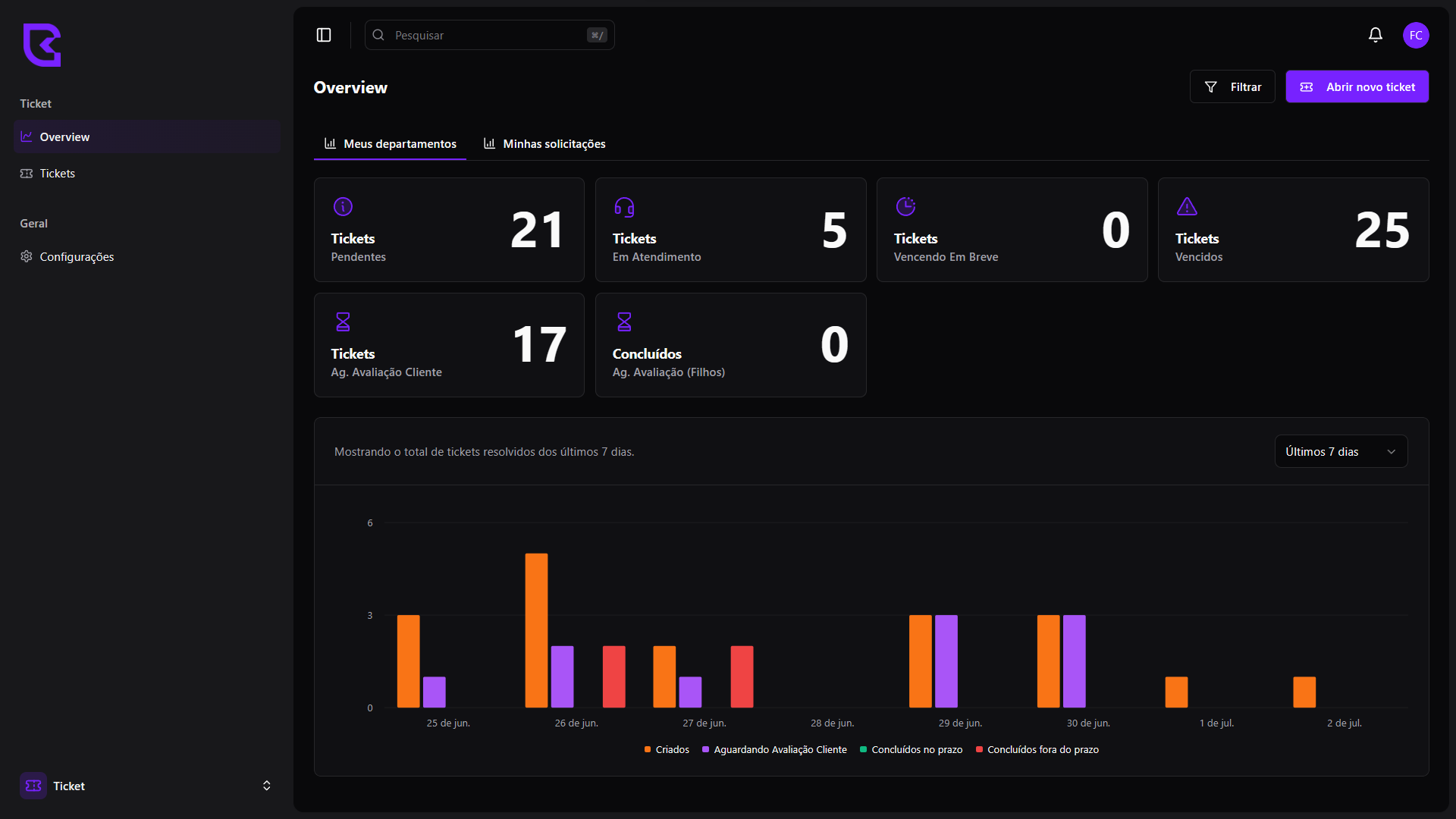
# Overview do atendente

<Card>
  <div>
    <img className="block dark:hidden rounded-lg " src="https://mintcdn.com/3code/SetGFASP2qlRtRX2/public/images/ticket/ticket-user-internal/ticket-overview-light.png?fit=max&auto=format&n=SetGFASP2qlRtRX2&q=85&s=5f8af9b736c5d2e8967138f1b952790c" width="1920" height="1080" data-path="public/images/ticket/ticket-user-internal/ticket-overview-light.png" />

    <img className="hidden dark:block rounded-lg " src="https://mintcdn.com/3code/JJX1mCZAoPxeT0pH/public/images/ticket/ticket-user-internal/ticket-overview-dark.png?fit=max&auto=format&n=JJX1mCZAoPxeT0pH&q=85&s=ba30fa2314f895ee3c414391956b1d72" width="1920" height="1080" data-path="public/images/ticket/ticket-user-internal/ticket-overview-dark.png" />
  </div>

  <div className="mt-6">
    <img className="block dark:hidden rounded-lg " src="https://mintcdn.com/3code/JJX1mCZAoPxeT0pH/public/images/ticket/ticket-user-internal/ticket-my-requester-light.png?fit=max&auto=format&n=JJX1mCZAoPxeT0pH&q=85&s=da3261c87bd423f8064a504be469ff83" width="1920" height="1080" data-path="public/images/ticket/ticket-user-internal/ticket-my-requester-light.png" />

    <img className="hidden dark:block rounded-lg " src="https://mintcdn.com/3code/JJX1mCZAoPxeT0pH/public/images/ticket/ticket-user-internal/ticket-my-requester-dark.png?fit=max&auto=format&n=JJX1mCZAoPxeT0pH&q=85&s=d1bb650dc53c1385c4ec4b9fed95e9e2" width="1920" height="1080" data-path="public/images/ticket/ticket-user-internal/ticket-my-requester-dark.png" />
  </div>

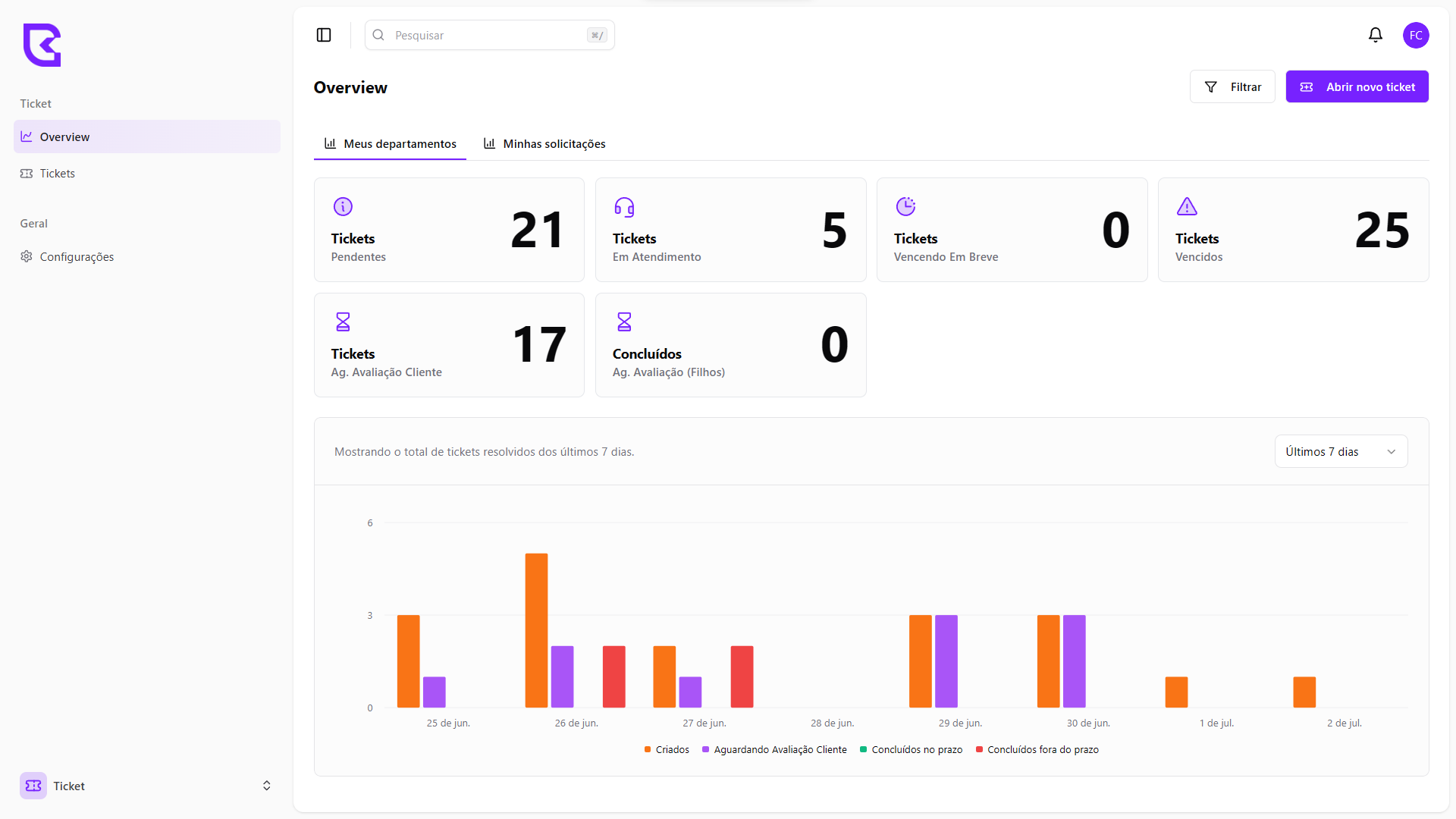
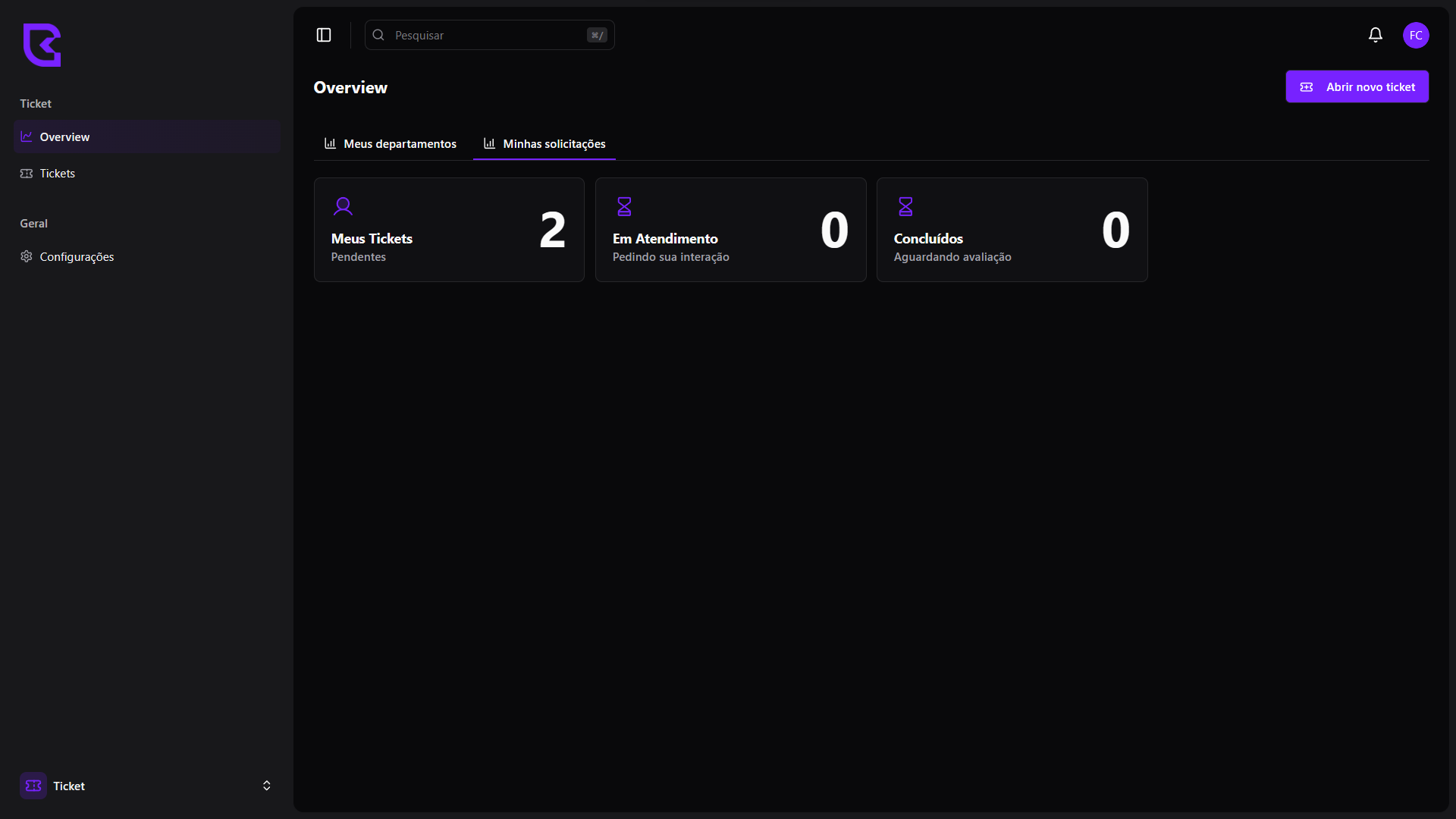
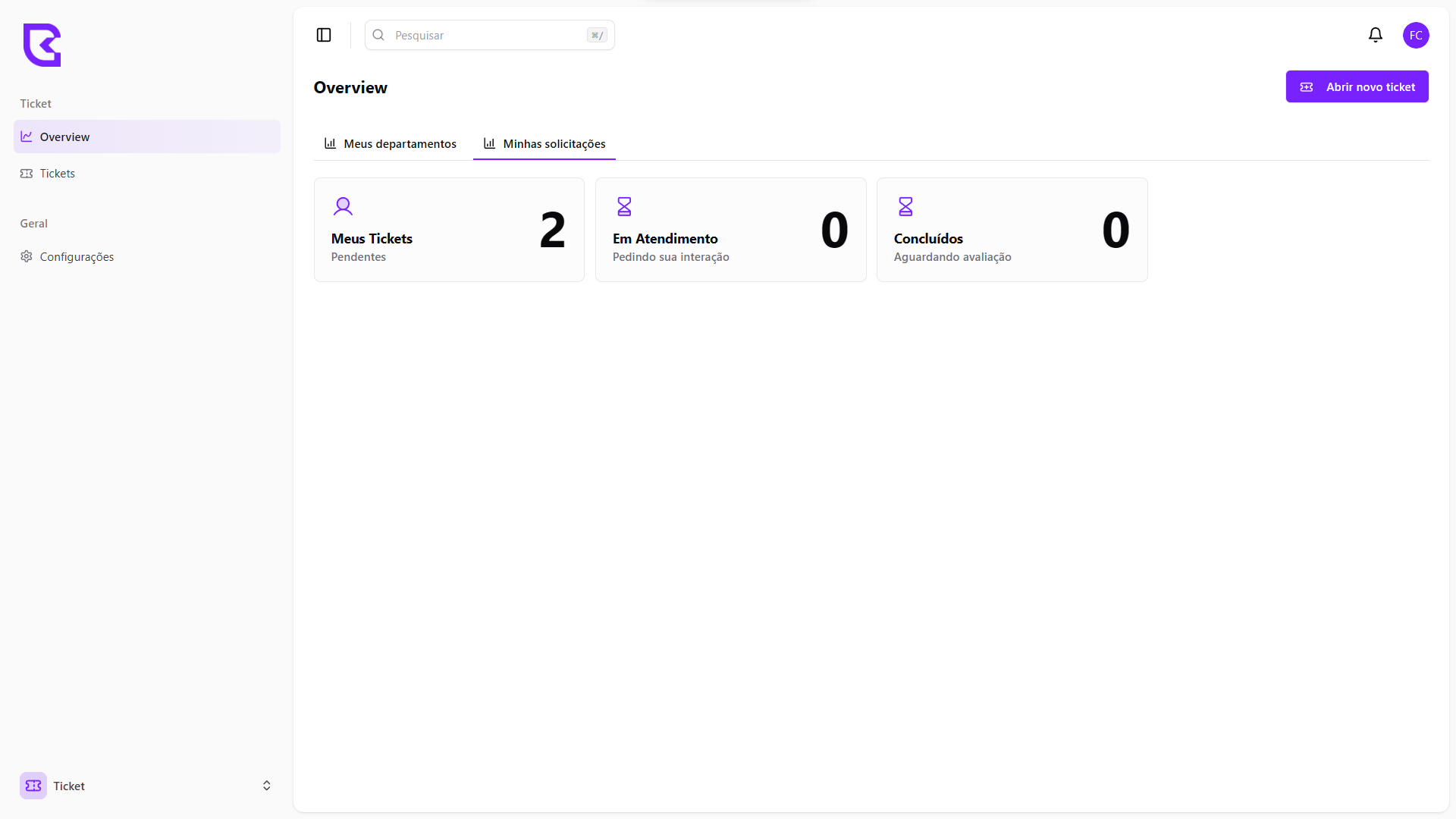
  O overview do atendente, por outro lado, traz uma visão mais completa e estratégica dos tickets. Além dos status, ele inclui indicadores operacionais e gráficos que ajudam no acompanhamento das demandas recebidas pelos departamentos. Atendentes têm acesso a mais detalhes sobre os tickets, podendo filtrar informações, identificar prioridades e agir com mais eficiência no atendimento.
</Card>

***

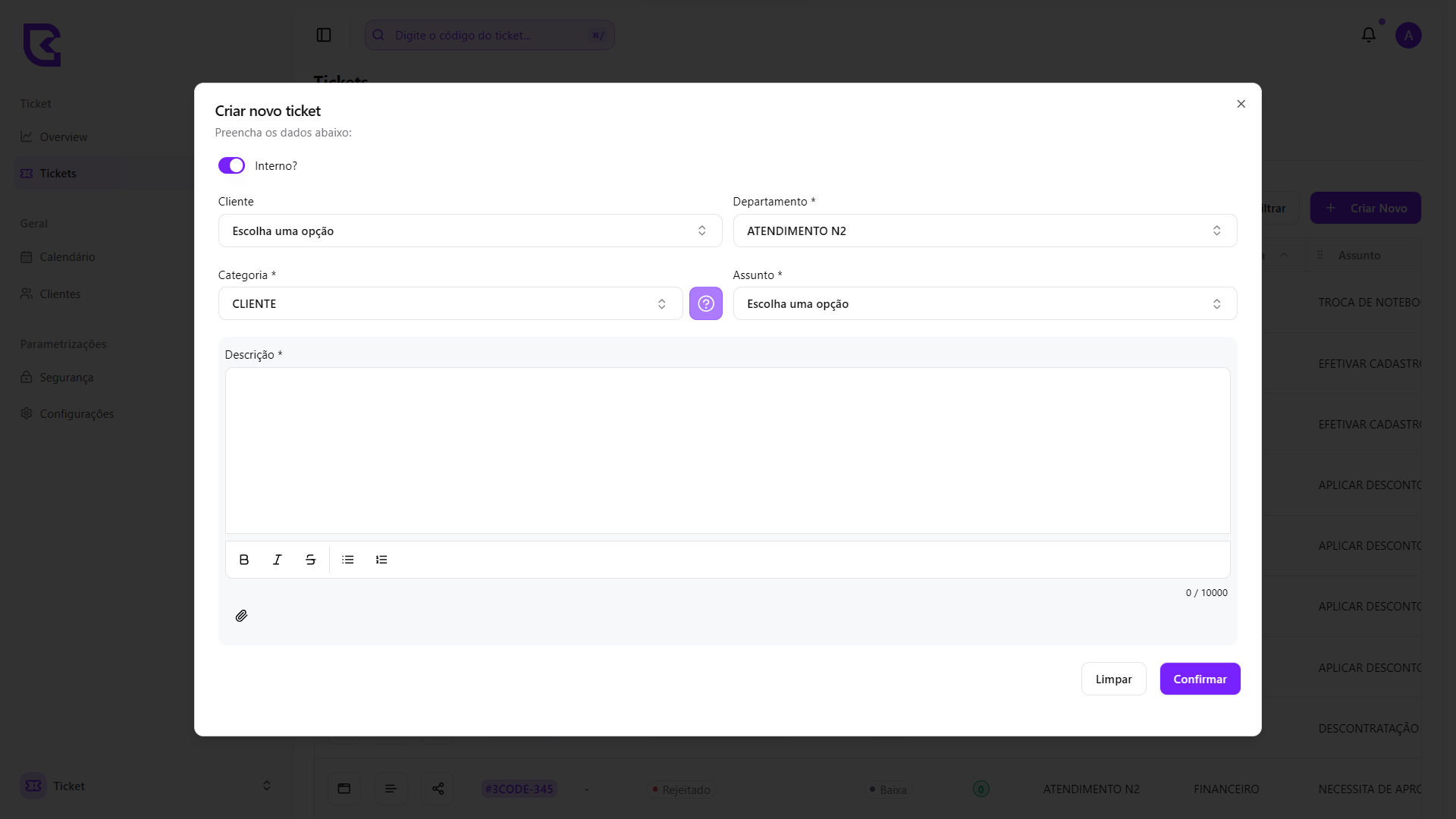
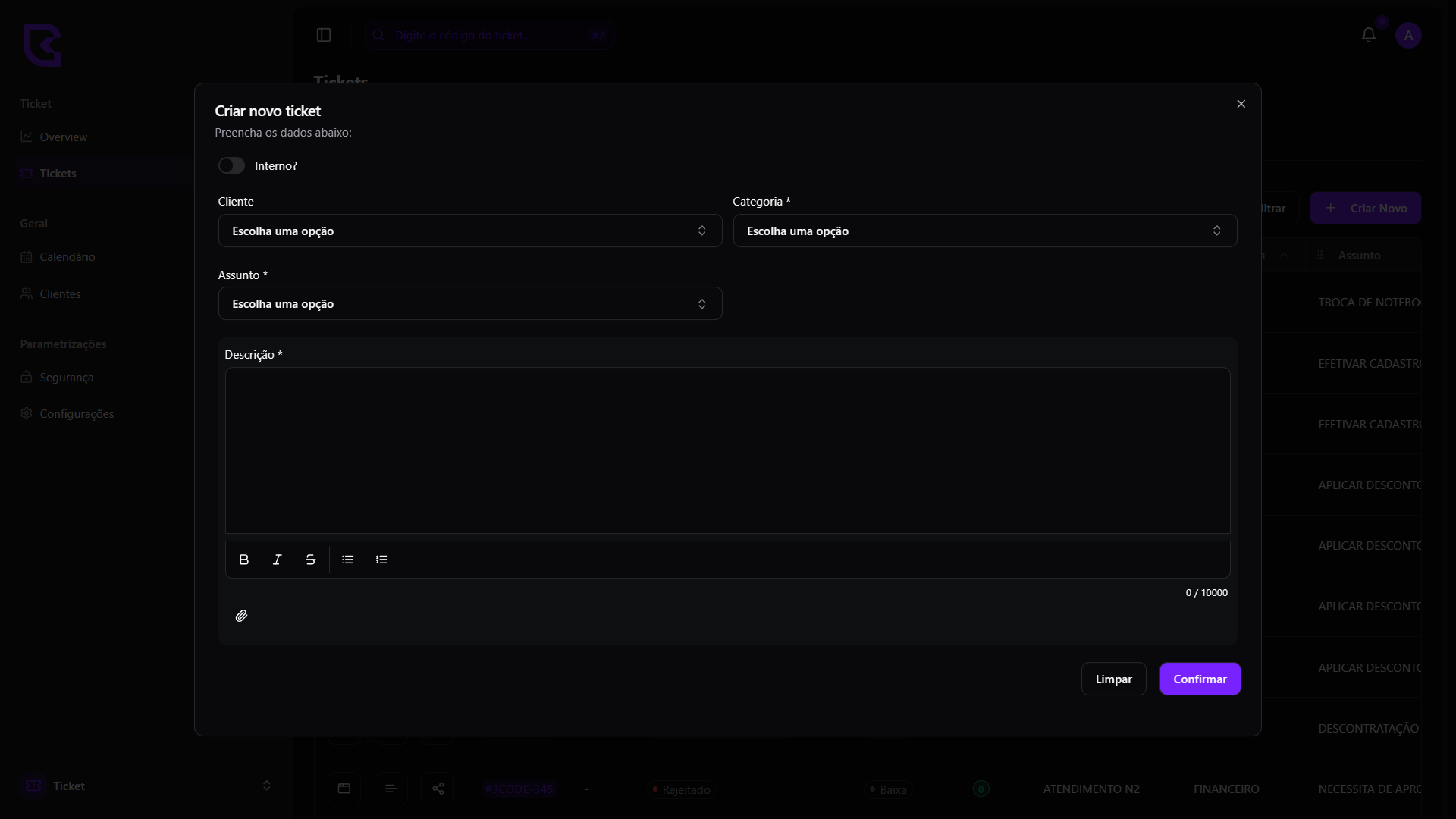
## Como abrir um ticket sendo usuário interno

<Card>
  <div>
    <img className="block dark:hidden rounded-lg" src="https://mintcdn.com/3code/jGK4dOD-C27cjVBt/public/images/ticket/ticket-user-internal/ticket-internal-create-light.png?fit=max&auto=format&n=jGK4dOD-C27cjVBt&q=85&s=3b096f124d762773e29740f7a7568a88" width="1920" height="1080" data-path="public/images/ticket/ticket-user-internal/ticket-internal-create-light.png" />

    <img className="hidden dark:block rounded-lg" src="https://mintcdn.com/3code/jGK4dOD-C27cjVBt/public/images/ticket/ticket-user-internal/ticket-internal-create-dark.png?fit=max&auto=format&n=jGK4dOD-C27cjVBt&q=85&s=38fa8cfbb301997544564811e39ea7da" width="1920" height="1080" data-path="public/images/ticket/ticket-user-internal/ticket-internal-create-dark.png" />
  </div>

  <Card title="Acesse o Formulário de Cadastro">
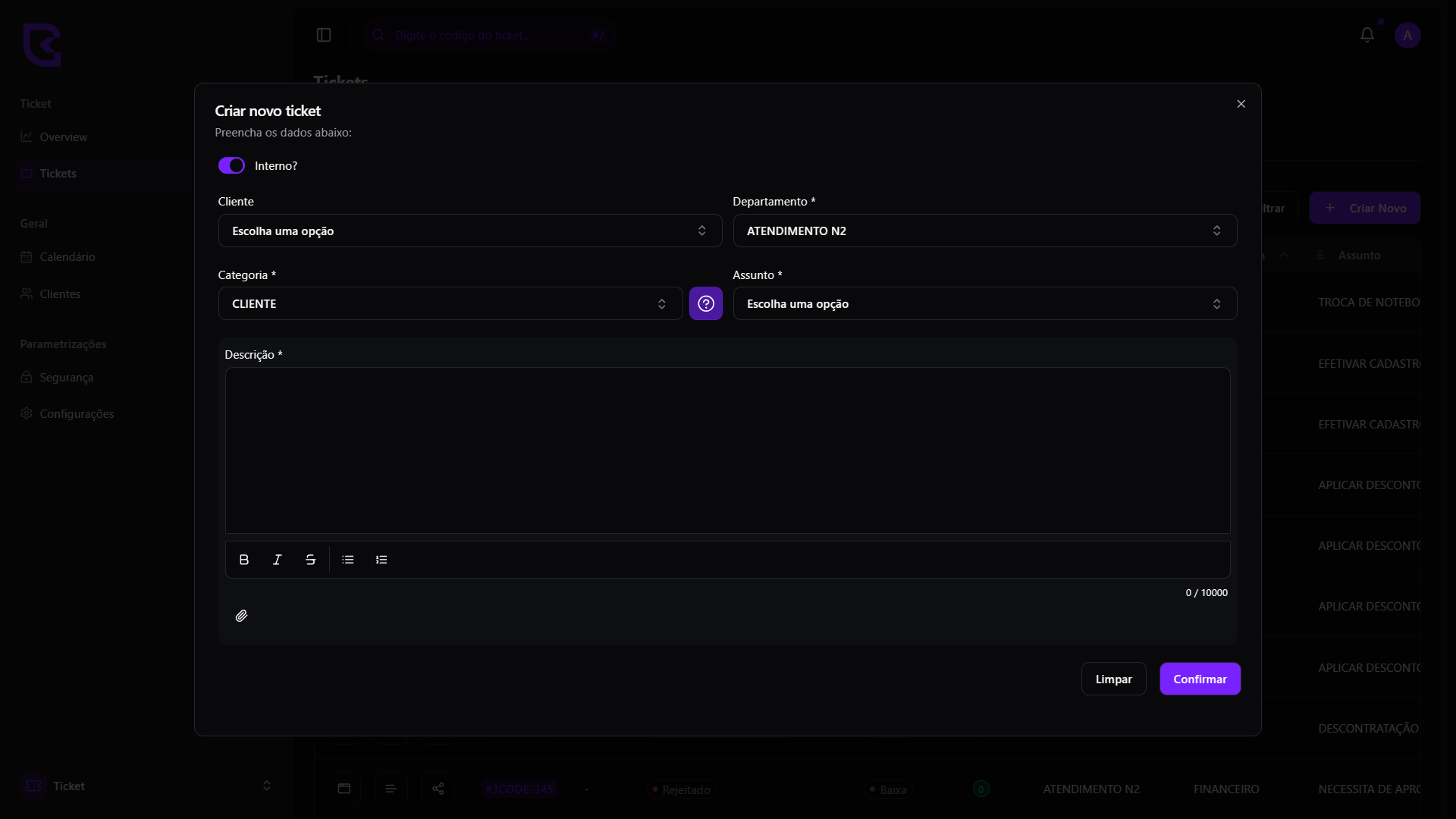
    Clique no botão **[Criar Novo](/general/create)** no canto superior
    direito da tela principal.
  </Card>

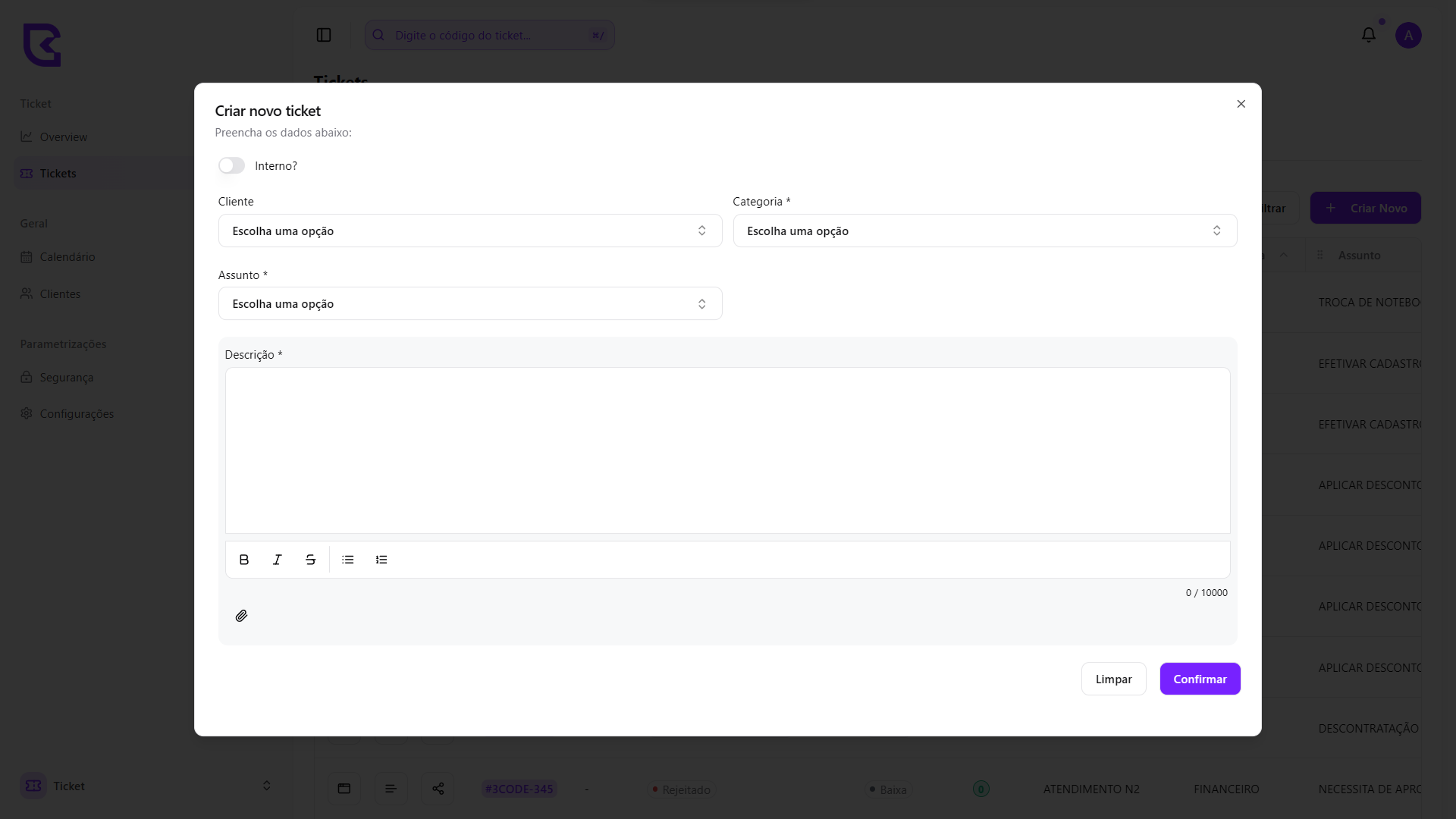
  <Card title="O ticket é interno ou externo?">
    Tickets internos são usados entre
    equipes, e os externos, para demandas com clientes. Em ambos os casos,
    você pode abrir o ticket em nome de um cliente — mas, se for externo,
    não será possível selecionar um departamento da empresa.

    <div>
      <img className="block dark:hidden rounded-lg" src="https://mintcdn.com/3code/jGK4dOD-C27cjVBt/public/images/ticket/ticket-user-internal/ticket-external-create-light.png?fit=max&auto=format&n=jGK4dOD-C27cjVBt&q=85&s=e53b0d7416447cc22b5987761bdd4178" width="1920" height="1080" data-path="public/images/ticket/ticket-user-internal/ticket-external-create-light.png" />

      <img className="hidden dark:block rounded-lg" src="https://mintcdn.com/3code/jGK4dOD-C27cjVBt/public/images/ticket/ticket-user-internal/ticket-external-create-dark.png?fit=max&auto=format&n=jGK4dOD-C27cjVBt&q=85&s=c18fe27a4b228c3f194b2bc3e568688c" width="1920" height="1080" data-path="public/images/ticket/ticket-user-internal/ticket-external-create-dark.png" />
    </div>
  </Card>

  <Warning>
    Atenção: se os horários do departamento não estiverem configurados, você verá o seguinte erro ao abrir um ticket:

    **"Horário de atendimento não configurado"**

    Para saber mais sobre a configuração do departamento e ajustar os horários, clique <strong><a href="/ticket/department#configurando-um-departamento">aqui</a></strong>.
  </Warning>
</Card>

***

## Como atender um ticket

<Steps>
  <Step title="Primeiro Passo">
    <Card>
      <div>
        <img className="block dark:hidden rounded-lg" src="https://mintcdn.com/3code/JJX1mCZAoPxeT0pH/public/images/ticket/ticket-user-internal/ticket-details-attendant-light.png?fit=max&auto=format&n=JJX1mCZAoPxeT0pH&q=85&s=5abd9cc1c2a8b4fa5aae974e63e109fd" width="1919" height="1079" data-path="public/images/ticket/ticket-user-internal/ticket-details-attendant-light.png" />

        <img className="hidden dark:block rounded-lg" src="https://mintcdn.com/3code/JJX1mCZAoPxeT0pH/public/images/ticket/ticket-user-internal/ticket-details-attendant-dark.png?fit=max&auto=format&n=JJX1mCZAoPxeT0pH&q=85&s=d5a7933d7184a52ffaf359c96214d6d6" width="1919" height="1079" data-path="public/images/ticket/ticket-user-internal/ticket-details-attendant-dark.png" />
      </div>

      <Card title="Iniciar atendimento">
        A ação altera o status do ticket para **Em atendimento** e habilita recursos específicos para que o usuário interno conduza o atendimento, além de liberar outras funcionalidades relacionadas à gestão do ticket.
      </Card>

      <div>
        <img className="block dark:hidden rounded-lg" src="https://mintcdn.com/3code/jGK4dOD-C27cjVBt/public/images/ticket/ticket-user-internal/ticket-details-in-progress-light.png?fit=max&auto=format&n=jGK4dOD-C27cjVBt&q=85&s=0b435724b7eaac567a436cff2529d2b4" width="1920" height="1080" data-path="public/images/ticket/ticket-user-internal/ticket-details-in-progress-light.png" />

        <img className="hidden dark:block rounded-lg" src="https://mintcdn.com/3code/jGK4dOD-C27cjVBt/public/images/ticket/ticket-user-internal/ticket-details-in-progress-dark.png?fit=max&auto=format&n=jGK4dOD-C27cjVBt&q=85&s=0d1bc4a255eb929cea76d1b4f88aaac9" width="1920" height="1080" data-path="public/images/ticket/ticket-user-internal/ticket-details-in-progress-dark.png" />
      </div>
    </Card>
  </Step>

  <Step title="Aba de mensagens">
    <Card>
      <div>
        <img className="block dark:hidden rounded-lg" src="https://mintcdn.com/3code/jGK4dOD-C27cjVBt/public/images/ticket/ticket-user-internal/ticket-details-chat-light.png?fit=max&auto=format&n=jGK4dOD-C27cjVBt&q=85&s=bf0898122d933f0fa252f4d3e646eb15" width="1920" height="1080" data-path="public/images/ticket/ticket-user-internal/ticket-details-chat-light.png" />

        <img className="hidden dark:block rounded-lg" src="https://mintcdn.com/3code/jGK4dOD-C27cjVBt/public/images/ticket/ticket-user-internal/ticket-details-chat-dark.png?fit=max&auto=format&n=jGK4dOD-C27cjVBt&q=85&s=479b81f4d9f4429884a4c41f3244eba7" width="1920" height="1080" data-path="public/images/ticket/ticket-user-internal/ticket-details-chat-dark.png" />
      </div>

      <Card>
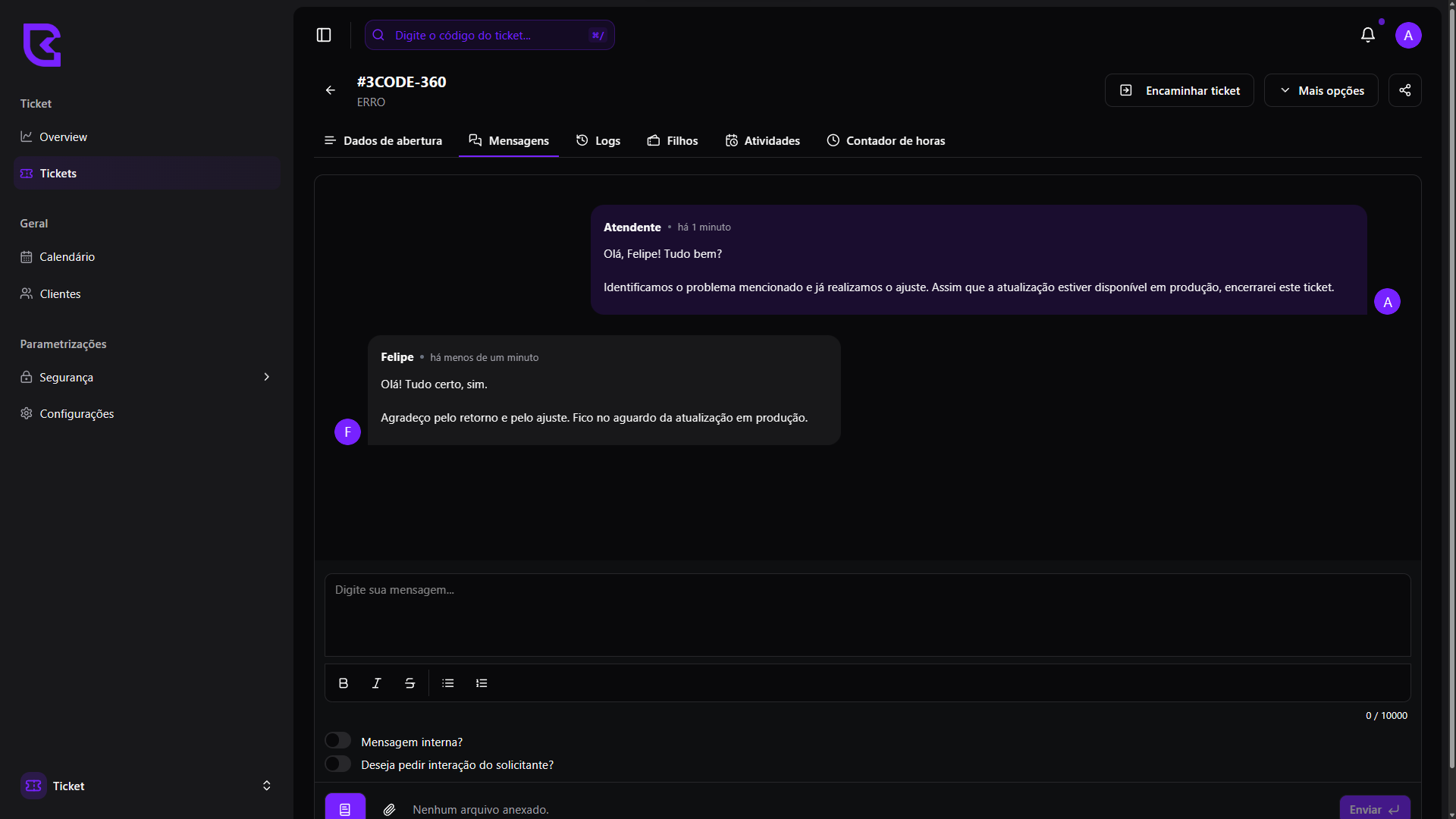
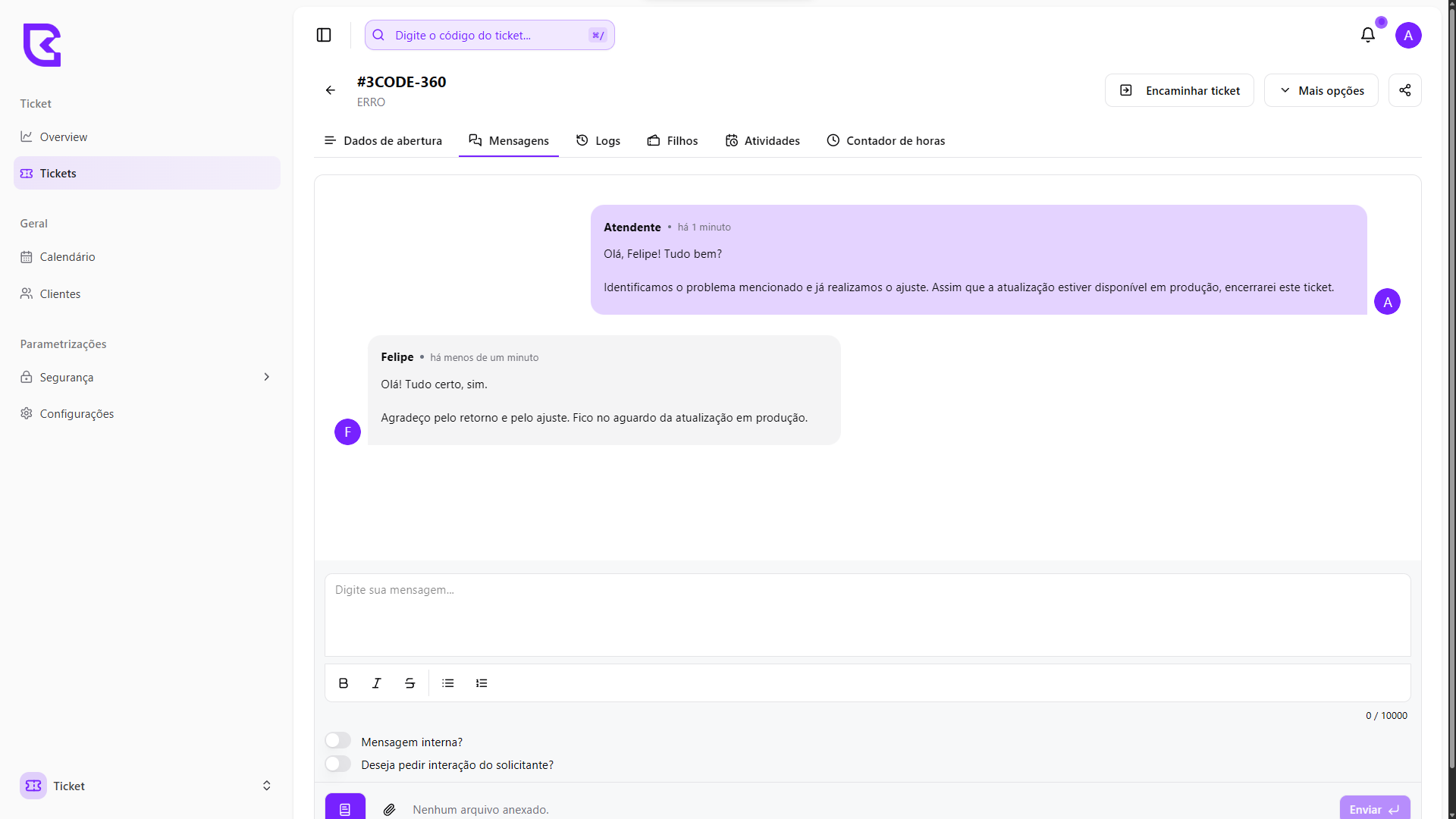
        Esta aba exibe o histórico de mensagens do ticket. Use este espaço para se comunicar com o solicitante, enviar atualizações, responder dúvidas e anexar arquivos quando necessário.
      </Card>

      <Card>
        <div>
          <img className="block dark:hidden rounded-lg" src="https://mintcdn.com/3code/jGK4dOD-C27cjVBt/public/images/ticket/ticket-user-internal/ticket-details-chat-options-light.png?fit=max&auto=format&n=jGK4dOD-C27cjVBt&q=85&s=2a0de52067ce63add7ef51929f4cb2ee" width="1920" height="1080" data-path="public/images/ticket/ticket-user-internal/ticket-details-chat-options-light.png" />

          <img className="hidden dark:block rounded-lg" src="https://mintcdn.com/3code/jGK4dOD-C27cjVBt/public/images/ticket/ticket-user-internal/ticket-details-chat-options-dark.png?fit=max&auto=format&n=jGK4dOD-C27cjVBt&q=85&s=877443fa78acbf6fe8b59da6c94db2ad" width="1920" height="1080" data-path="public/images/ticket/ticket-user-internal/ticket-details-chat-options-dark.png" />
        </div>

        <Info>
          Você pode enviar uma mensagem interna ou uma mensagem direcionada ao solicitante. Caso solicite a interação dele, o SLA será pausado até que haja uma resposta.
        </Info>
      </Card>
    </Card>
  </Step>

  <Step title="Fechar ticket">
    <Card>
      <div>
        <img className="block dark:hidden rounded-lg" src="https://mintcdn.com/3code/JJX1mCZAoPxeT0pH/public/images/ticket/ticket-user-internal/ticket-details-more-options-light.png?fit=max&auto=format&n=JJX1mCZAoPxeT0pH&q=85&s=62ca9ce00b1e2c794363fc071a0a64da" width="1920" height="1080" data-path="public/images/ticket/ticket-user-internal/ticket-details-more-options-light.png" />

        <img className="hidden dark:block rounded-lg" src="https://mintcdn.com/3code/JJX1mCZAoPxeT0pH/public/images/ticket/ticket-user-internal/ticket-details-more-options-dark.png?fit=max&auto=format&n=JJX1mCZAoPxeT0pH&q=85&s=0b2643cede912b34ba6134fab081faa8" width="1920" height="1080" data-path="public/images/ticket/ticket-user-internal/ticket-details-more-options-dark.png" />
      </div>

      <Card>
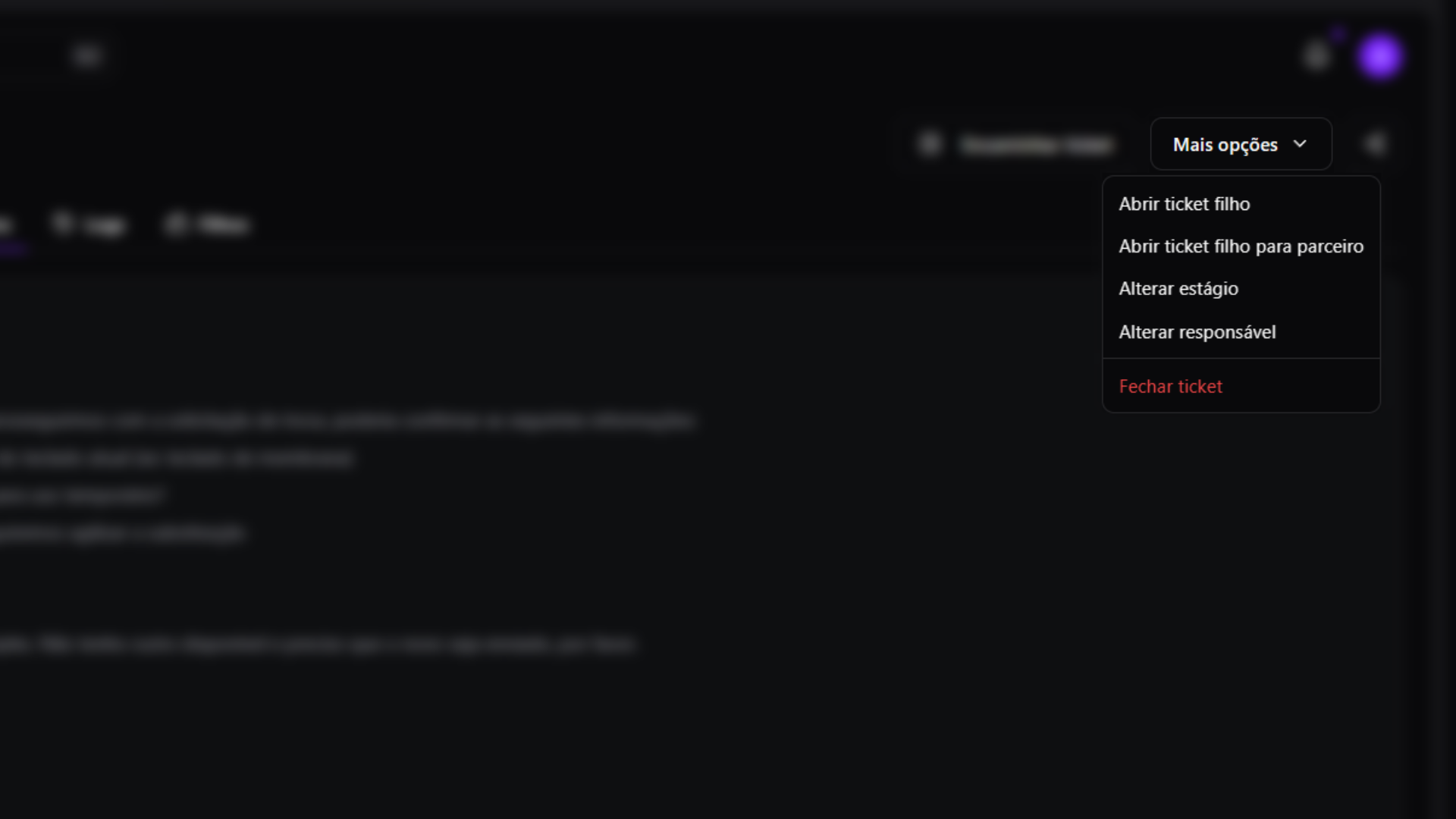
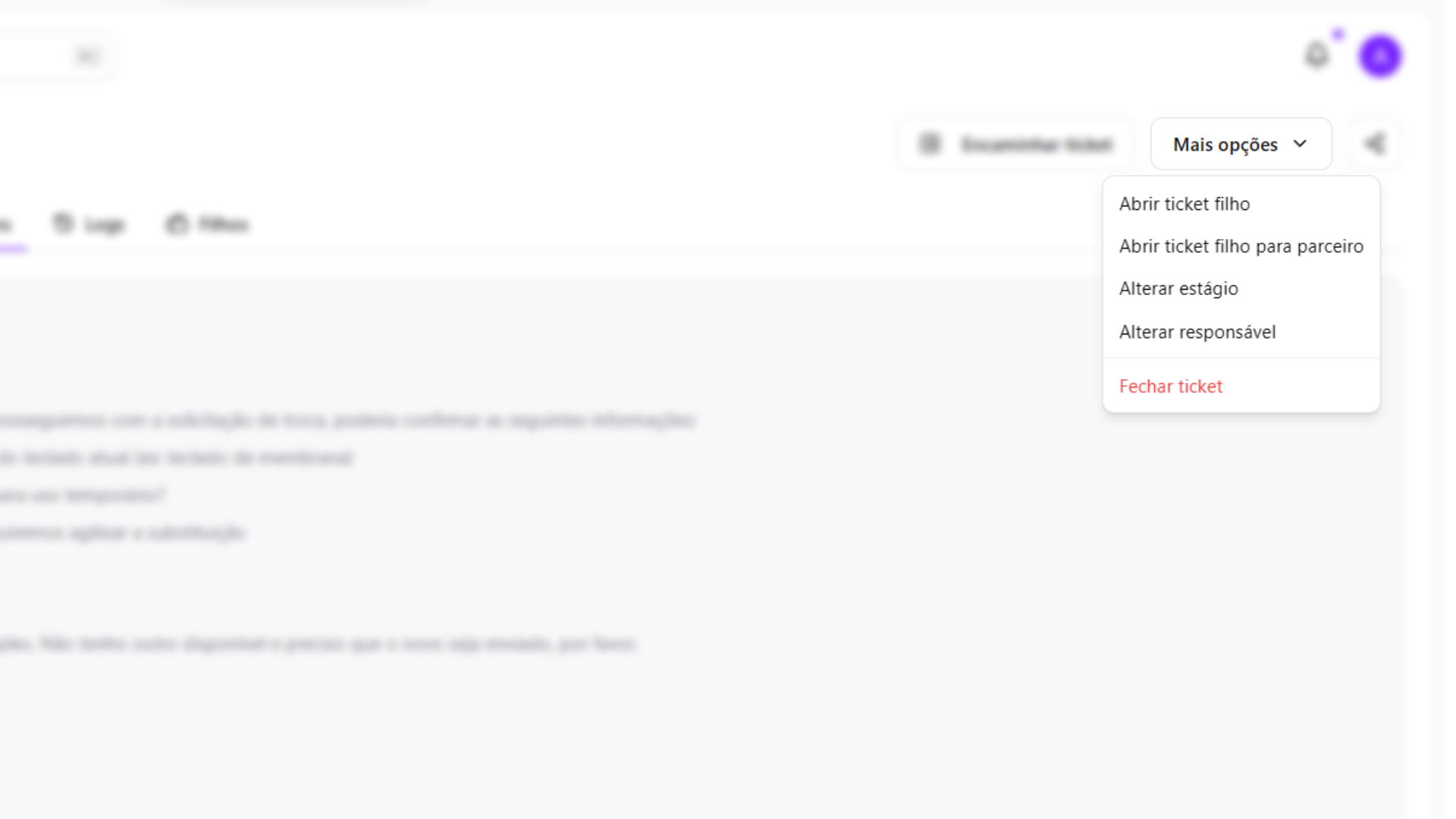
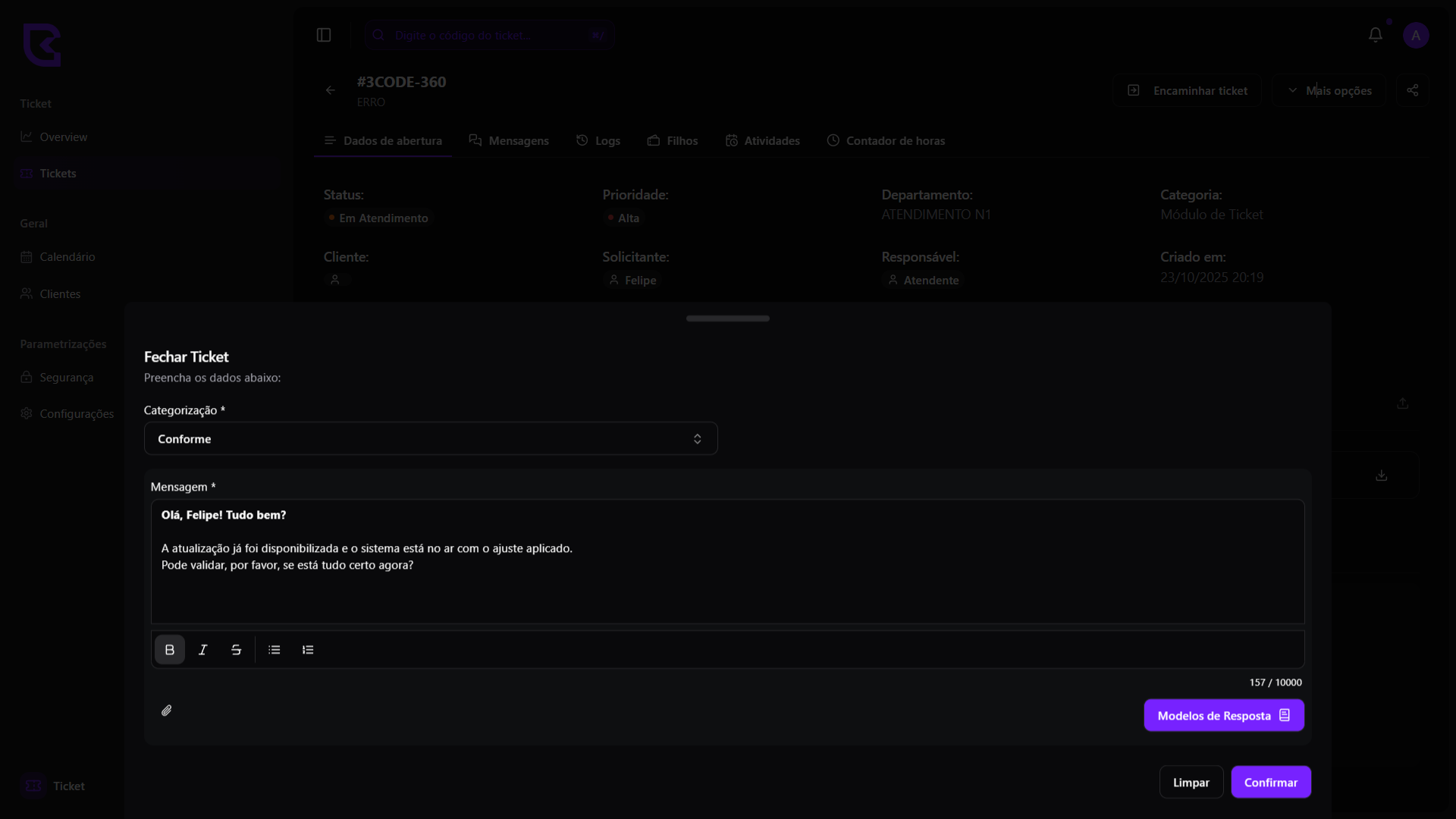
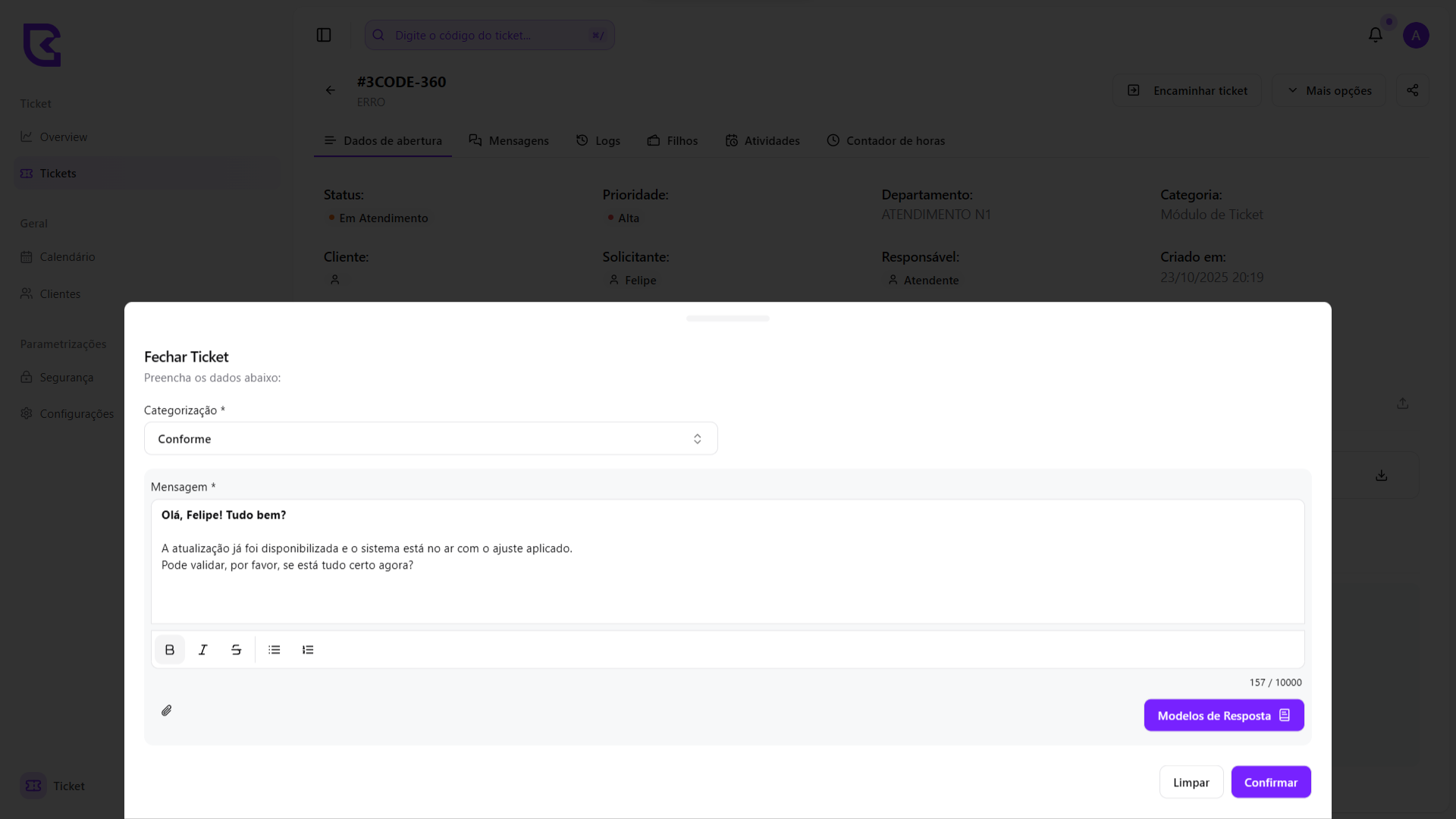
        Para fechar o ticket, clique no botão **Mais opções** e selecione **Fechar ticket**. Um formulário será exibido para você confirmar as informações de encerramento.
        Essa ação indica que o atendimento foi concluído. O cliente será notificado, poderá avaliar o atendimento e, se necessário, reabrir o ticket caso o problema não tenha sido resolvido.
      </Card>

      <div>
        <img className="block dark:hidden rounded-lg" src="https://mintcdn.com/3code/jGK4dOD-C27cjVBt/public/images/ticket/ticket-user-internal/ticket-close-form-light.png?fit=max&auto=format&n=jGK4dOD-C27cjVBt&q=85&s=caa75f889c14fbee7daaba19dc845d06" width="1920" height="1080" data-path="public/images/ticket/ticket-user-internal/ticket-close-form-light.png" />

        <img className="hidden dark:block rounded-lg" src="https://mintcdn.com/3code/jGK4dOD-C27cjVBt/public/images/ticket/ticket-user-internal/ticket-close-form-dark.png?fit=max&auto=format&n=jGK4dOD-C27cjVBt&q=85&s=44354442d718fdde027628267f88565d" width="1920" height="1080" data-path="public/images/ticket/ticket-user-internal/ticket-close-form-dark.png" />
      </div>

      <Info>
        Após o fechamento do ticket, o SLA de conclusão será pausado e só voltará a contar caso o cliente reabra o chamado.

        Se quiser saber mais sobre SLA, clique **[aqui](/ticket/sla)**
      </Info>
    </Card>
  </Step>
</Steps>

***

## Mais opções

Ao iniciar o atendimento, o botão **Mais opções** será exibido, oferecendo novas funcionalidades para o usuário interno.

<Card>
  <div>
    <img className="block dark:hidden rounded-lg" src="https://mintcdn.com/3code/JJX1mCZAoPxeT0pH/public/images/ticket/ticket-user-internal/ticket-details-more-options-light.png?fit=max&auto=format&n=JJX1mCZAoPxeT0pH&q=85&s=62ca9ce00b1e2c794363fc071a0a64da" width="1920" height="1080" data-path="public/images/ticket/ticket-user-internal/ticket-details-more-options-light.png" />

    <img className="hidden dark:block rounded-lg" src="https://mintcdn.com/3code/JJX1mCZAoPxeT0pH/public/images/ticket/ticket-user-internal/ticket-details-more-options-dark.png?fit=max&auto=format&n=JJX1mCZAoPxeT0pH&q=85&s=0b2643cede912b34ba6134fab081faa8" width="1920" height="1080" data-path="public/images/ticket/ticket-user-internal/ticket-details-more-options-dark.png" />
  </div>
</Card>

***

### Ticket filho

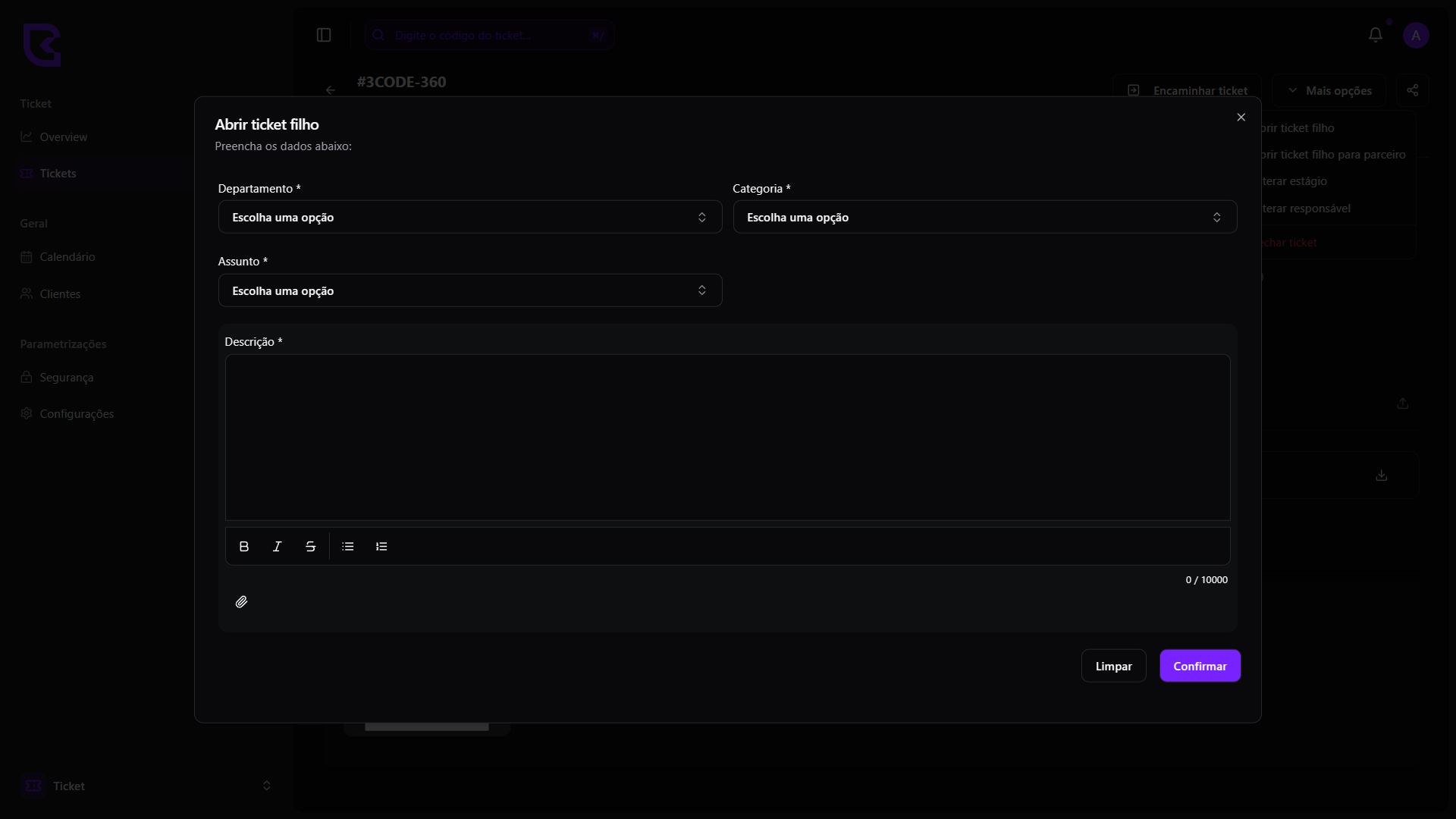
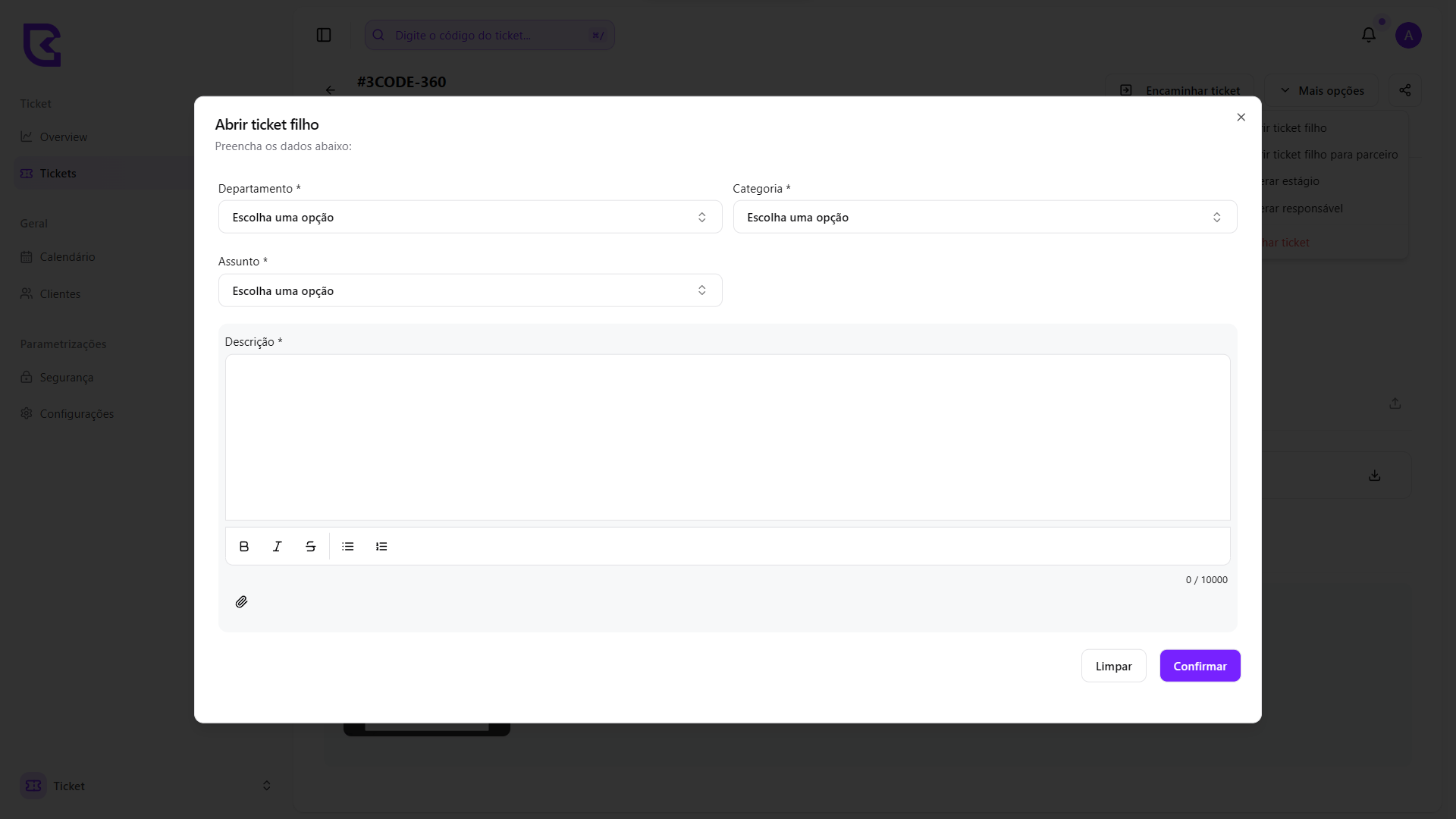
É uma solicitação que está vinculada a outro ticket principal, chamado de **ticket pai**. Ele é utilizado para dividir ou detalhar demandas dentro de um mesmo contexto, permitindo o acompanhamento separado de atividades específicas sem perder a relação com o ticket original. Toda a movimentação e resolução do ticket filho podem impactar ou depender do ticket pai, garantindo rastreabilidade e organização no atendimento.

<Card>
  <Card title="Formulário do Ticket filho">
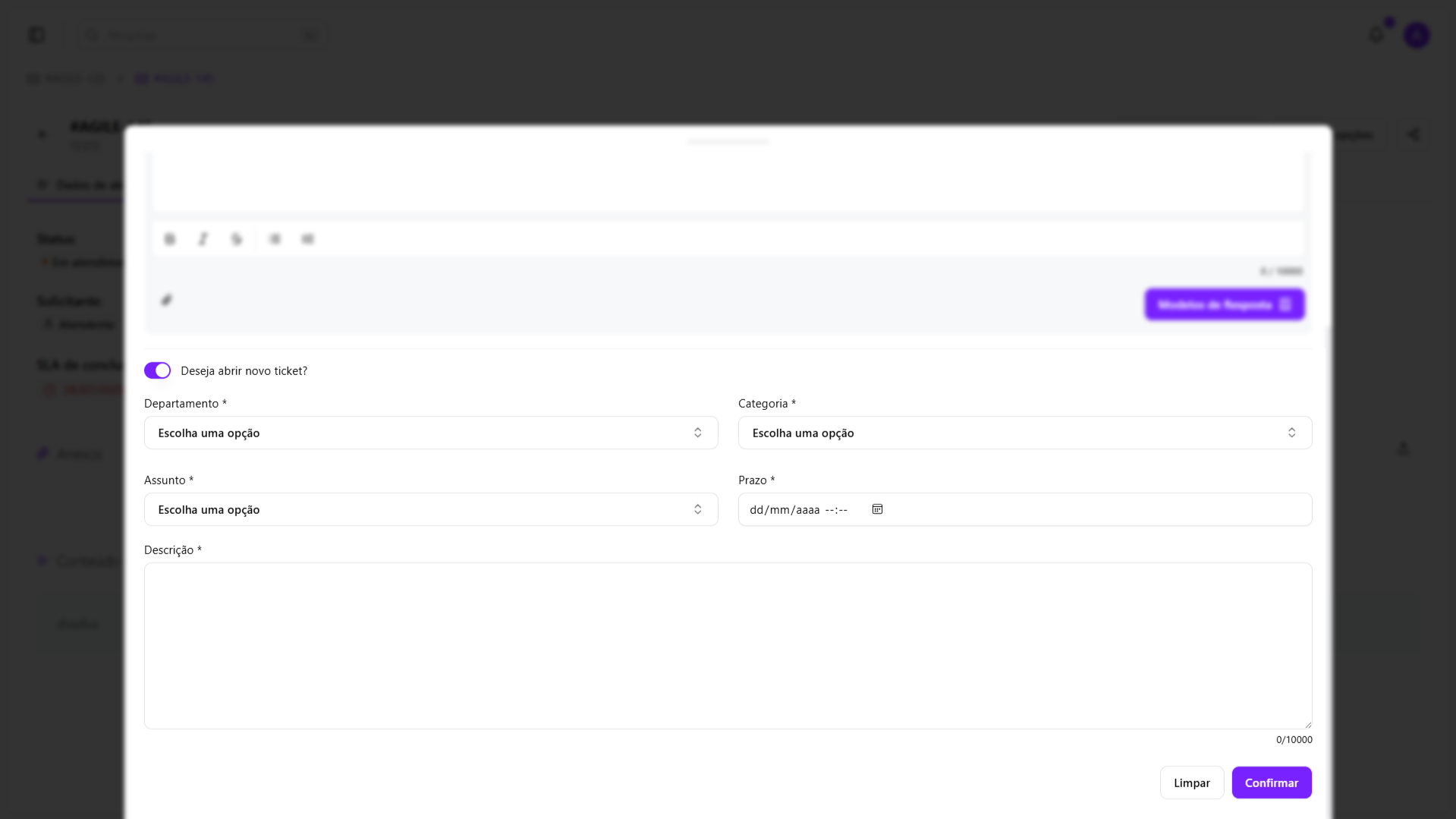
    Nesta tela, o usuário pode preencher as informações necessárias para abertura de um ticket filho, vinculando-o a um ticket pai existente. O formulário segue o mesmo padrão de usabilidade dos demais tickets, garantindo consistência na experiência.

    <div>
      <img className="block dark:hidden rounded-lg" src="https://mintcdn.com/3code/jGK4dOD-C27cjVBt/public/images/ticket/ticket-user-internal/ticket-children-form-light.png?fit=max&auto=format&n=jGK4dOD-C27cjVBt&q=85&s=a908ac9bfb8e92090a332e340dd4f718" width="1920" height="1080" data-path="public/images/ticket/ticket-user-internal/ticket-children-form-light.png" />

      <img className="hidden dark:block rounded-lg" src="https://mintcdn.com/3code/jGK4dOD-C27cjVBt/public/images/ticket/ticket-user-internal/ticket-children-form-dark.png?fit=max&auto=format&n=jGK4dOD-C27cjVBt&q=85&s=fe55cdd8e04714f8f07a85e9d43fa967" width="1920" height="1080" data-path="public/images/ticket/ticket-user-internal/ticket-children-form-dark.png" />
    </div>
  </Card>

  <Card title="Detalhes do Ticket filho">
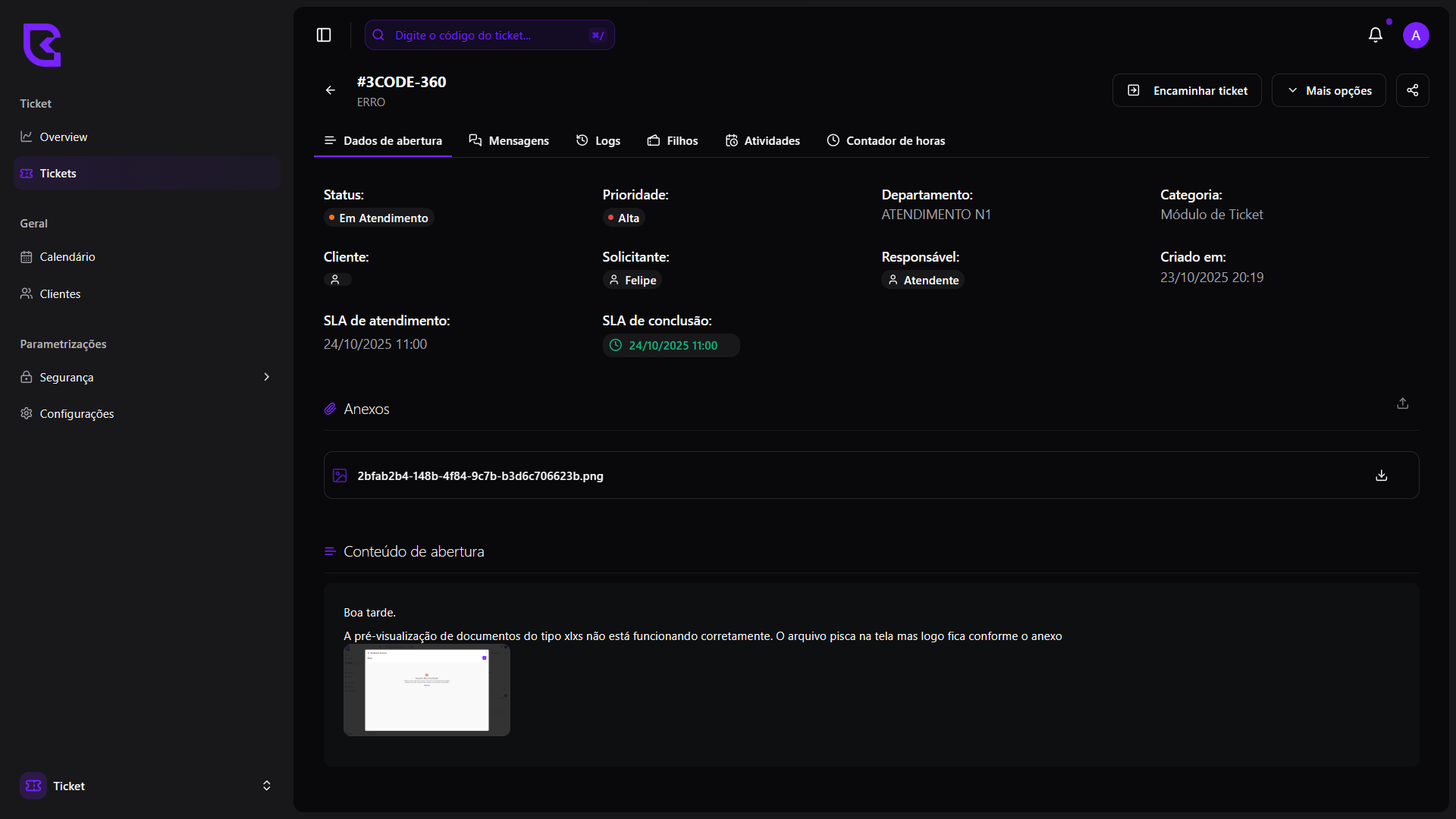
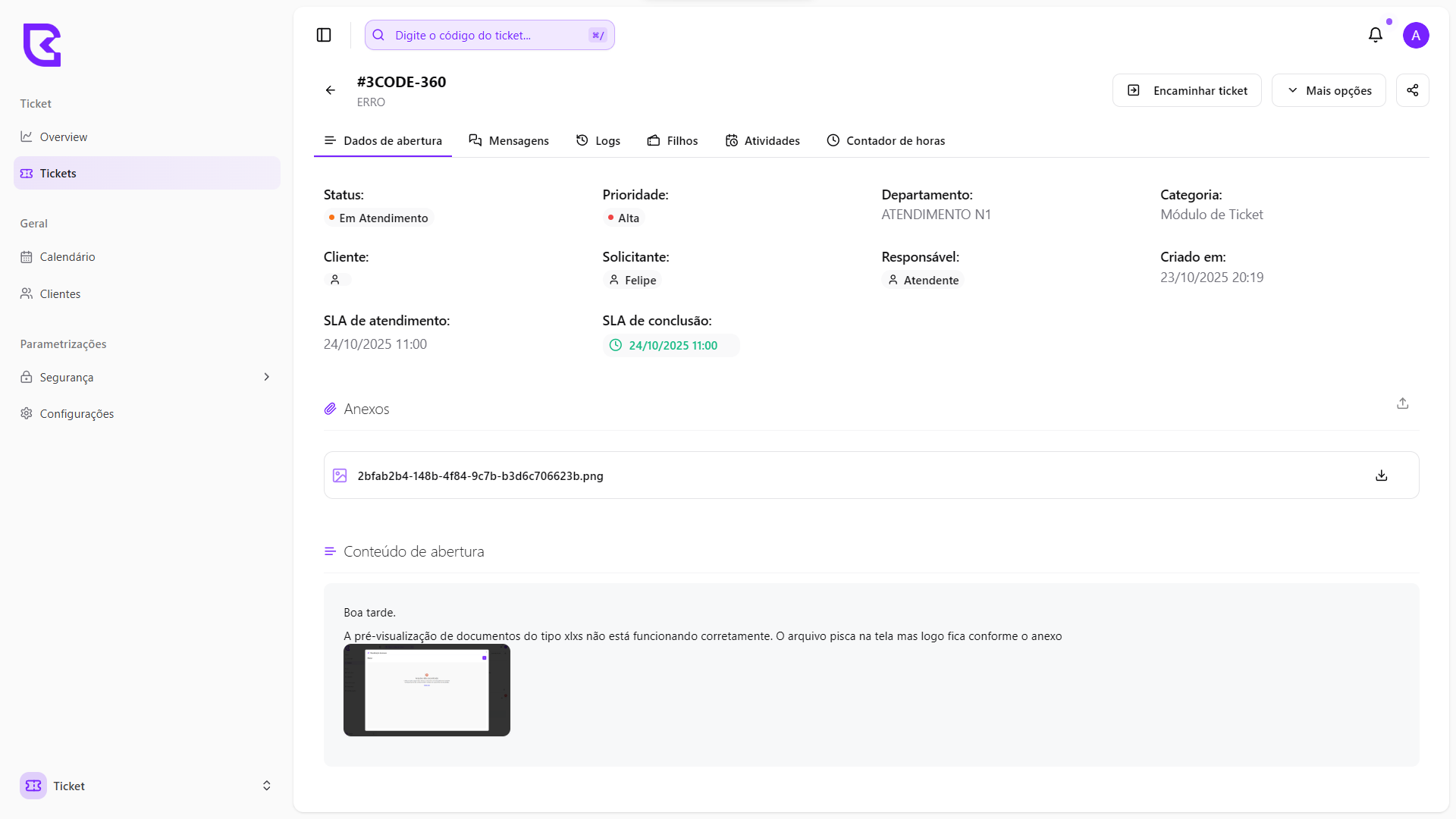
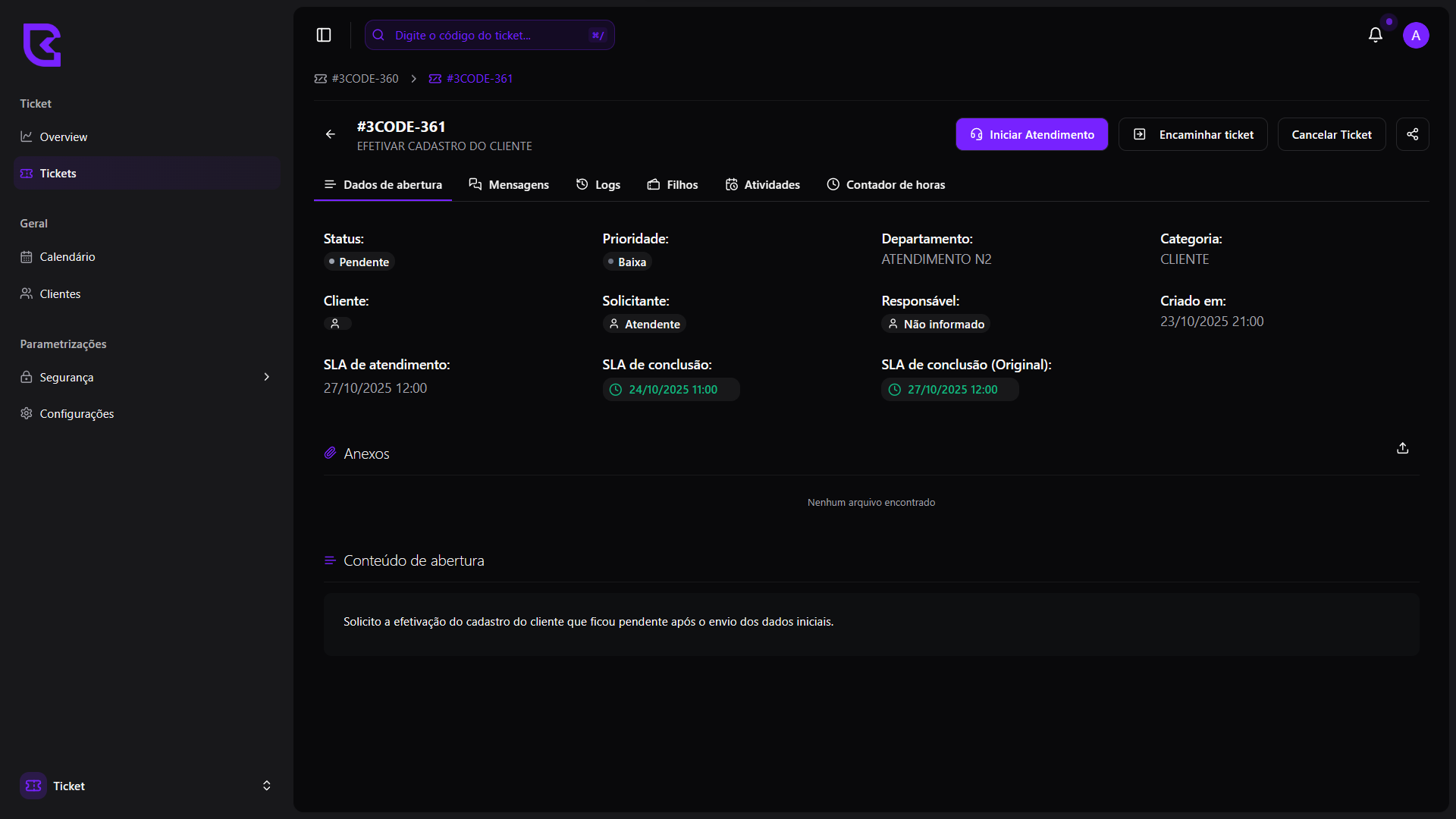
    No topo da tela de detalhes, é exibido um destaque com o número do ticket pai, facilitando a identificação da solicitação principal — como no exemplo mostrado com o número **#3CODE-360**. Isso garante que o relacionamento entre os tickets esteja sempre visível para o usuário.

    <div>
      <img className="block dark:hidden rounded-lg" src="https://mintcdn.com/3code/jGK4dOD-C27cjVBt/public/images/ticket/ticket-user-internal/ticket-children-details-light.png?fit=max&auto=format&n=jGK4dOD-C27cjVBt&q=85&s=38b23e33bba0b4a69f3ca44cd30d861b" width="1920" height="1080" data-path="public/images/ticket/ticket-user-internal/ticket-children-details-light.png" />

      <img className="hidden dark:block rounded-lg" src="https://mintcdn.com/3code/jGK4dOD-C27cjVBt/public/images/ticket/ticket-user-internal/ticket-children-details-dark.png?fit=max&auto=format&n=jGK4dOD-C27cjVBt&q=85&s=e57bca3a12593abf09a4a0045e0df4a3" width="1920" height="1080" data-path="public/images/ticket/ticket-user-internal/ticket-children-details-dark.png" />
    </div>

    No ticket exibido, há dois campos distintos de SLA relacionados à conclusão:

    * **SLA de conclusão:** corresponde ao prazo definido para o ticket pai, ou seja, o chamado principal.

    * **SLA de conclusão (Original):** representa o SLA do ticket filho, criado a partir do ticket pai.

    Essa diferenciação permite acompanhar individualmente os prazos de cada ticket, garantindo que o controle de tempo e cumprimento dos SLAs seja mantido tanto no nível principal quanto nos subtickets derivados.
  </Card>

  <Card title="GRID do Ticket filho">
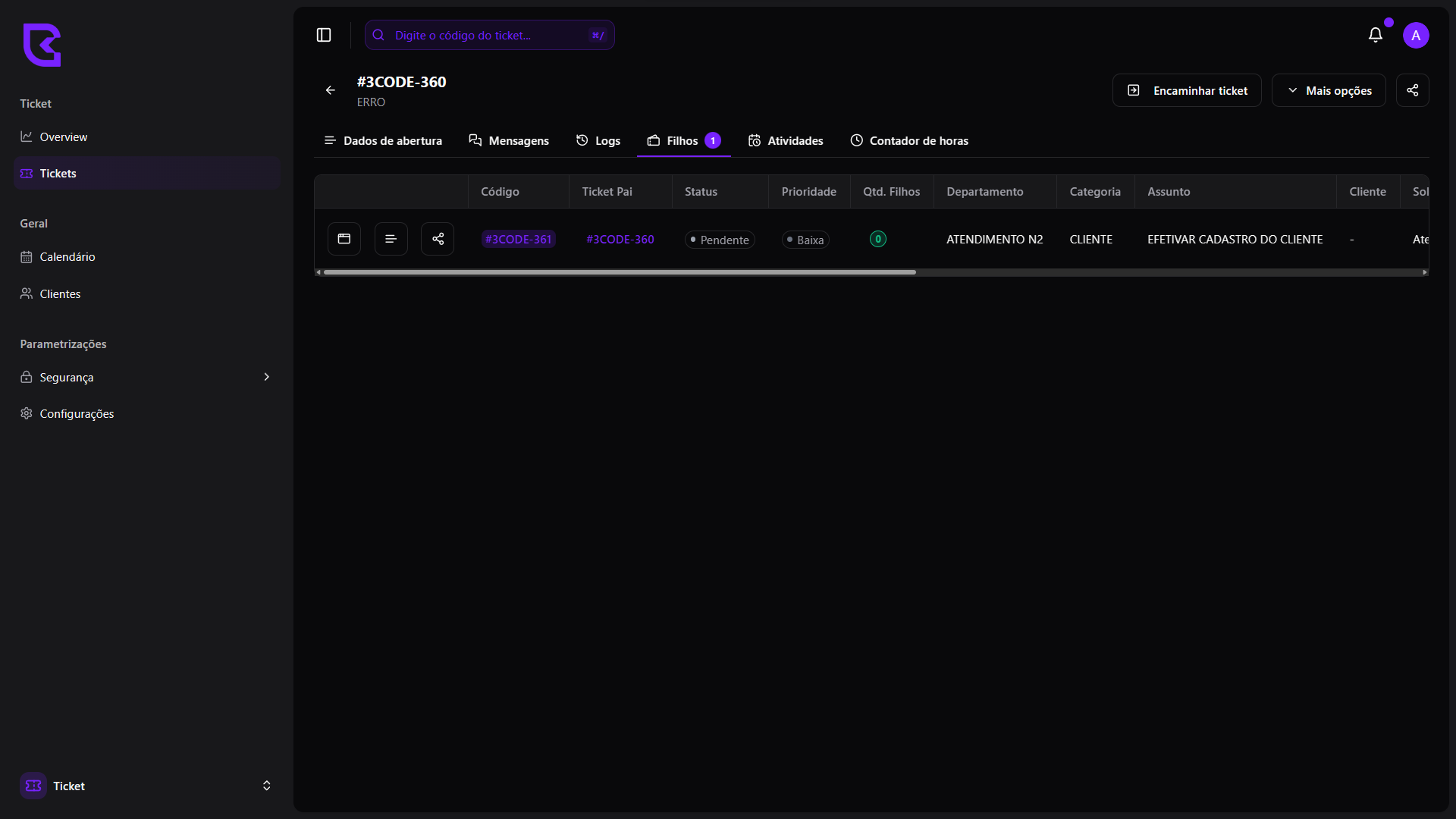
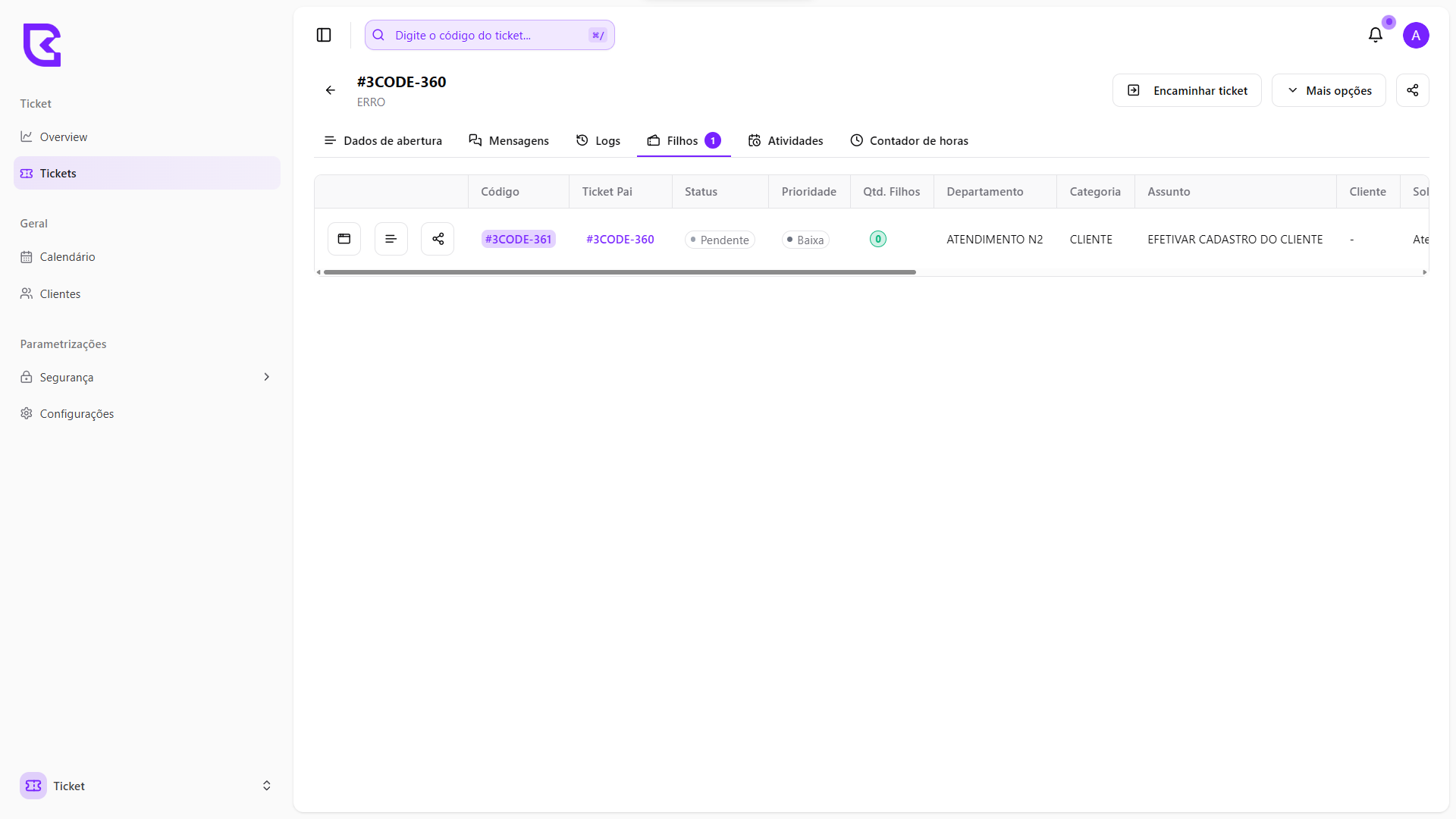
    Na aba de Tickets Filhos, o grid exibe todas as solicitações filhas relacionadas ao ticket pai. O contador exibido no topo dessa aba mostra quantos tickets ainda estão pendentes, oferecendo uma visão rápida do andamento e facilitando o gerenciamento das tarefas.

    <div>
      <img className="block dark:hidden rounded-lg" src="https://mintcdn.com/3code/jGK4dOD-C27cjVBt/public/images/ticket/ticket-user-internal/ticket-children-grid-light.png?fit=max&auto=format&n=jGK4dOD-C27cjVBt&q=85&s=afbcd68fa33b8bcbdd8017beda90cba3" width="1920" height="1080" data-path="public/images/ticket/ticket-user-internal/ticket-children-grid-light.png" />

      <img className="hidden dark:block rounded-lg" src="https://mintcdn.com/3code/jGK4dOD-C27cjVBt/public/images/ticket/ticket-user-internal/ticket-children-grid-dark.png?fit=max&auto=format&n=jGK4dOD-C27cjVBt&q=85&s=ece7f39203d13d4e5e217c303e758954" width="1920" height="1080" data-path="public/images/ticket/ticket-user-internal/ticket-children-grid-dark.png" />
    </div>
  </Card>

  <Card title="Ticket irmão">
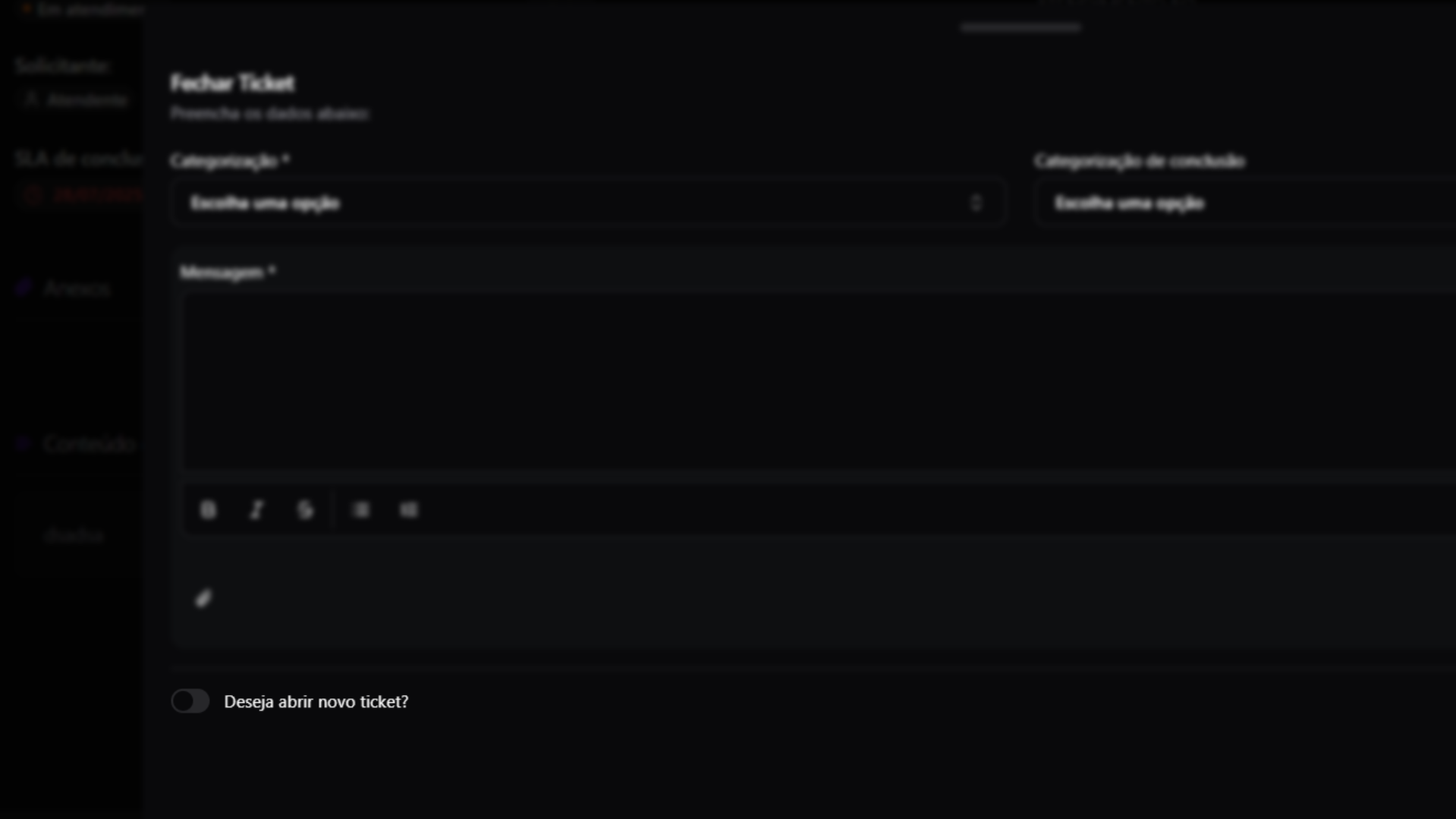
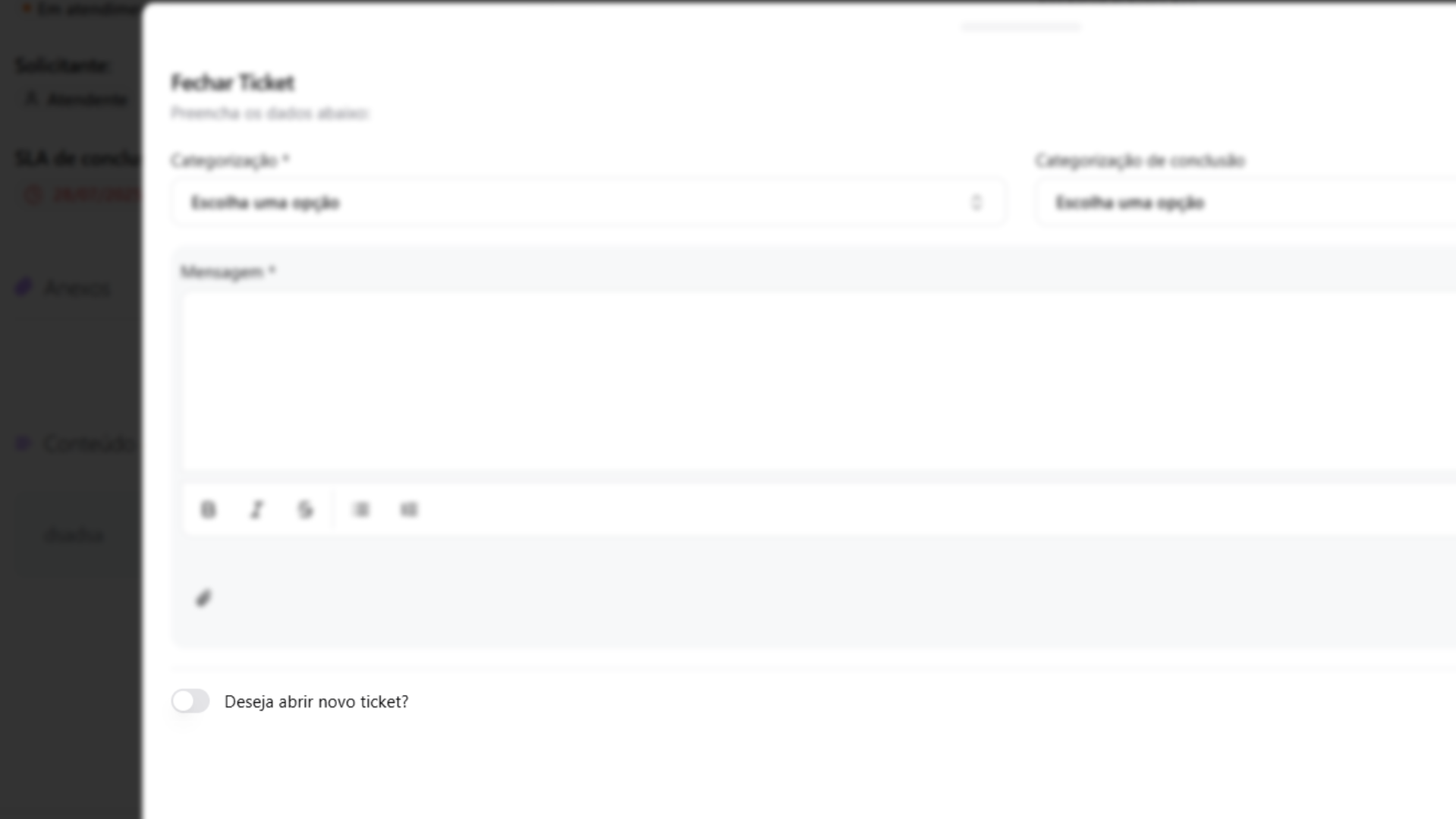
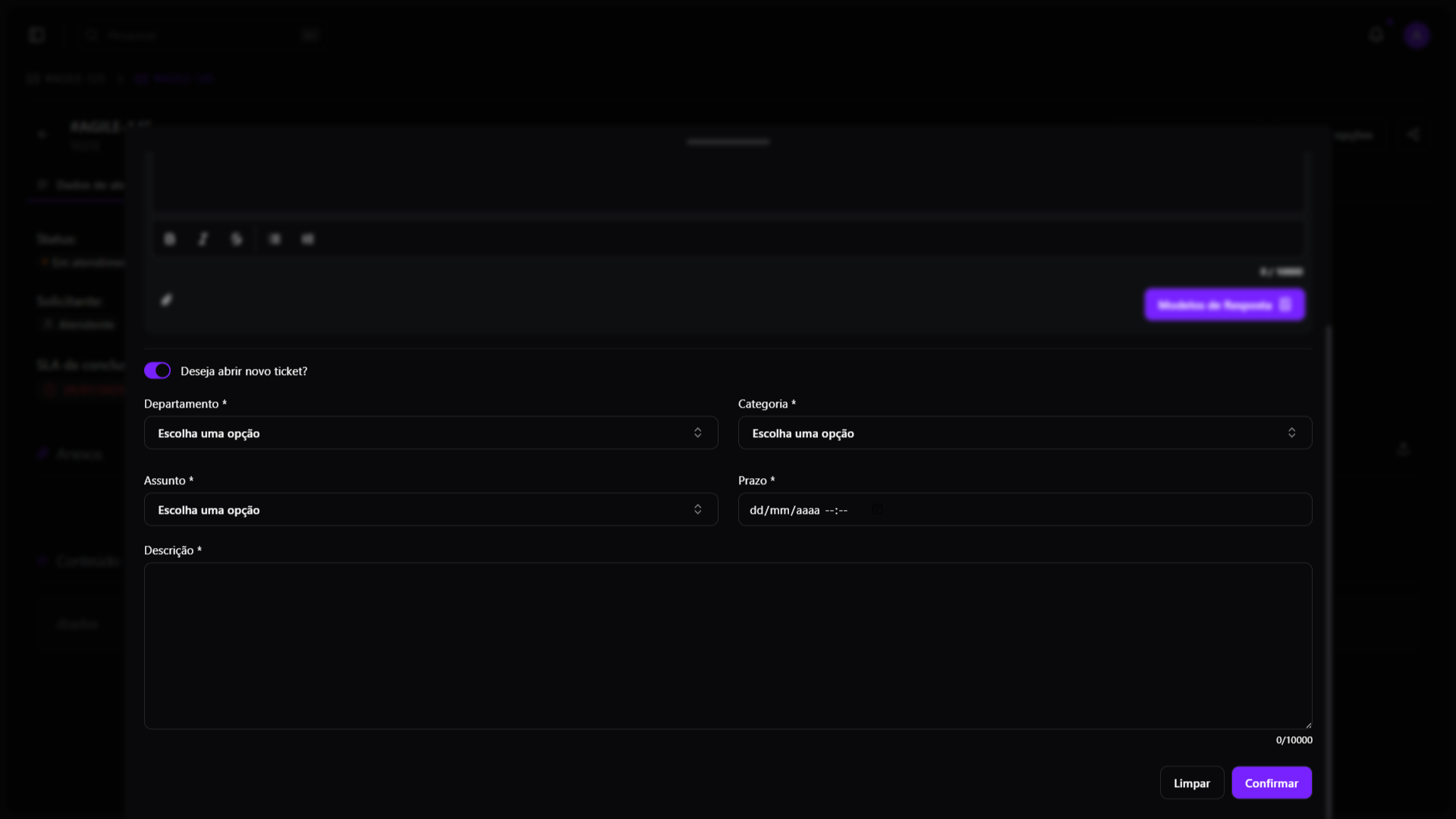
    Ao encerrar um ticket filho, o sistema oferece a opção de abrir um novo ticket, conhecido como **ticket irmão**. Essa funcionalidade é útil quando você precisa continuar o atendimento ou criar uma nova demanda relacionada ao ticket pai, mantendo a rastreabilidade entre eles.

    <div>
      <img className="block dark:hidden rounded-lg" src="https://mintcdn.com/3code/_V1QcH1t0oMimXgh/public/images/ticket/ticket-user-internal/ticket-open-brother-select-light.png?fit=max&auto=format&n=_V1QcH1t0oMimXgh&q=85&s=c69184a5c90619be5a6ed3f8e9521a4a" width="1919" height="1079" data-path="public/images/ticket/ticket-user-internal/ticket-open-brother-select-light.png" />

      <img className="hidden dark:block rounded-lg" src="https://mintcdn.com/3code/_V1QcH1t0oMimXgh/public/images/ticket/ticket-user-internal/ticket-open-brother-select-dark.png?fit=max&auto=format&n=_V1QcH1t0oMimXgh&q=85&s=ec94c84dd9b6093e6fe72d7f682a8515" width="1919" height="1079" data-path="public/images/ticket/ticket-user-internal/ticket-open-brother-select-dark.png" />
    </div>

    {" "}

    <div className="mt-6">
      <img className="block dark:hidden rounded-lg" src="https://mintcdn.com/3code/_V1QcH1t0oMimXgh/public/images/ticket/ticket-user-internal/ticket-open-brother-yes-light.png?fit=max&auto=format&n=_V1QcH1t0oMimXgh&q=85&s=e9f19abe431324b1976cf69459c560d6" width="1919" height="1079" data-path="public/images/ticket/ticket-user-internal/ticket-open-brother-yes-light.png" />

      <img className="hidden dark:block rounded-lg" src="https://mintcdn.com/3code/_V1QcH1t0oMimXgh/public/images/ticket/ticket-user-internal/ticket-open-brother-yes-dark.png?fit=max&auto=format&n=_V1QcH1t0oMimXgh&q=85&s=a7642a4c5dcfe39af96dcc7272e527c4" width="1919" height="1079" data-path="public/images/ticket/ticket-user-internal/ticket-open-brother-yes-dark.png" />
    </div>

    <Tip>
      Na criação do ticket irmão, você tem a possibilidade de definir um novo prazo, substituindo o SLA atual conforme a necessidade do atendimento.

      Se quiser entender melhor sobre **SLA**, clique **[aqui](/ticket/sla)**.
    </Tip>
  </Card>

  <Card title="Ticket filho para parceiro">
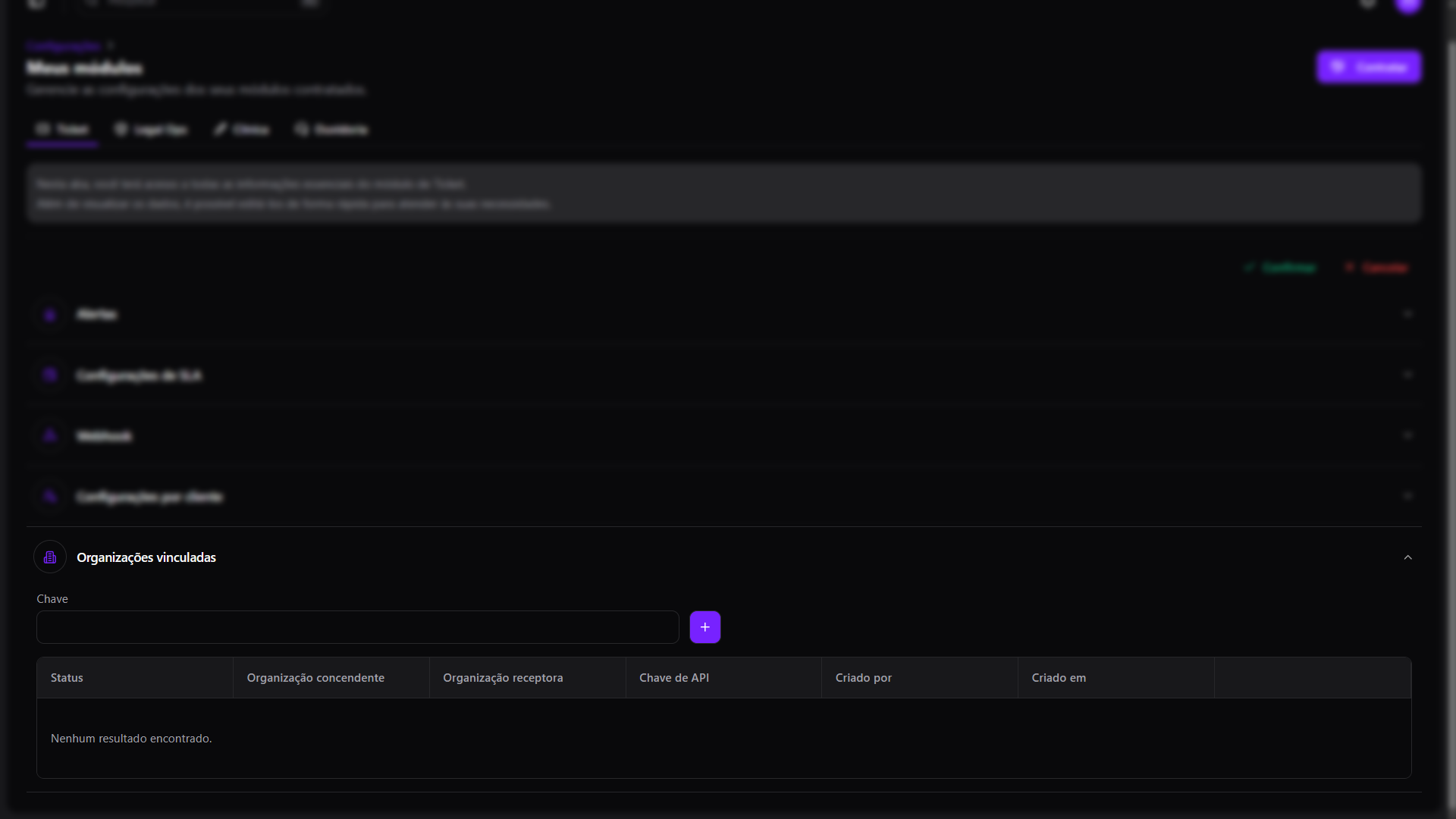
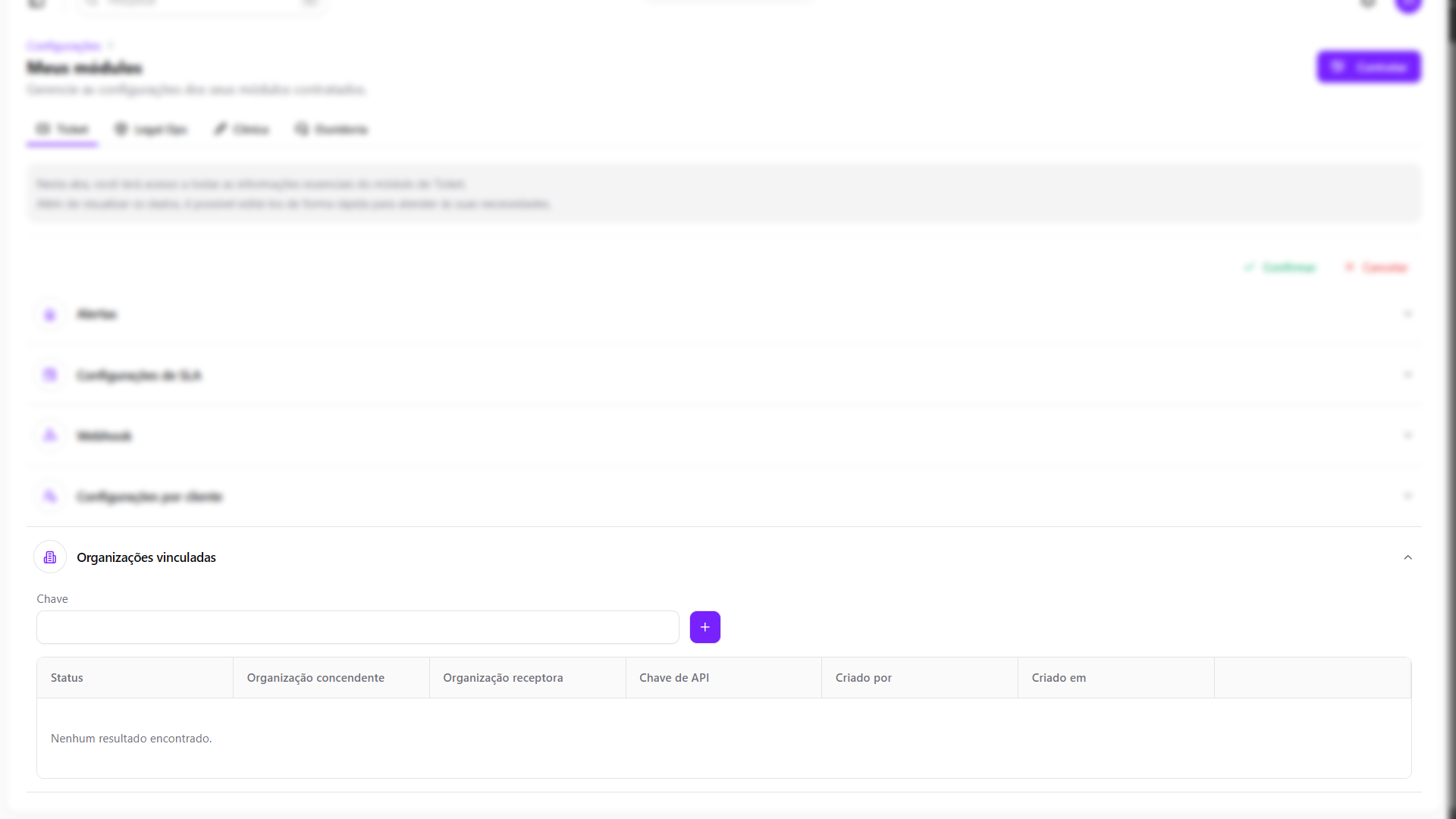
    Ao criar um ticket filho para parceiro, o sistema permite vincular o ticket a um departamento de outra organização parceira, desde que haja uma API Key configurada para essa integração. A API Key deve estar previamente cadastrada na configuração do módulo, associando a organização parceira à sua plataforma.

    Com essa configuração, durante a criação do ticket filho, será possível visualizar e selecionar os departamentos disponíveis na organização parceira, garantindo que o ticket seja direcionado corretamente conforme a necessidade do atendimento.

    Se quiser entender melhor como **Configurar o módulo**, clique **[aqui](/ticket/module-settings#organizações-vinculadas)**.

    <div>
      <img className="block dark:hidden rounded-lg" src="https://mintcdn.com/3code/jGK4dOD-C27cjVBt/public/images/ticket/ticket-user-internal/ticket-children-form-light.png?fit=max&auto=format&n=jGK4dOD-C27cjVBt&q=85&s=a908ac9bfb8e92090a332e340dd4f718" width="1920" height="1080" data-path="public/images/ticket/ticket-user-internal/ticket-children-form-light.png" />

      <img className="hidden dark:block rounded-lg" src="https://mintcdn.com/3code/jGK4dOD-C27cjVBt/public/images/ticket/ticket-user-internal/ticket-children-form-dark.png?fit=max&auto=format&n=jGK4dOD-C27cjVBt&q=85&s=fe55cdd8e04714f8f07a85e9d43fa967" width="1920" height="1080" data-path="public/images/ticket/ticket-user-internal/ticket-children-form-dark.png" />
    </div>

    <div className="mt-6">
      <img className="block dark:hidden rounded-lg" src="https://mintcdn.com/3code/BIqUoiREhrpuw3ev/public/images/ticket/module-settings/ticket-module-settings-partner-light.png?fit=max&auto=format&n=BIqUoiREhrpuw3ev&q=85&s=d9b923964df8b468bfabf984798f9cd2" width="1920" height="1080" data-path="public/images/ticket/module-settings/ticket-module-settings-partner-light.png" />

      <img className="hidden dark:block rounded-lg" src="https://mintcdn.com/3code/BIqUoiREhrpuw3ev/public/images/ticket/module-settings/ticket-module-settings-partner-dark.png?fit=max&auto=format&n=BIqUoiREhrpuw3ev&q=85&s=b00a985d77c7d06d6dc366dd950284f8" width="1920" height="1080" data-path="public/images/ticket/module-settings/ticket-module-settings-partner-dark.png" />
    </div>
  </Card>
</Card>

***

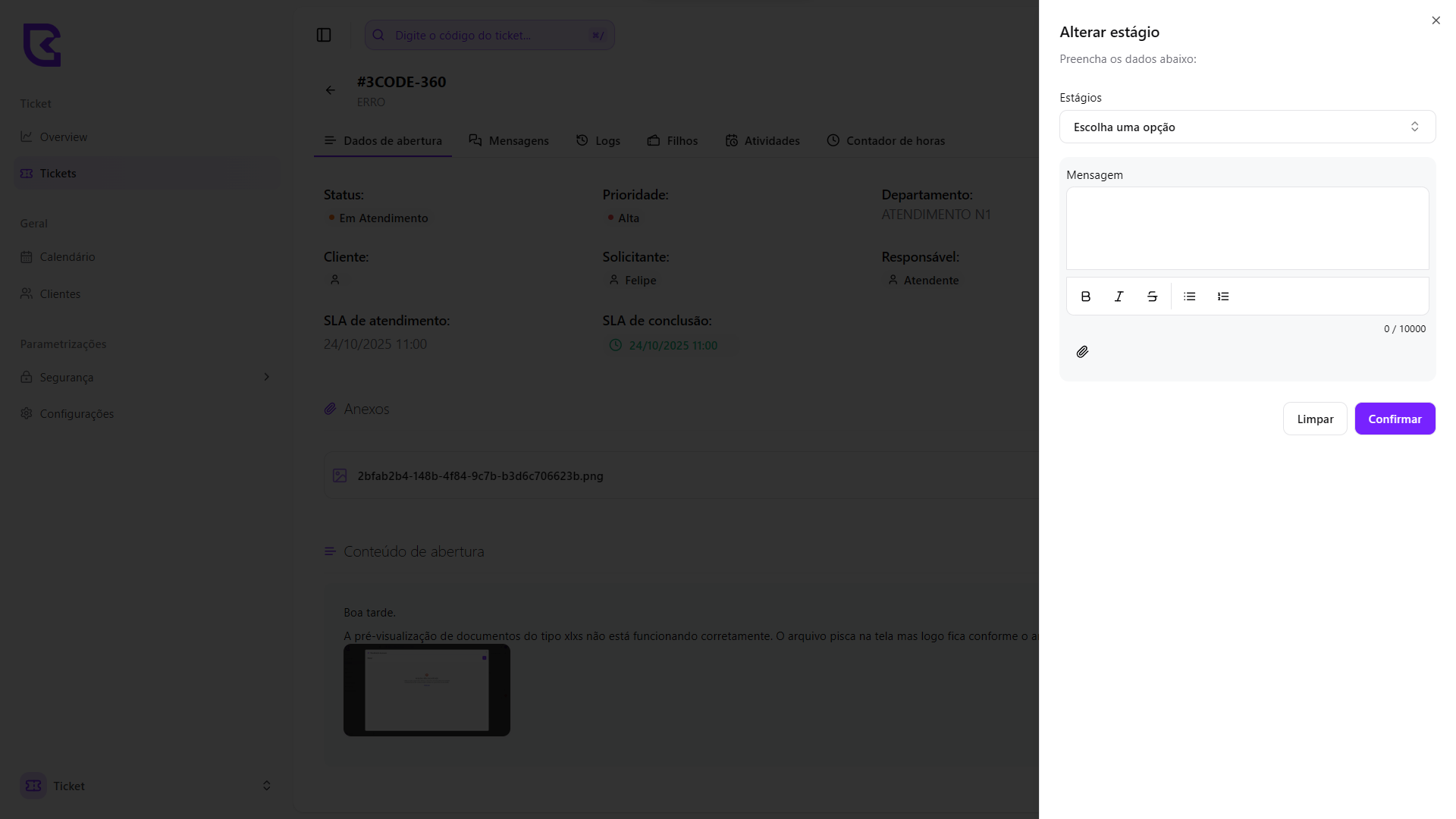
### Alterar estágio

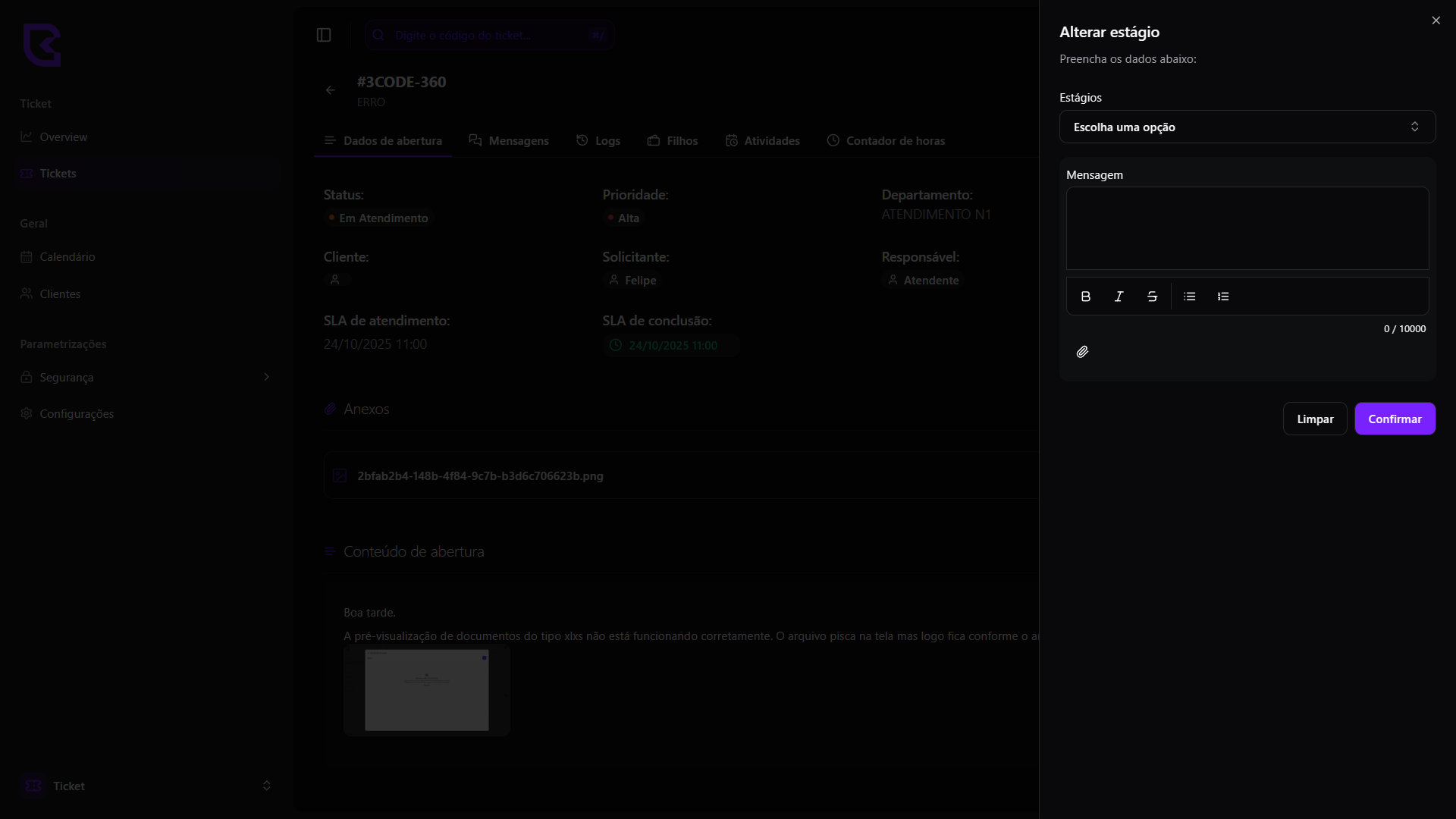
A funcionalidade de troca de estágio permite alterar a etapa em que um ticket se encontra dentro do fluxo de atendimento do departamento. Os estágios representam as etapas personalizadas criadas pelo próprio departamento, organizando o processo desde a abertura até o encerramento do ticket.

Essa ação está disponível **apenas para o usuário que abriu o ticket e possui permissão para alterar o estágio, ou para usuários com perfil de Supervisor**.

Além disso, a troca só estará disponível caso o departamento tenha estágios configurados em seu fluxo. Quando há estágios definidos, é possível mover o ticket entre essas etapas conforme o andamento do atendimento, garantindo que os processos internos sejam seguidos corretamente.

A troca de estágio é uma forma de registrar e visualizar o progresso do ticket, facilitando o controle das demandas e a comunicação entre os membros da equipe.

Se quiser saber mais sobre configuração do departamento, clique **[aqui](/ticket/department#configurando-um-departamento)**.

<Card>
  <div>
    <img className="block dark:hidden rounded-lg" src="https://mintcdn.com/3code/3CFtE-WG9XHEMd4_/public/images/ticket/ticket-user-internal/ticket-stage-form-light.png?fit=max&auto=format&n=3CFtE-WG9XHEMd4_&q=85&s=73d8d4ec36577a13fd6491dc07290d2d" width="1920" height="1080" data-path="public/images/ticket/ticket-user-internal/ticket-stage-form-light.png" />

    <img className="hidden dark:block rounded-lg" src="https://mintcdn.com/3code/3CFtE-WG9XHEMd4_/public/images/ticket/ticket-user-internal/ticket-stage-form-dark.png?fit=max&auto=format&n=3CFtE-WG9XHEMd4_&q=85&s=2d1029f5686f09011b07733b0cdae2b2" width="1920" height="1080" data-path="public/images/ticket/ticket-user-internal/ticket-stage-form-dark.png" />
  </div>
</Card>

***

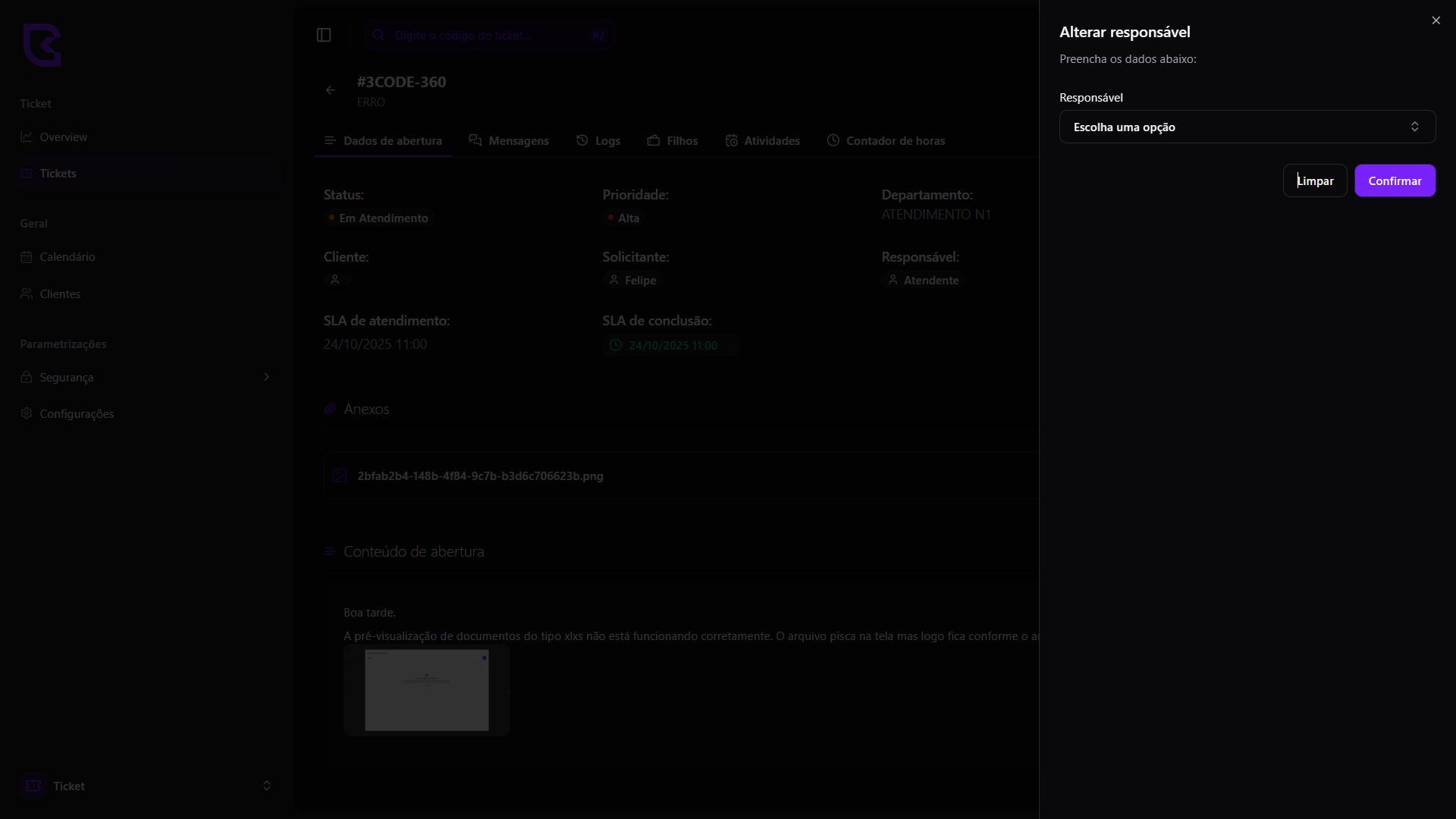
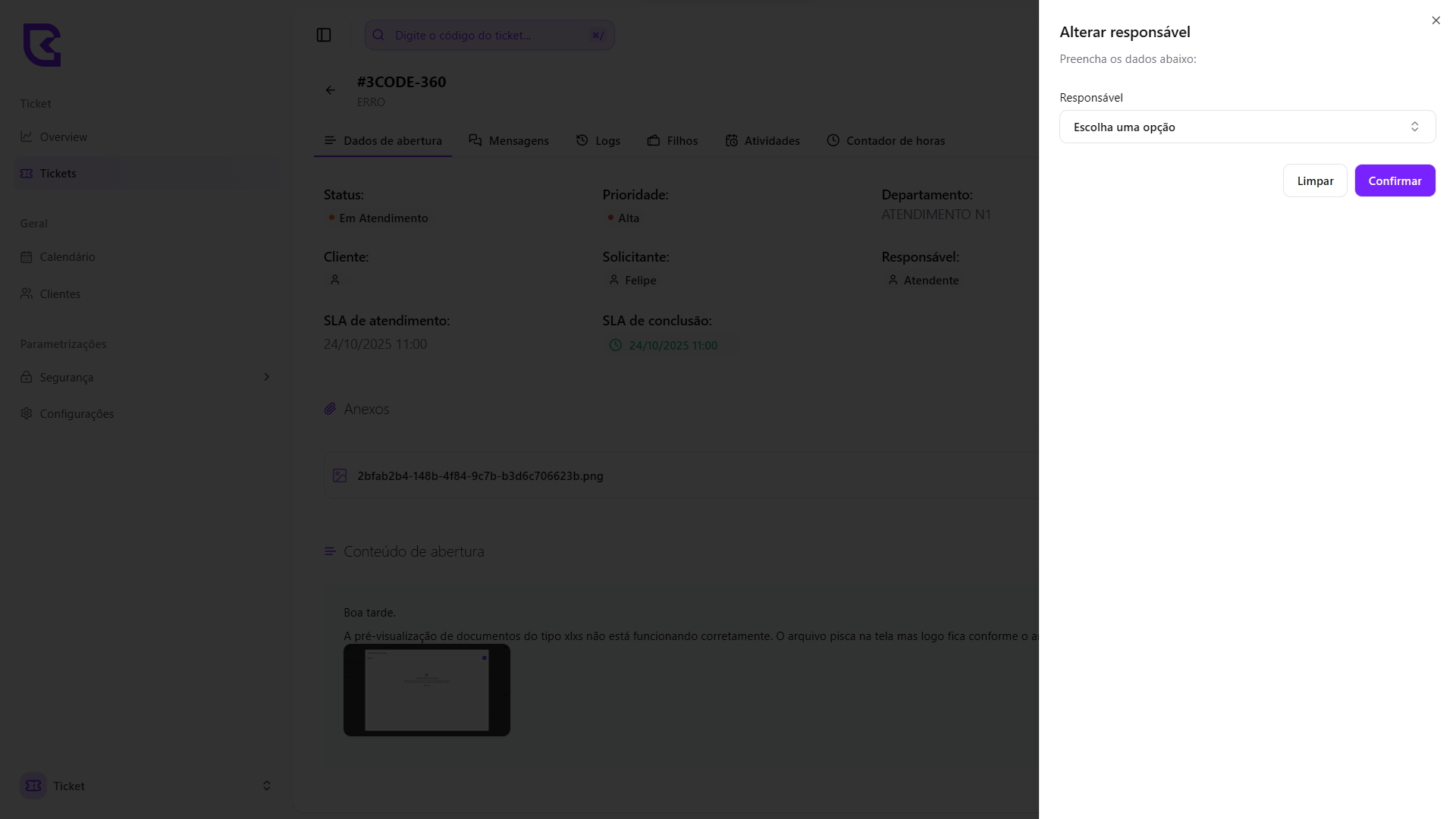
### Alterar responsável

A troca de responsável de um ticket só pode ser realizada em situações específicas. Essa ação está disponível apenas para o usuário que abriu o ticket e possui **permissão para alterar o responsável**, ou para **usuários com perfil de Supervisor**. Além disso, a alteração só é permitida quando o ticket já estiver com o atendimento iniciado, ou seja, no status **“Em Atendimento”**.

Caso seja necessário **alterar responsáveis de múltiplos tickets de forma simultânea**, existe a funcionalidade de troca de responsável em massa, que permite realizar essa ação de maneira prática e rápida.

Se quiser saber mais sobre a troca de responsável em massa, clique **[aqui](/ticket/migration)**.

<Card>
  <div>
    <img className="block dark:hidden rounded-lg" src="https://mintcdn.com/3code/jGK4dOD-C27cjVBt/public/images/ticket/ticket-user-internal/ticket-assignee-form-light.png?fit=max&auto=format&n=jGK4dOD-C27cjVBt&q=85&s=1be2976380f7833689c1e3a36568cd08" width="1920" height="1080" data-path="public/images/ticket/ticket-user-internal/ticket-assignee-form-light.png" />

    <img className="hidden dark:block rounded-lg" src="https://mintcdn.com/3code/jGK4dOD-C27cjVBt/public/images/ticket/ticket-user-internal/ticket-assignee-form-dark.png?fit=max&auto=format&n=jGK4dOD-C27cjVBt&q=85&s=c2e5de1cfeb48b768ffb3b46c7888997" width="1920" height="1080" data-path="public/images/ticket/ticket-user-internal/ticket-assignee-form-dark.png" />
  </div>
</Card>

***

## Ticket pendente de aprovação

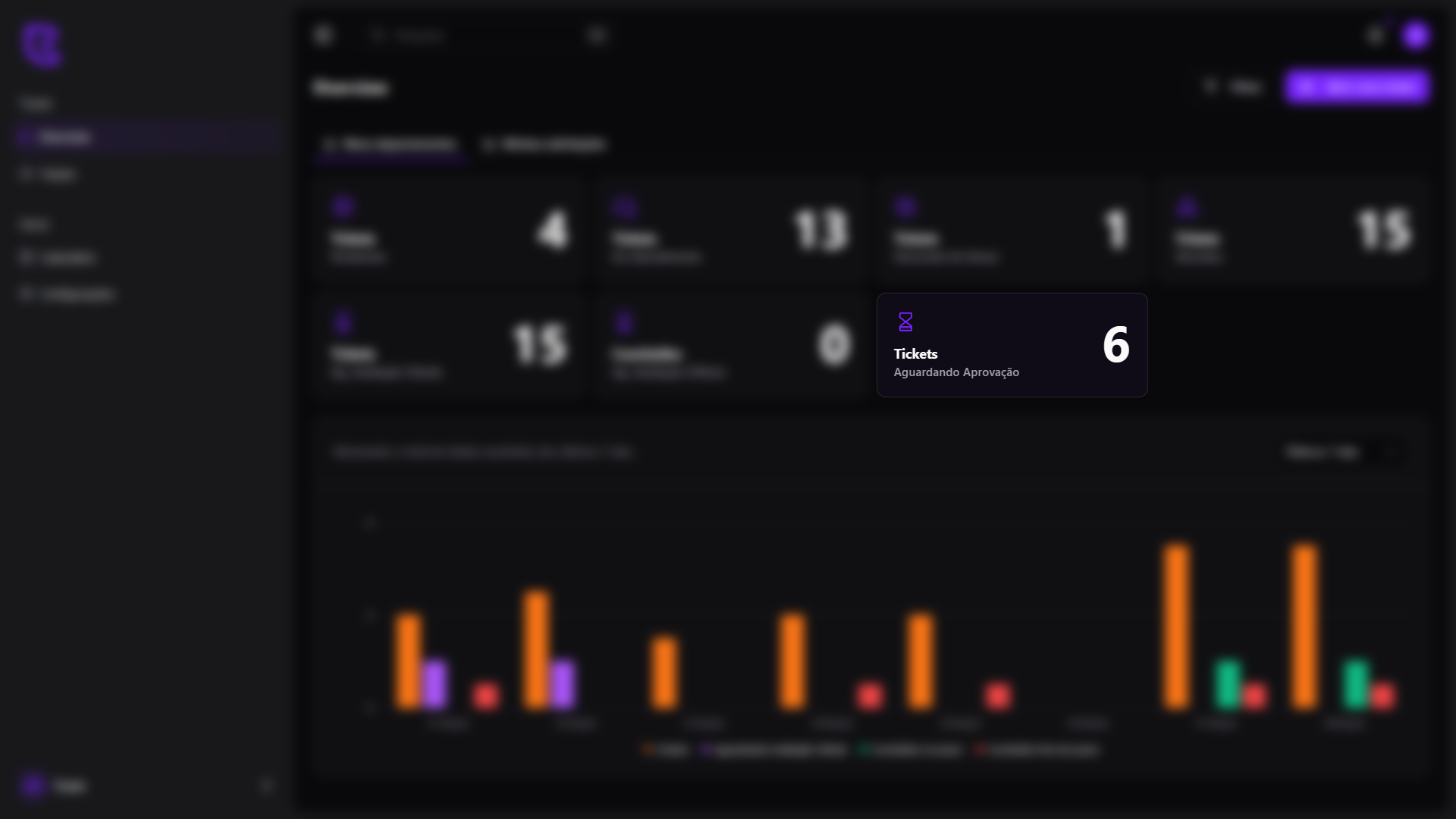
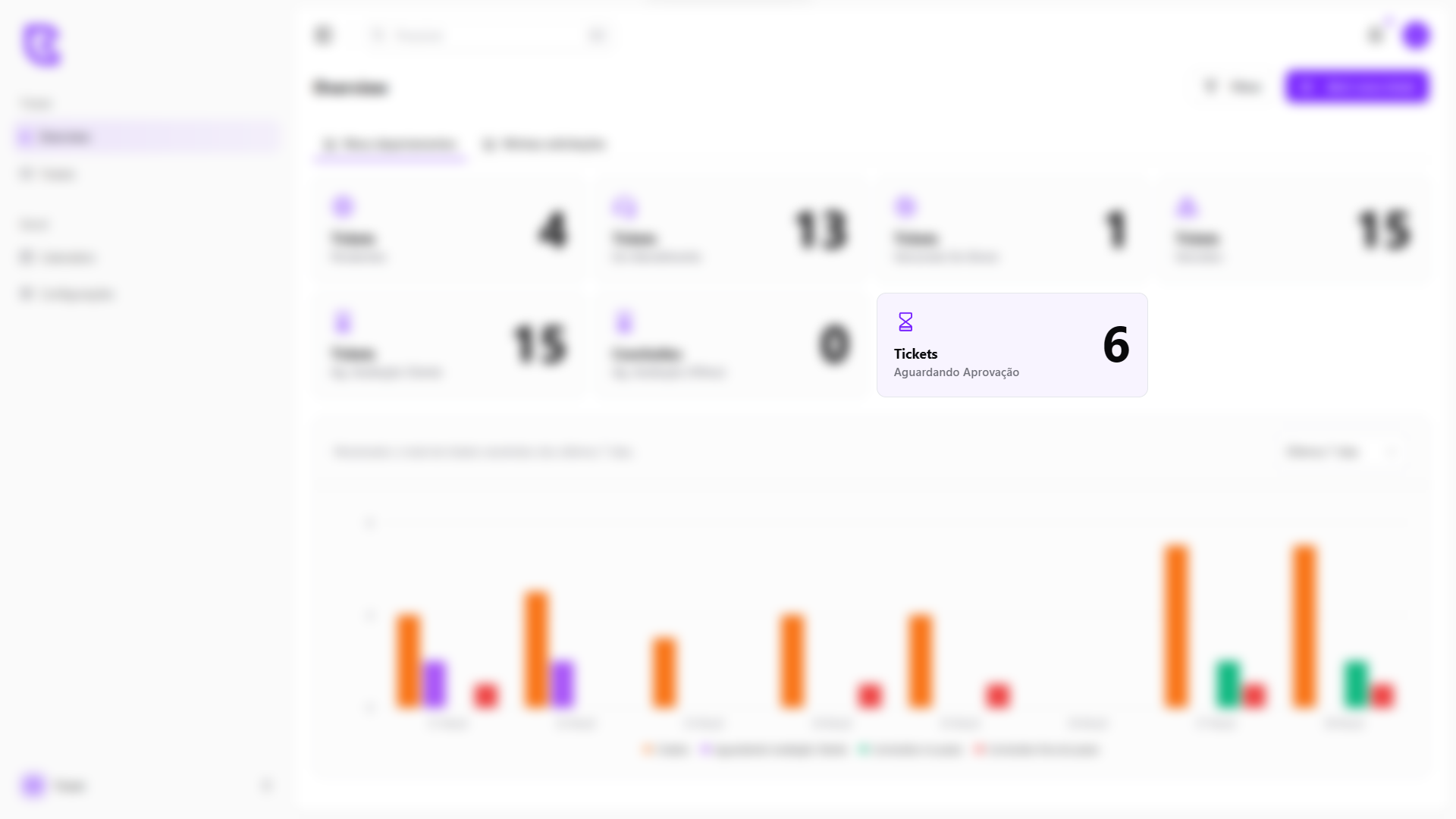
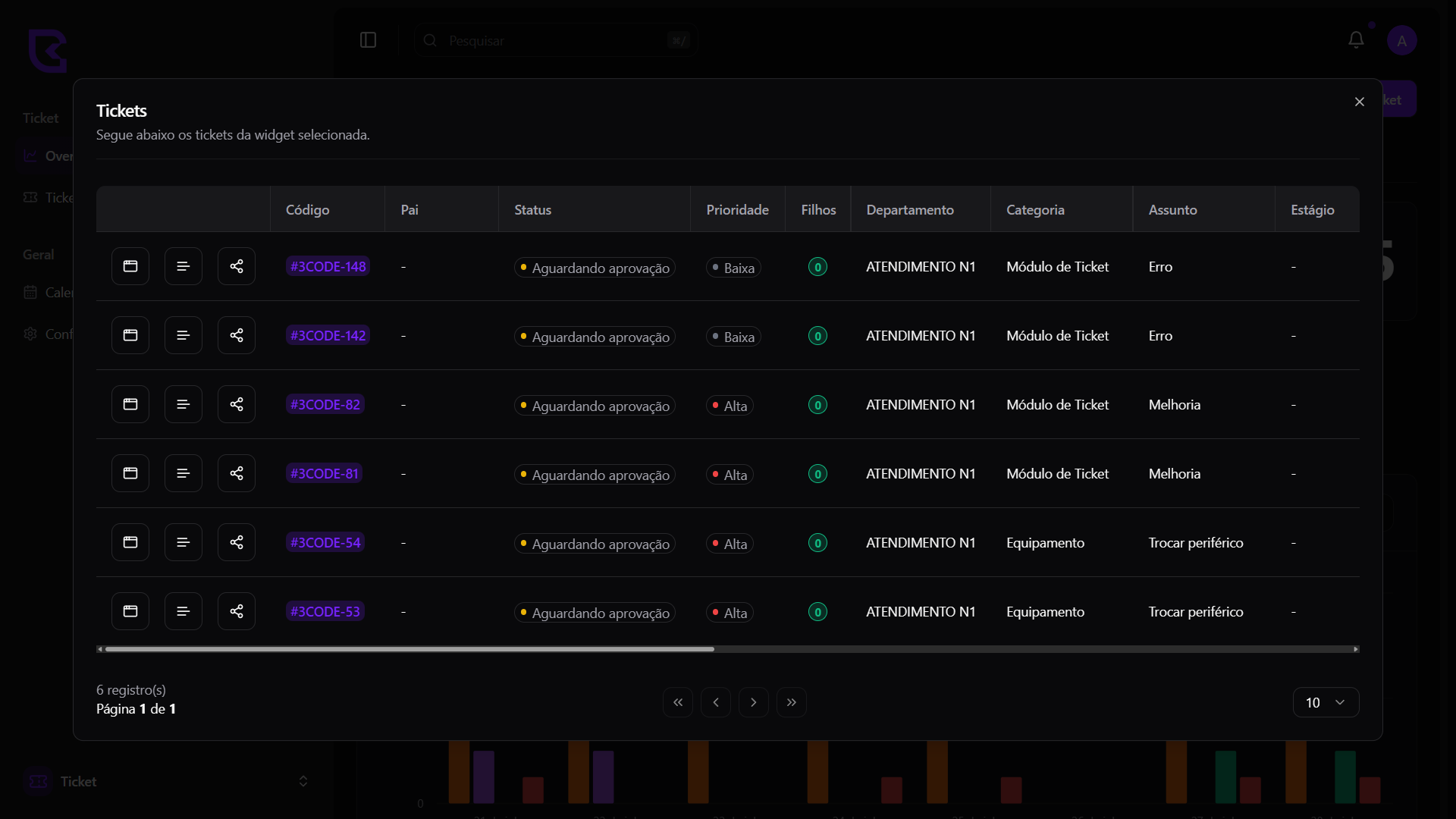
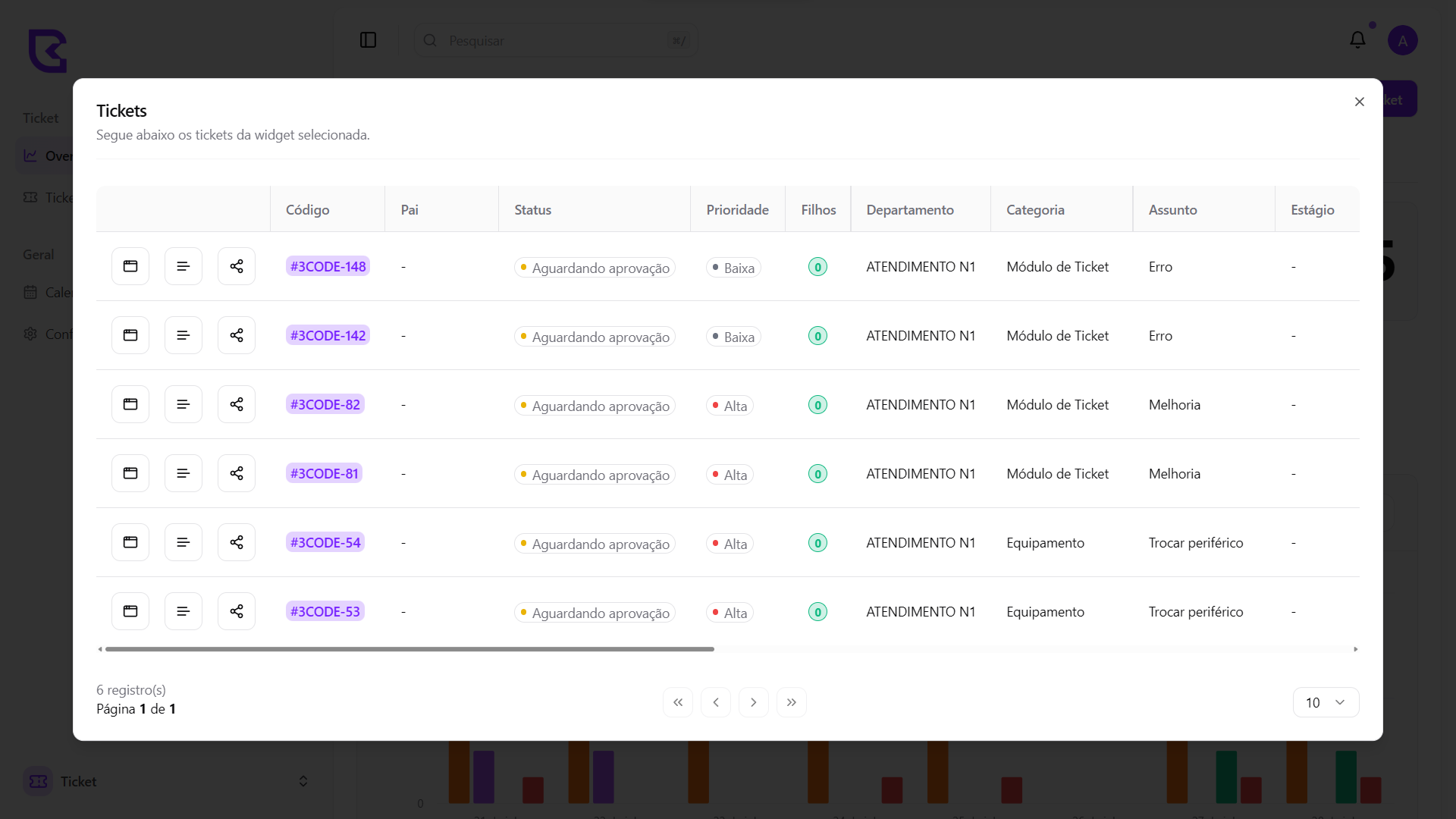
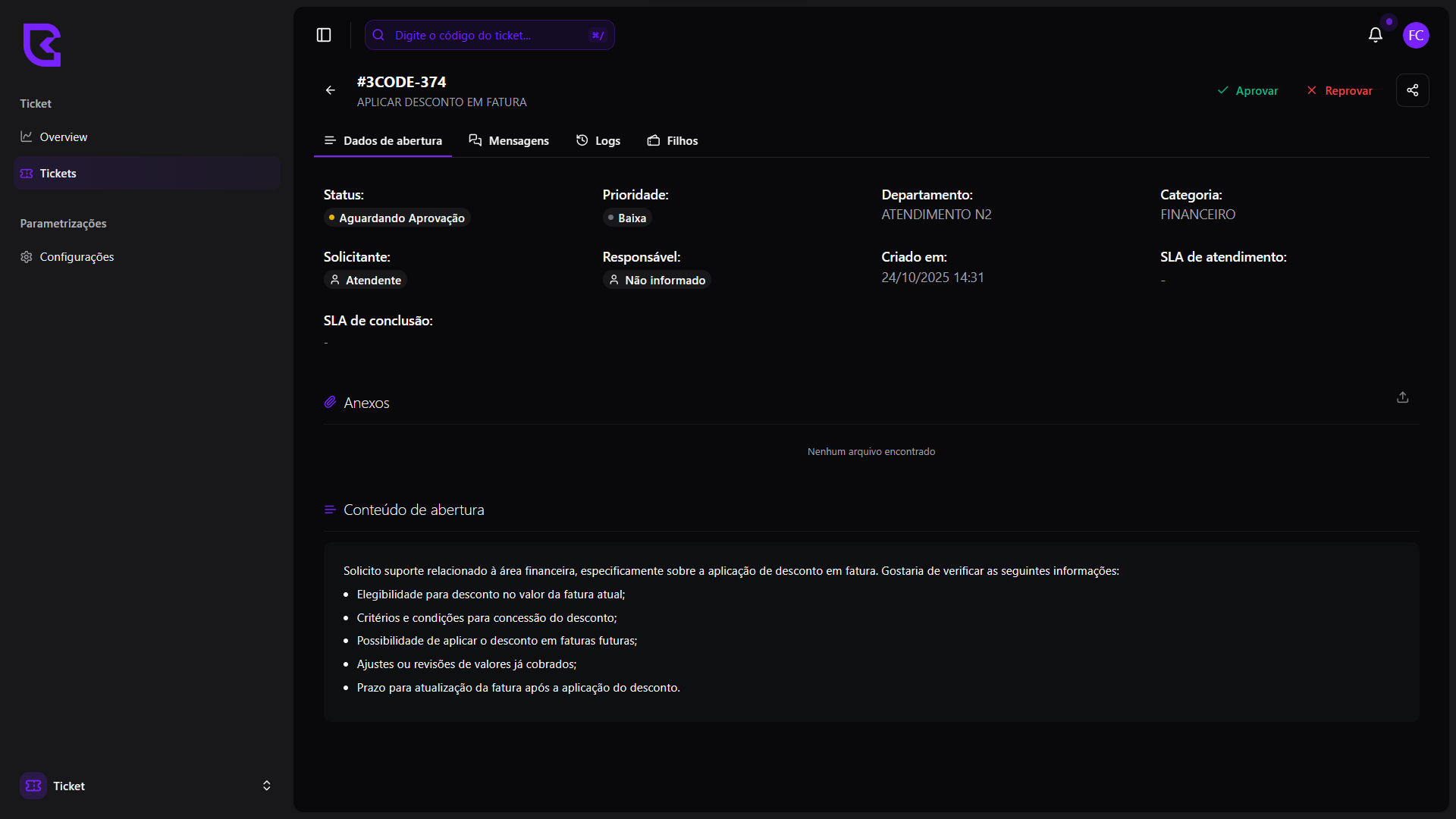
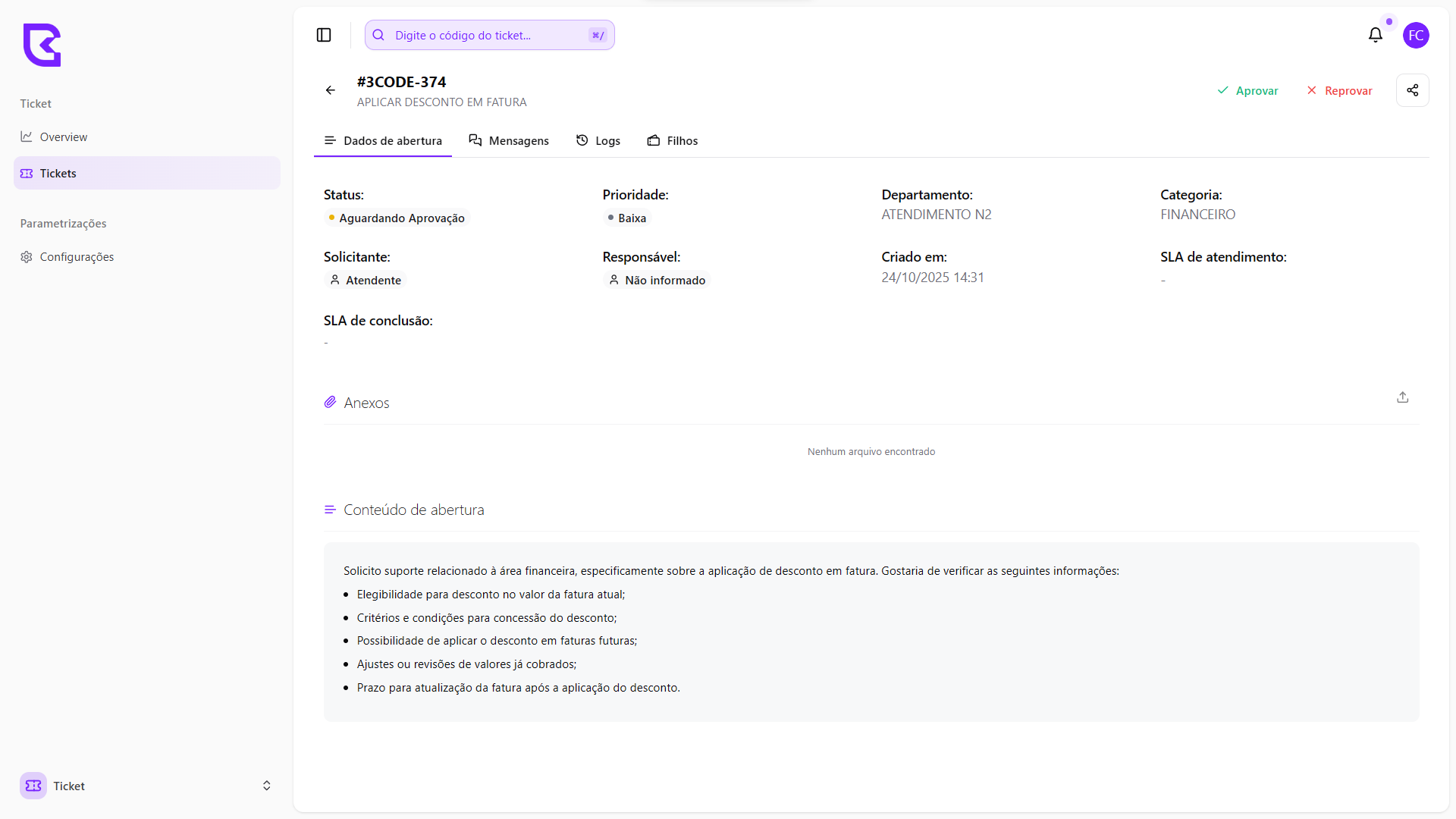
Usuários que possuem permissão para aprovar ou rejeitar tickets terão acesso a uma nova **widget de "Aguardando aprovação" no overview do sistema**. Nela, é possível visualizar rapidamente todas as solicitações que aguardam uma ação de aprovação.

A necessidade de aprovação em um ticket está vinculada ao Assunto selecionado no momento da abertura. Quando um assunto é configurado como “Necessita de Aprovação”, qualquer ticket aberto com esse assunto será automaticamente direcionado para o status Aguardando aprovação, aguardando validação por um responsável.

Essa configuração é importante para garantir que certas solicitações passem por uma análise ou autorização antes de seguirem para atendimento.

<Info>
  Se quiser saber mais sobre configuração do assunto, clique
  **[aqui](/ticket/subject#configurando-um-assunto)**.
</Info>

{" "}

<Card>
  Aprovar um ticket é a ação que valida a solicitação feita, permitindo que o
  atendimento siga para as próximas etapas. Em muitos fluxos, certos tickets
  precisam passar por uma análise ou autorização antes de serem atendidos (como
  aprovação de um gerente ou responsável).

  Após a aprovação, o ticket será automaticamente atualizado para o **status Pendente**, permitindo o seguimento normal do atendimento pela equipe responsável.

  <div>
    <img className="block dark:hidden rounded-lg" src="https://mintcdn.com/3code/SetGFASP2qlRtRX2/public/images/ticket/ticket-user-internal/ticket-waiting-approval-light.png?fit=max&auto=format&n=SetGFASP2qlRtRX2&q=85&s=5efc5f6b8988019892f44010d5891726" width="1920" height="1080" data-path="public/images/ticket/ticket-user-internal/ticket-waiting-approval-light.png" />

    <img className="hidden dark:block rounded-lg" src="https://mintcdn.com/3code/SetGFASP2qlRtRX2/public/images/ticket/ticket-user-internal/ticket-waiting-approval-dark.png?fit=max&auto=format&n=SetGFASP2qlRtRX2&q=85&s=d649e486d8d07ba9db06e93c8f1d7fc0" width="1920" height="1080" data-path="public/images/ticket/ticket-user-internal/ticket-waiting-approval-dark.png" />
  </div>

  <div className="mt-6">
    <img className="block dark:hidden rounded-lg" src="https://mintcdn.com/3code/SetGFASP2qlRtRX2/public/images/ticket/ticket-user-internal/ticket-waiting-approval-grid-light.png?fit=max&auto=format&n=SetGFASP2qlRtRX2&q=85&s=e001cf879c10659961889efb14647d84" width="1920" height="1080" data-path="public/images/ticket/ticket-user-internal/ticket-waiting-approval-grid-light.png" />

    <img className="hidden dark:block rounded-lg" src="https://mintcdn.com/3code/SetGFASP2qlRtRX2/public/images/ticket/ticket-user-internal/ticket-waiting-approval-grid-dark.png?fit=max&auto=format&n=SetGFASP2qlRtRX2&q=85&s=40418d18a260fe2c3294f3d6cdae66b4" width="1920" height="1080" data-path="public/images/ticket/ticket-user-internal/ticket-waiting-approval-grid-dark.png" />
  </div>

  <div className="mt-6">
    <img className="block dark:hidden rounded-lg" src="https://mintcdn.com/3code/3CFtE-WG9XHEMd4_/public/images/ticket/ticket-user-internal/ticket-waiting-approval-details-light.png?fit=max&auto=format&n=3CFtE-WG9XHEMd4_&q=85&s=b70ba4dc7473aba21e7695279c0d854e" width="1920" height="1080" data-path="public/images/ticket/ticket-user-internal/ticket-waiting-approval-details-light.png" />

    <img className="hidden dark:block rounded-lg" src="https://mintcdn.com/3code/3CFtE-WG9XHEMd4_/public/images/ticket/ticket-user-internal/ticket-waiting-approval-details-dark.png?fit=max&auto=format&n=3CFtE-WG9XHEMd4_&q=85&s=a3365aec4e30e8e7cf075dc9a0a26d4a" width="1920" height="1080" data-path="public/images/ticket/ticket-user-internal/ticket-waiting-approval-details-dark.png" />
  </div>
</Card>

***

## Como encaminhar um ticket

<Card>
  <div>
    <img className="block dark:hidden rounded-lg" src="https://mintcdn.com/3code/SetGFASP2qlRtRX2/public/images/ticket/ticket-user-internal/ticket-to-forward-button-light.png?fit=max&auto=format&n=SetGFASP2qlRtRX2&q=85&s=710facdee929408e7cc85cfb253018ee" width="1919" height="1079" data-path="public/images/ticket/ticket-user-internal/ticket-to-forward-button-light.png" />

    <img className="hidden dark:block rounded-lg" src="https://mintcdn.com/3code/SetGFASP2qlRtRX2/public/images/ticket/ticket-user-internal/ticket-to-forward-button-dark.png?fit=max&auto=format&n=SetGFASP2qlRtRX2&q=85&s=f08470aa2c1a47723761a83282e9e985" width="1919" height="1079" data-path="public/images/ticket/ticket-user-internal/ticket-to-forward-button-dark.png" />
  </div>

  {" "}

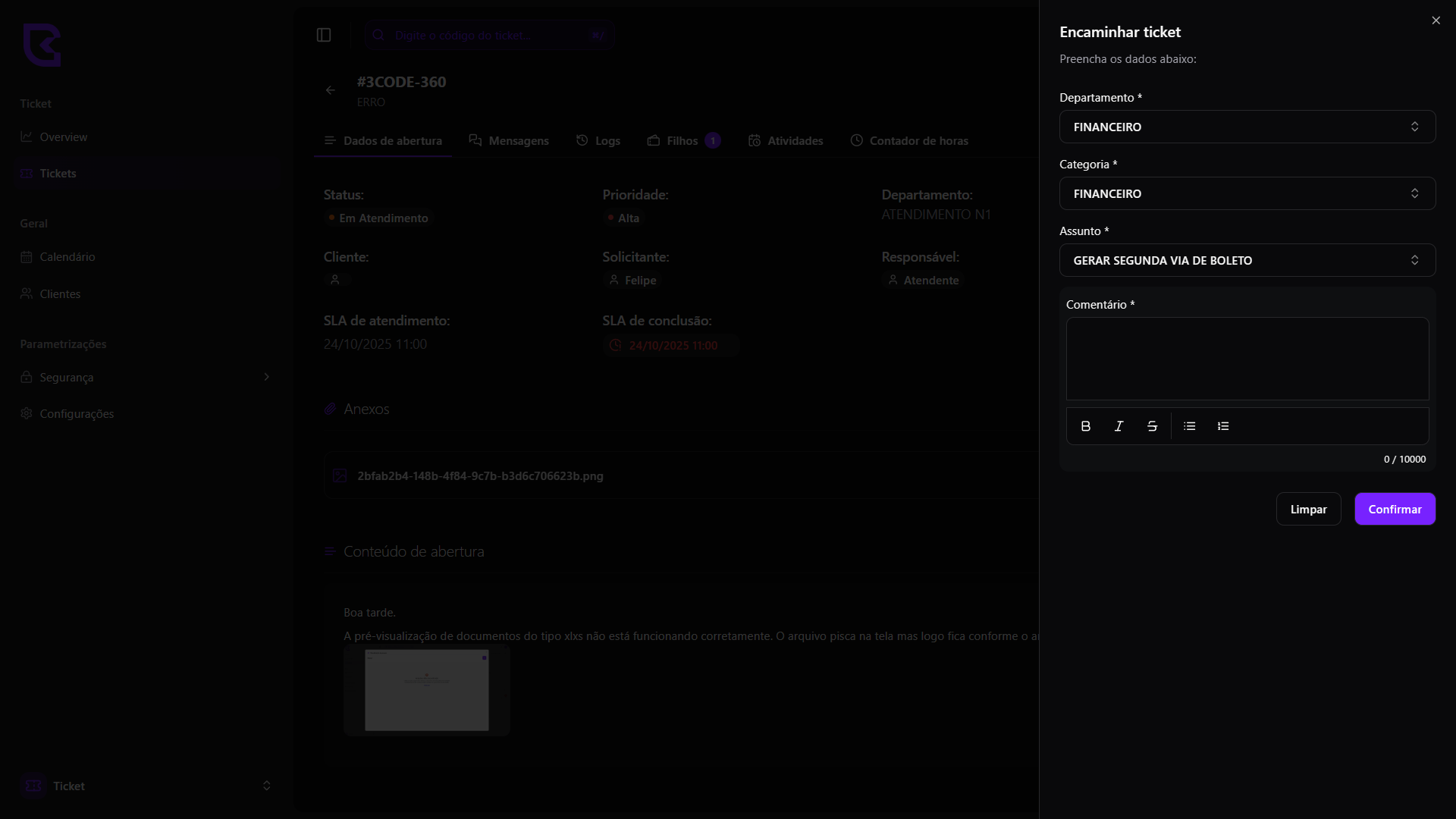
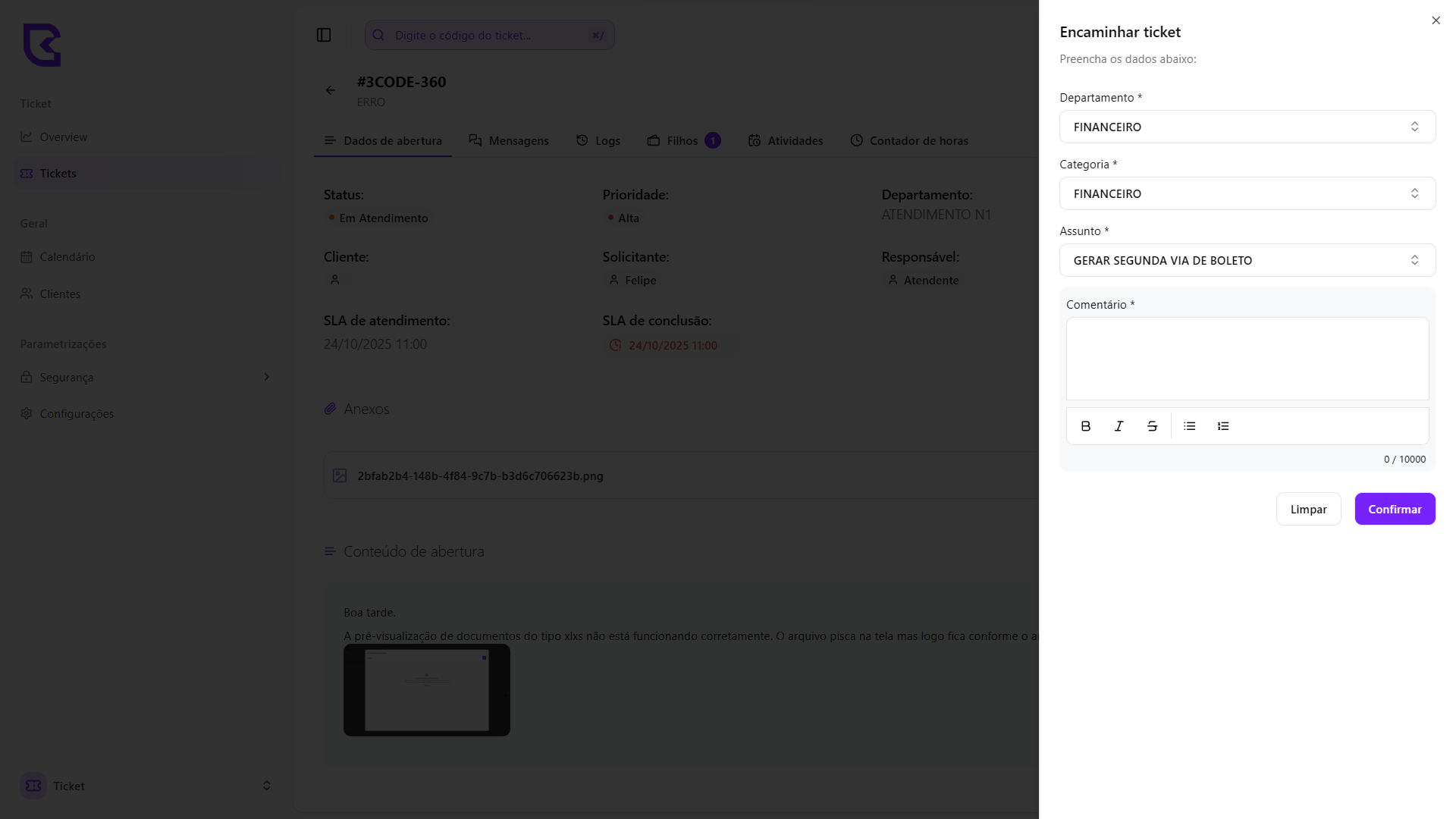
  <Card title="Encaminhar ticket">
    A funcionalidade permite ao usuário interno transferir o atendimento para
    outro departamento, conforme a natureza do chamado. Essa opção é exibida
    apenas para usuários internos. Para tickets internos, o encaminhamento estará
    disponível somente para departamentos internos; já para tickets externos,
    apenas departamentos externos poderão ser selecionados. Essa ação facilita o
    direcionamento adequado do ticket, garantindo que ele seja tratado pela equipe
    responsável.
  </Card>

  <div>
    <img className="block dark:hidden rounded-lg" src="https://mintcdn.com/3code/3CFtE-WG9XHEMd4_/public/images/ticket/ticket-user-internal/ticket-to-forward-form-light.png?fit=max&auto=format&n=3CFtE-WG9XHEMd4_&q=85&s=d4e5a9d55ab0a95e6ec8e583e6da84a6" width="1920" height="1080" data-path="public/images/ticket/ticket-user-internal/ticket-to-forward-form-light.png" />

    <img className="hidden dark:block rounded-lg" src="https://mintcdn.com/3code/3CFtE-WG9XHEMd4_/public/images/ticket/ticket-user-internal/ticket-to-forward-form-dark.png?fit=max&auto=format&n=3CFtE-WG9XHEMd4_&q=85&s=9df66664efb915ab33eed923ab858253" width="1920" height="1080" data-path="public/images/ticket/ticket-user-internal/ticket-to-forward-form-dark.png" />
  </div>
</Card>

***

## Logs

<Card>
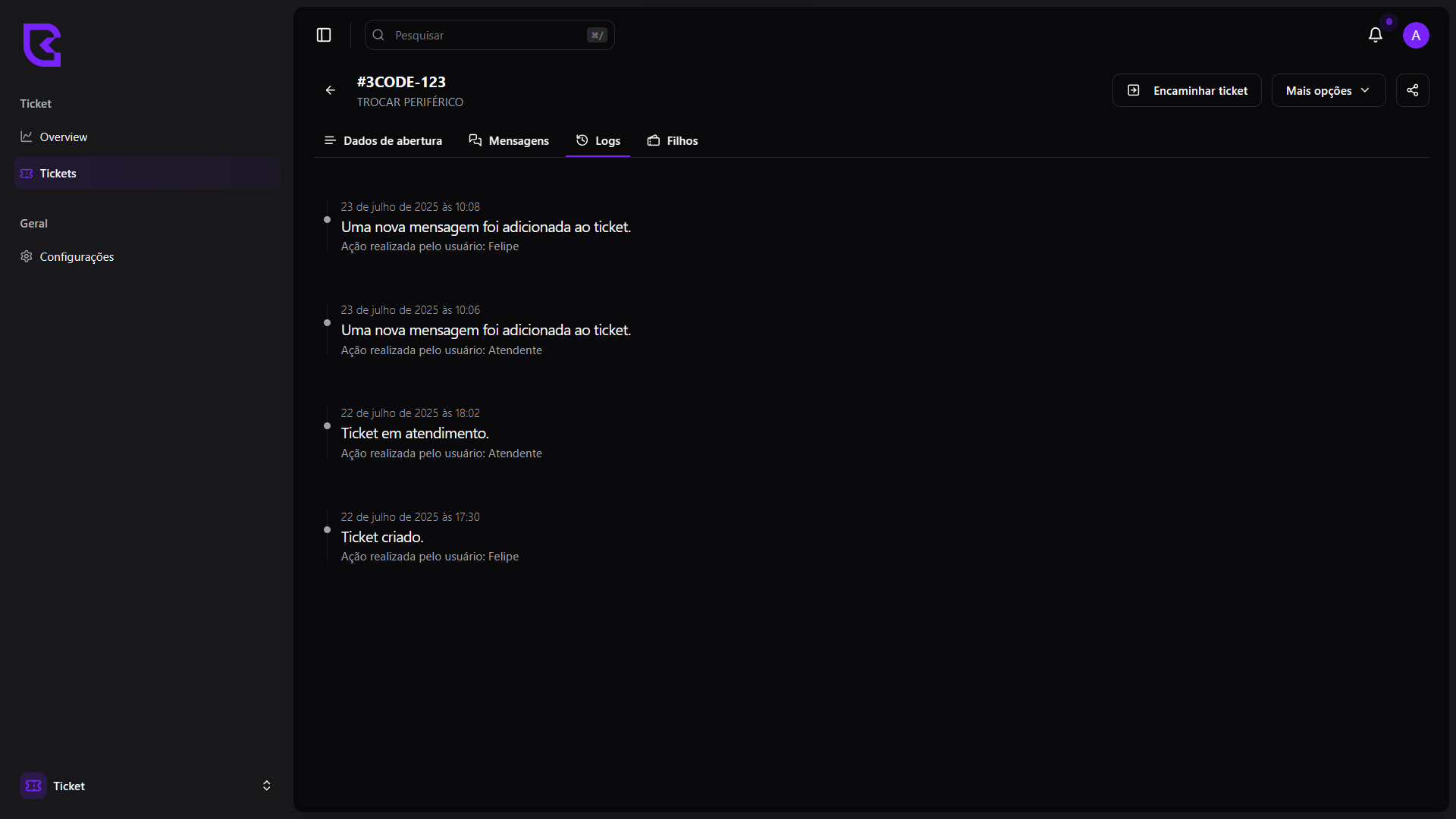
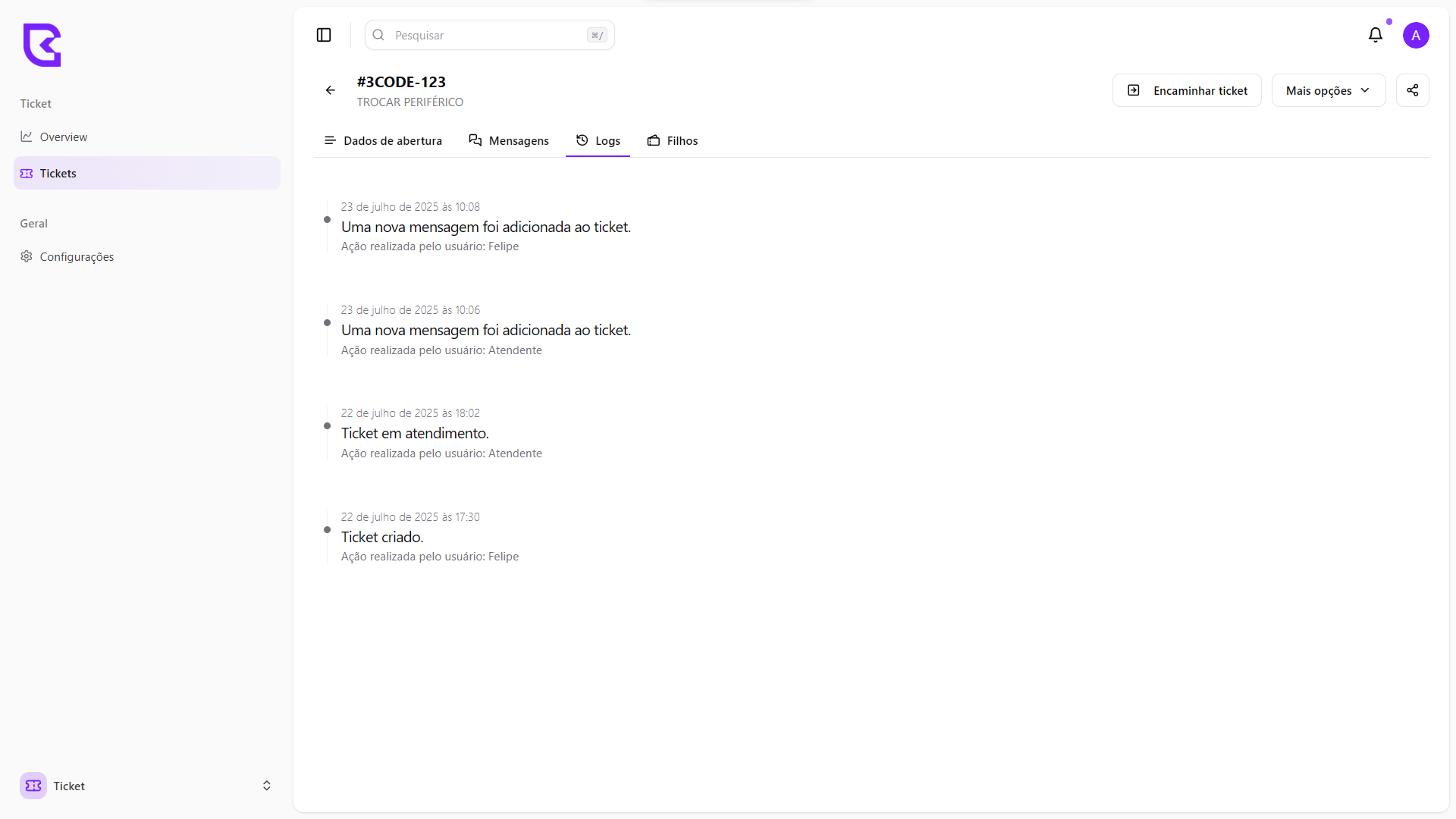
  A aba de logs exibe o histórico completo de interações do ticket. Nela é possível visualizar todas as ações realizadas, como alterações de status, movimentações, mensagens enviadas, edições e responsáveis envolvidos. Essa visualização ajuda no acompanhamento e auditoria do atendimento.

  {" "}

  <div>
    <img className="block dark:hidden rounded-lg" src="https://mintcdn.com/3code/JJX1mCZAoPxeT0pH/public/images/ticket/ticket-user-internal/ticket-logs-light.png?fit=max&auto=format&n=JJX1mCZAoPxeT0pH&q=85&s=f5f6cd31027435a6196f99c9b710f8d0" width="1920" height="1080" data-path="public/images/ticket/ticket-user-internal/ticket-logs-light.png" />

    <img className="hidden dark:block rounded-lg" src="https://mintcdn.com/3code/JJX1mCZAoPxeT0pH/public/images/ticket/ticket-user-internal/ticket-logs-dark.png?fit=max&auto=format&n=JJX1mCZAoPxeT0pH&q=85&s=dd9b1679fbb62b206d1355169a548865" width="1920" height="1080" data-path="public/images/ticket/ticket-user-internal/ticket-logs-dark.png" />
  </div>
</Card>

***

## Tela de atividades

As atividades servem para **organizar e dividir o atendimento do ticket em tarefas menores**, facilitando o gerenciamento e acompanhamento do trabalho. Em vez de lidar com um ticket grande e complexo, você pode criar múltiplas atividades específicas, cada uma com seu responsável, prazo e descrição detalhada.

Esta funcionalidade é exclusiva para **usuários internos** que possuam permissão de visualizar calendário. As duas telas se integram, permitindo uma gestão completa das tarefas relacionadas ao ticket.

<Info>
  Se quiser saber mais sobre o calendário, clique
  **[aqui](/organization/calendar)**
</Info>

<Card>
  <Card title="Formulário de Atividades">
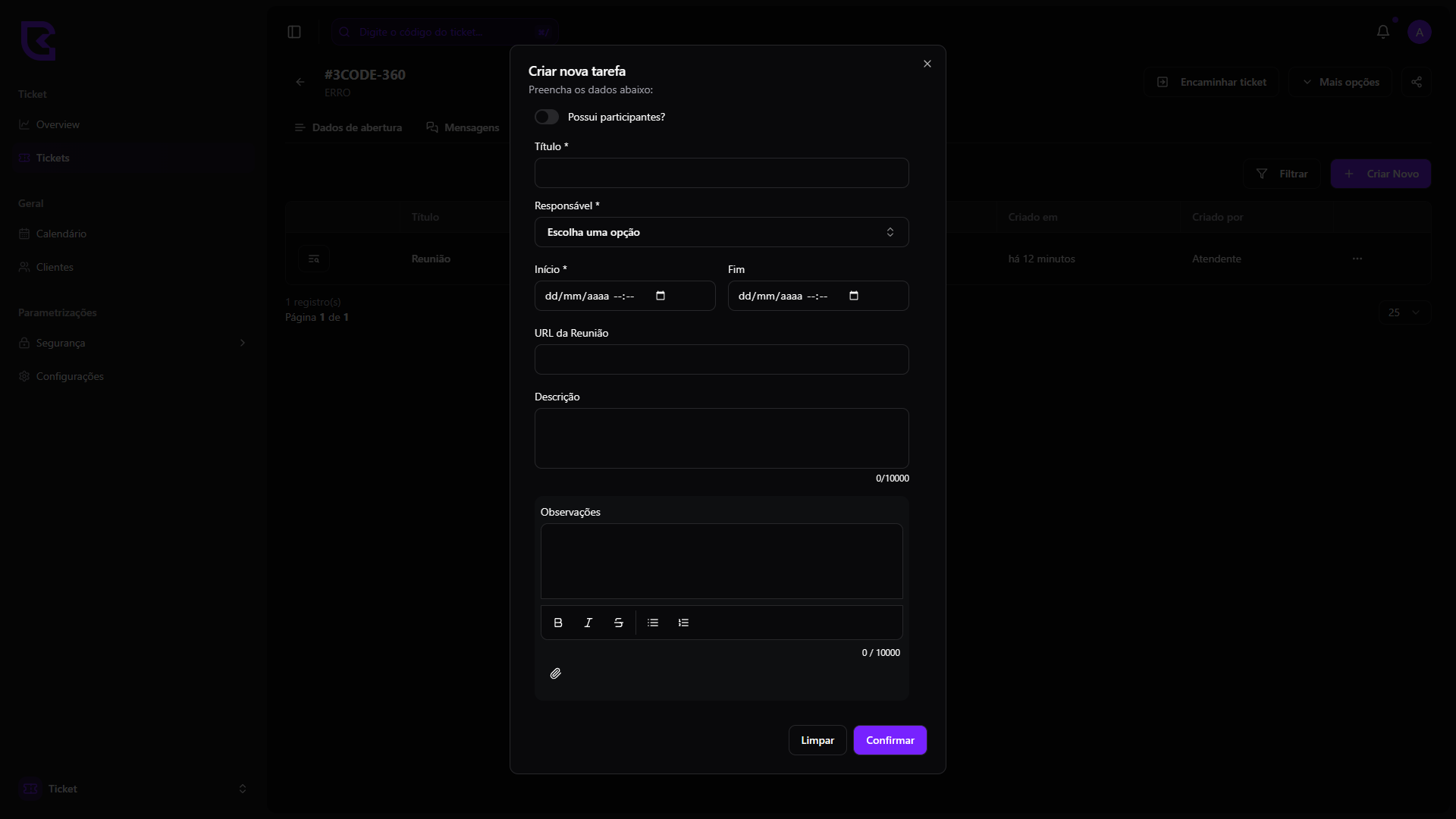
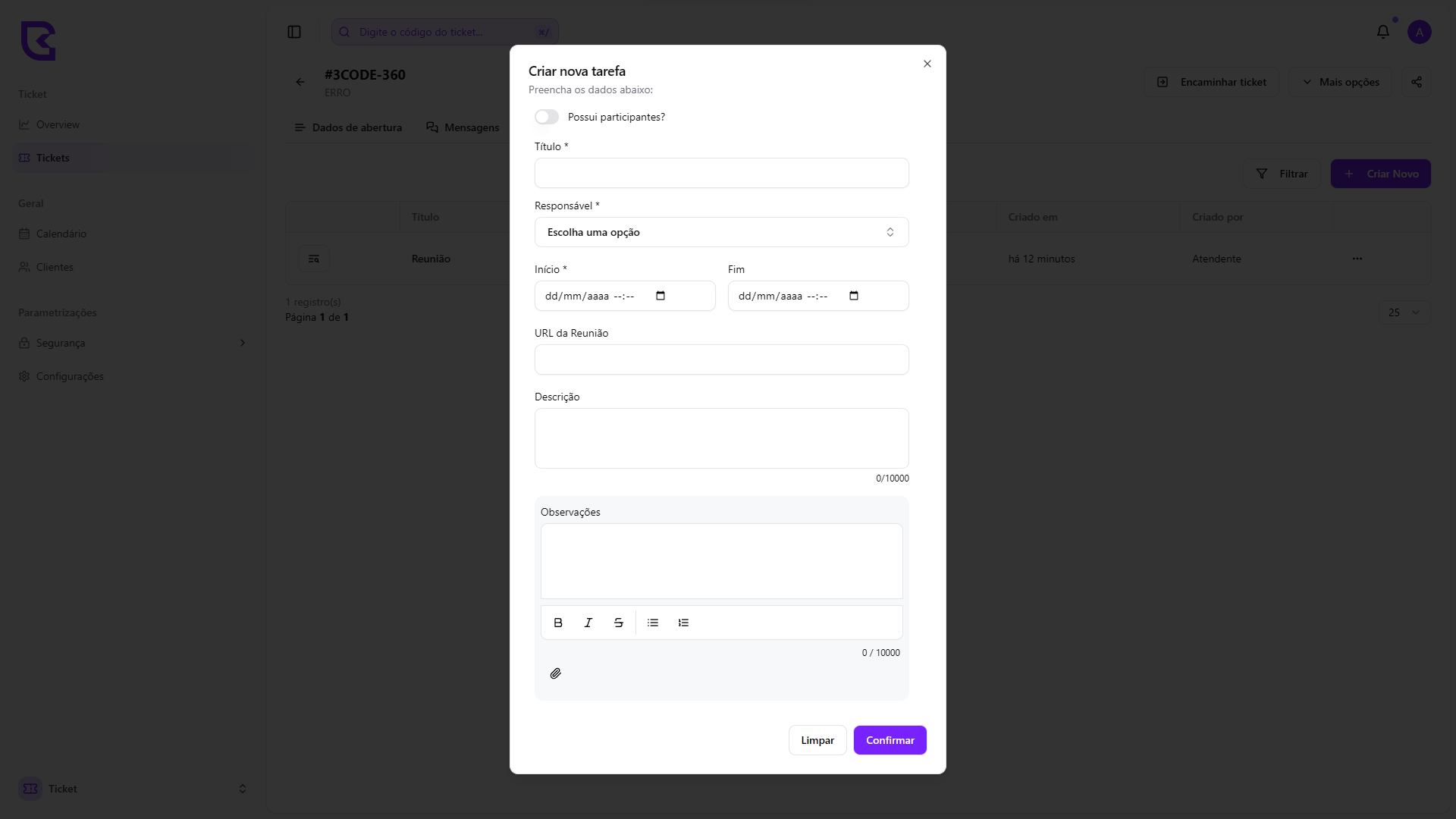
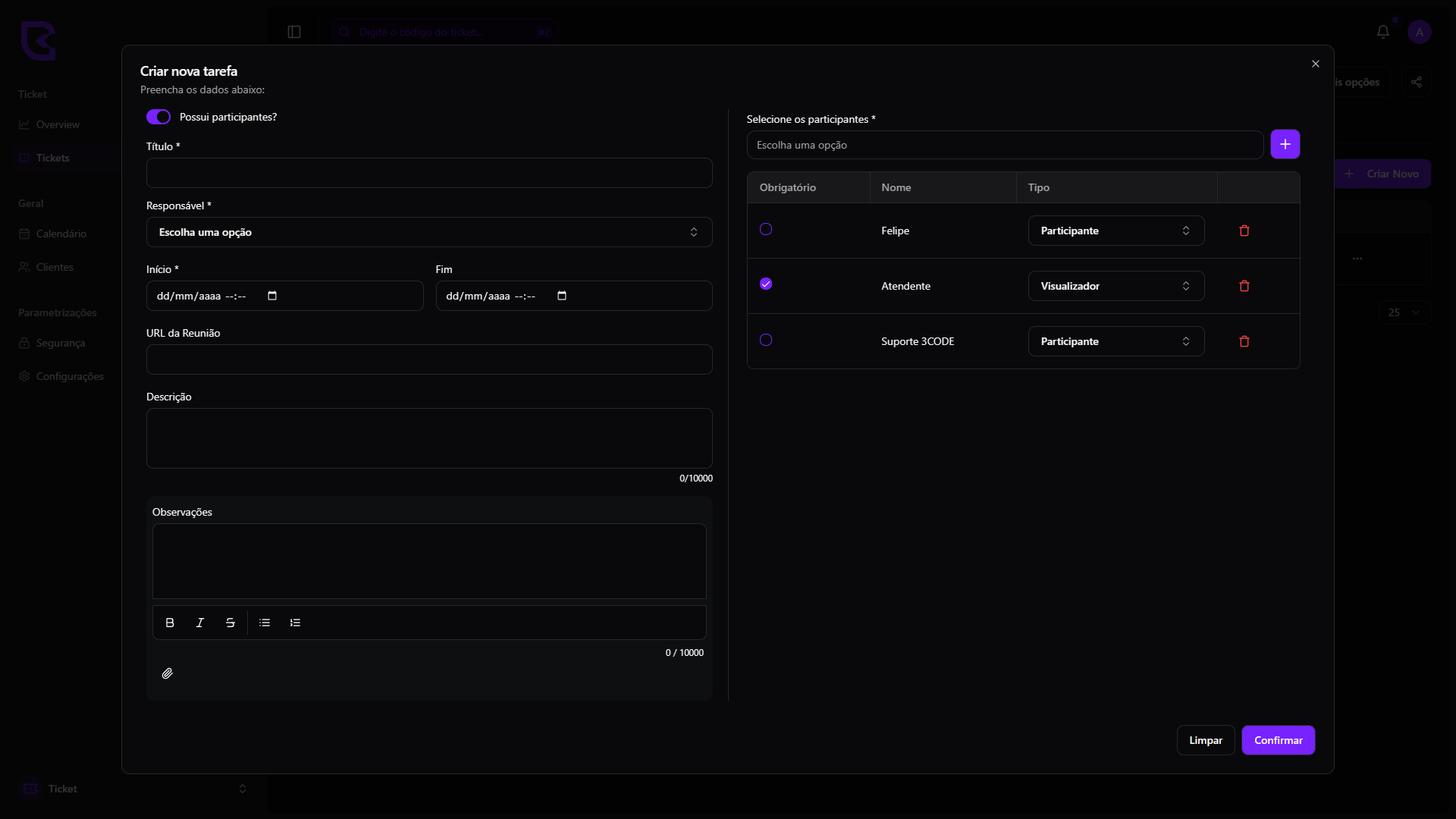
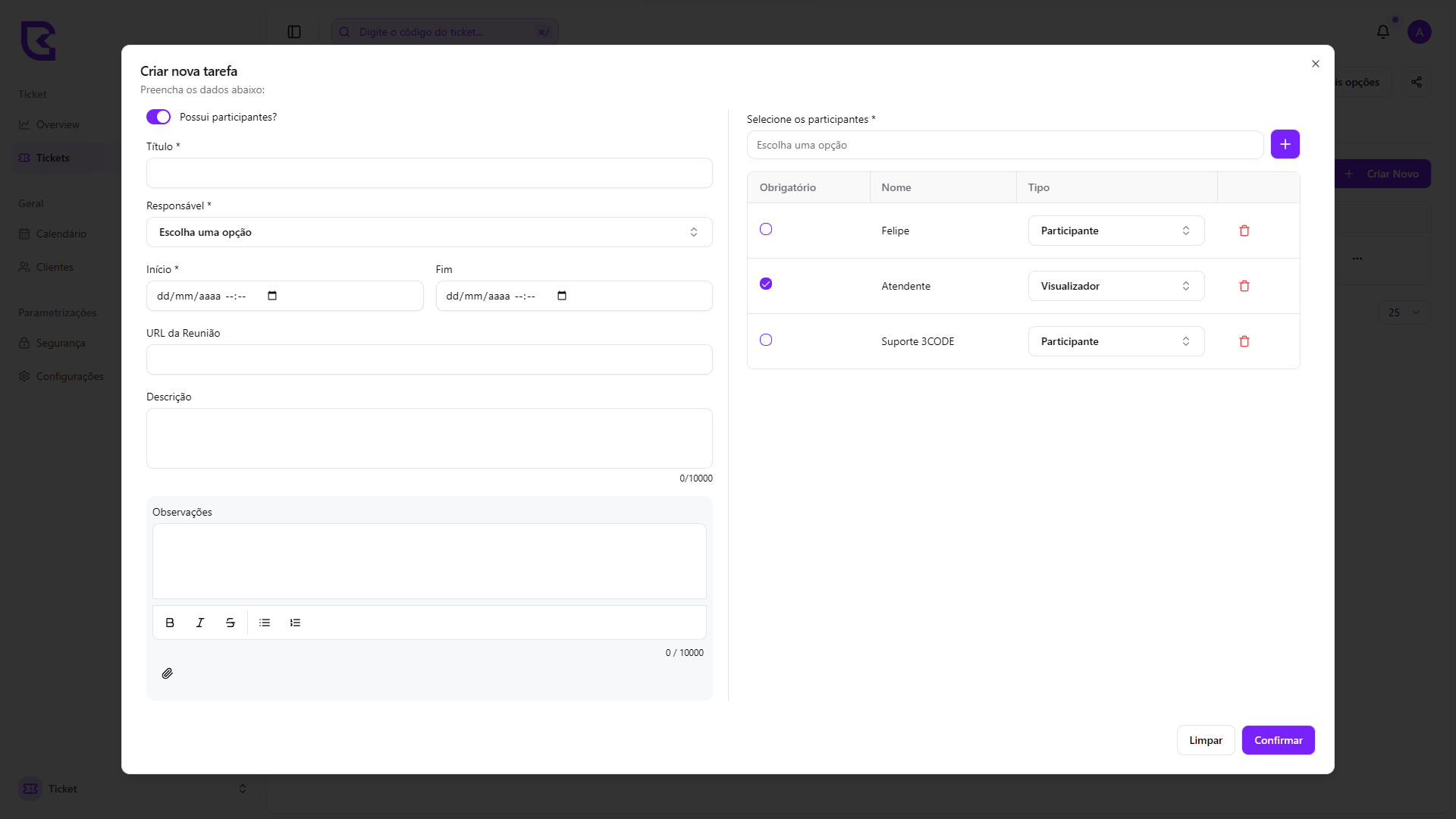
    Na tela de atividades, o usuário pode criar e gerenciar tarefas detalhadas atribuindo:

    * **Responsável** pela atividade
    * **Participantes** que irão colaborar na tarefa
    * **Descrições** detalhadas sobre o que precisa ser feito
    * **Anotações** adicionais para contexto e orientações
    * **URL da reunião** para videoconferências integradas

    <div>
      <img className="block dark:hidden rounded-lg " src="https://mintcdn.com/3code/jGK4dOD-C27cjVBt/public/images/ticket/ticket-user-internal/ticket-details-task-schedule-light.png?fit=max&auto=format&n=jGK4dOD-C27cjVBt&q=85&s=9f1dc1fc40b4a50c16ce2ce391f9cf92" width="1920" height="1080" data-path="public/images/ticket/ticket-user-internal/ticket-details-task-schedule-light.png" />

      <img className="hidden dark:block rounded-lg " src="https://mintcdn.com/3code/jGK4dOD-C27cjVBt/public/images/ticket/ticket-user-internal/ticket-details-task-schedule-dark.png?fit=max&auto=format&n=jGK4dOD-C27cjVBt&q=85&s=2d163d7c242f78055ba7e07e05081d1e" width="1920" height="1080" data-path="public/images/ticket/ticket-user-internal/ticket-details-task-schedule-dark.png" />
    </div>

    <div className="mt-6">
      <img className="block dark:hidden rounded-lg " src="https://mintcdn.com/3code/jGK4dOD-C27cjVBt/public/images/ticket/ticket-user-internal/ticket-details-task-schedule-assignment-light.png?fit=max&auto=format&n=jGK4dOD-C27cjVBt&q=85&s=63b9fe19df929f2a770db797c04d4f8c" width="1920" height="1080" data-path="public/images/ticket/ticket-user-internal/ticket-details-task-schedule-assignment-light.png" />

      <img className="hidden dark:block rounded-lg " src="https://mintcdn.com/3code/jGK4dOD-C27cjVBt/public/images/ticket/ticket-user-internal/ticket-details-task-schedule-assignment-dark.png?fit=max&auto=format&n=jGK4dOD-C27cjVBt&q=85&s=9af15bceb0295c5aecde25a0ff76a330" width="1920" height="1080" data-path="public/images/ticket/ticket-user-internal/ticket-details-task-schedule-assignment-dark.png" />
    </div>
  </Card>

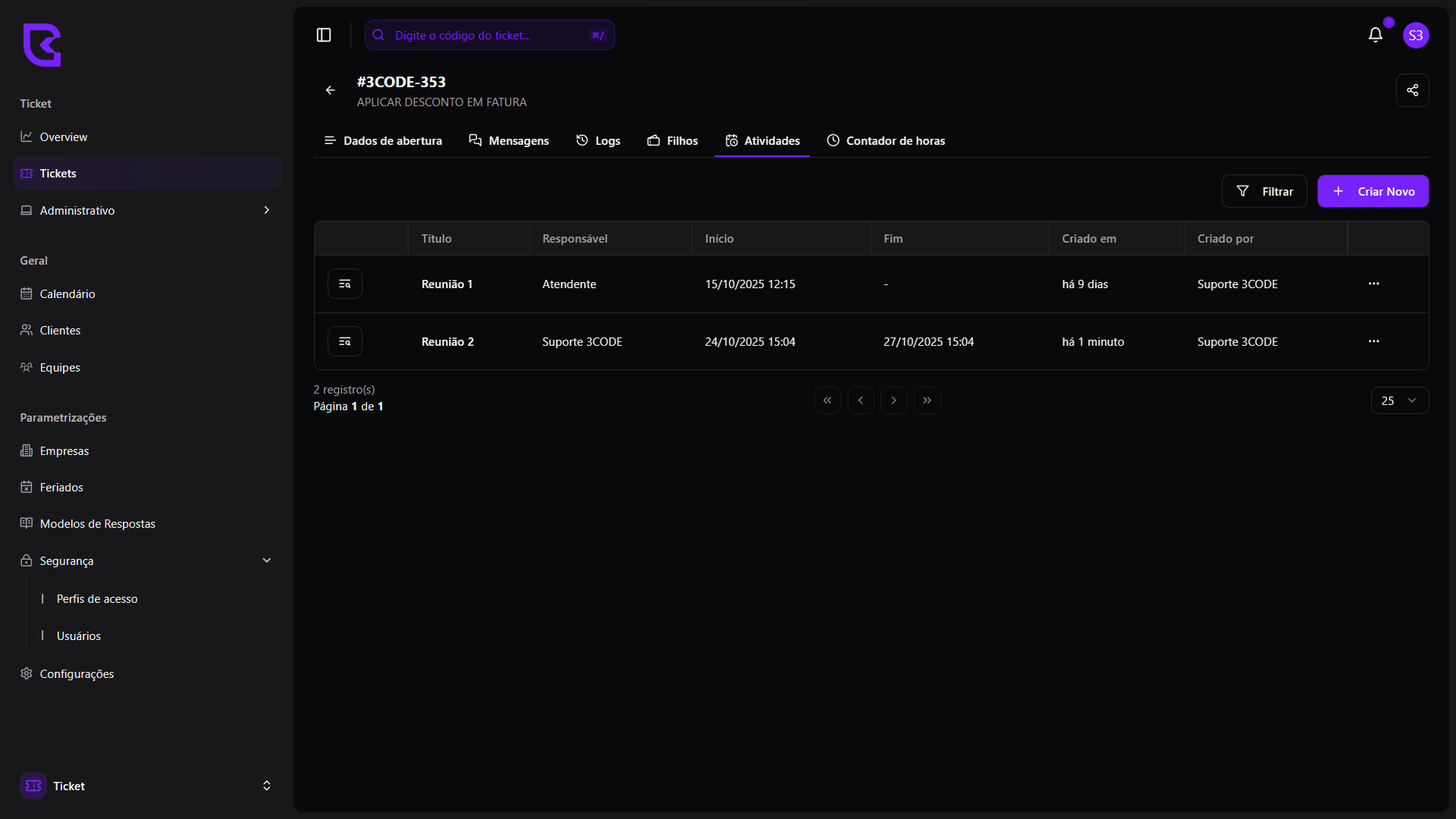
  <Card title="Grid de Atividades">
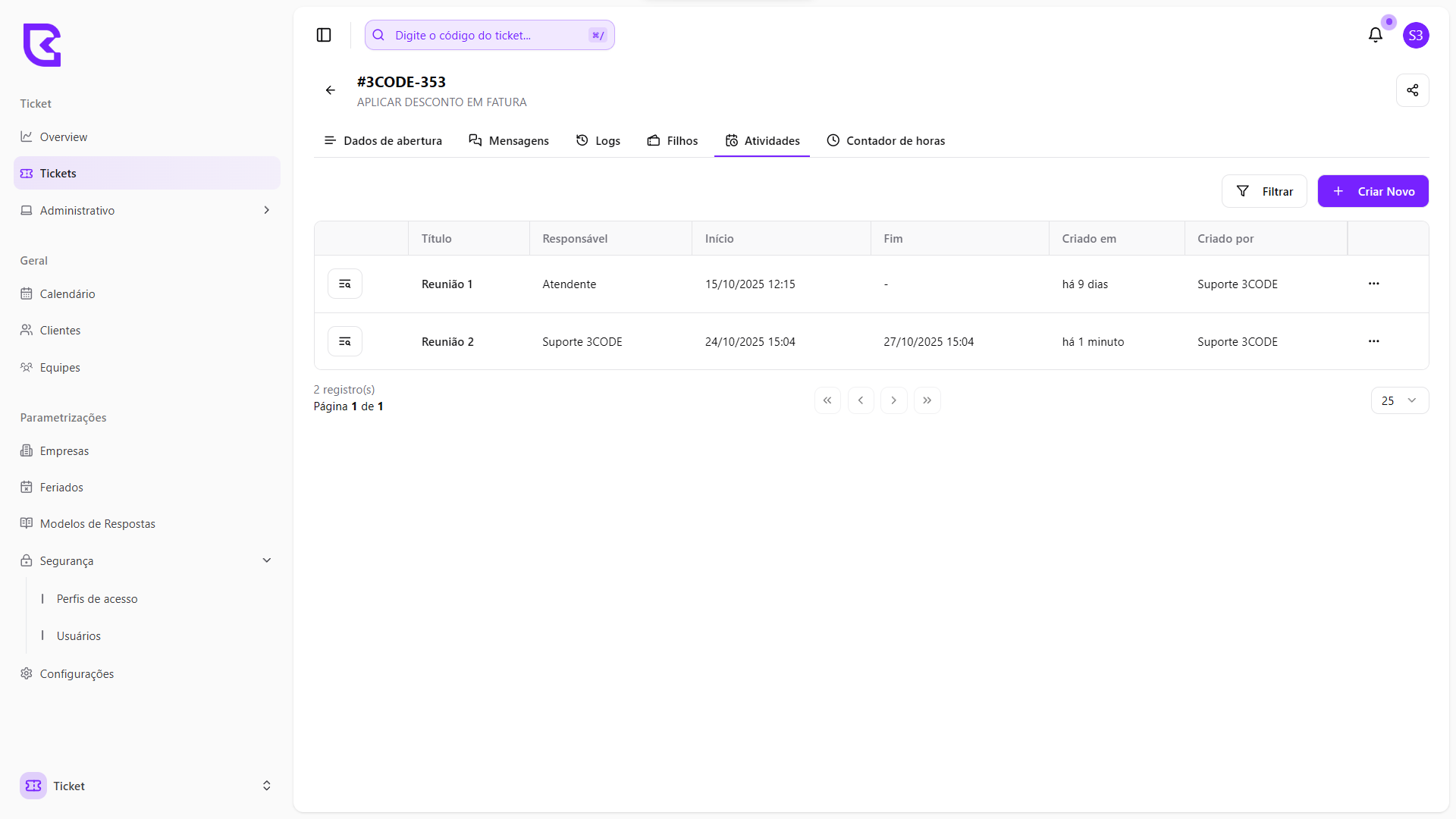
    O grid exibe todas as atividades criadas para o ticket, permitindo visualização rápida do status, responsáveis e prazos de cada tarefa.

    <div>
      <img className="block dark:hidden rounded-lg " src="https://mintcdn.com/3code/jGK4dOD-C27cjVBt/public/images/ticket/ticket-user-internal/ticket-details-task-schedule-grid-light.png?fit=max&auto=format&n=jGK4dOD-C27cjVBt&q=85&s=e71eca67b736e27cc50ce612a2cb1a74" width="1920" height="1080" data-path="public/images/ticket/ticket-user-internal/ticket-details-task-schedule-grid-light.png" />

      <img className="hidden dark:block rounded-lg " src="https://mintcdn.com/3code/jGK4dOD-C27cjVBt/public/images/ticket/ticket-user-internal/ticket-details-task-schedule-grid-dark.png?fit=max&auto=format&n=jGK4dOD-C27cjVBt&q=85&s=bc6b2af23840769f8d5c8e5ddb1c8bc8" width="1920" height="1080" data-path="public/images/ticket/ticket-user-internal/ticket-details-task-schedule-grid-dark.png" />
    </div>
  </Card>

  <Card title="Visualização no Calendário">
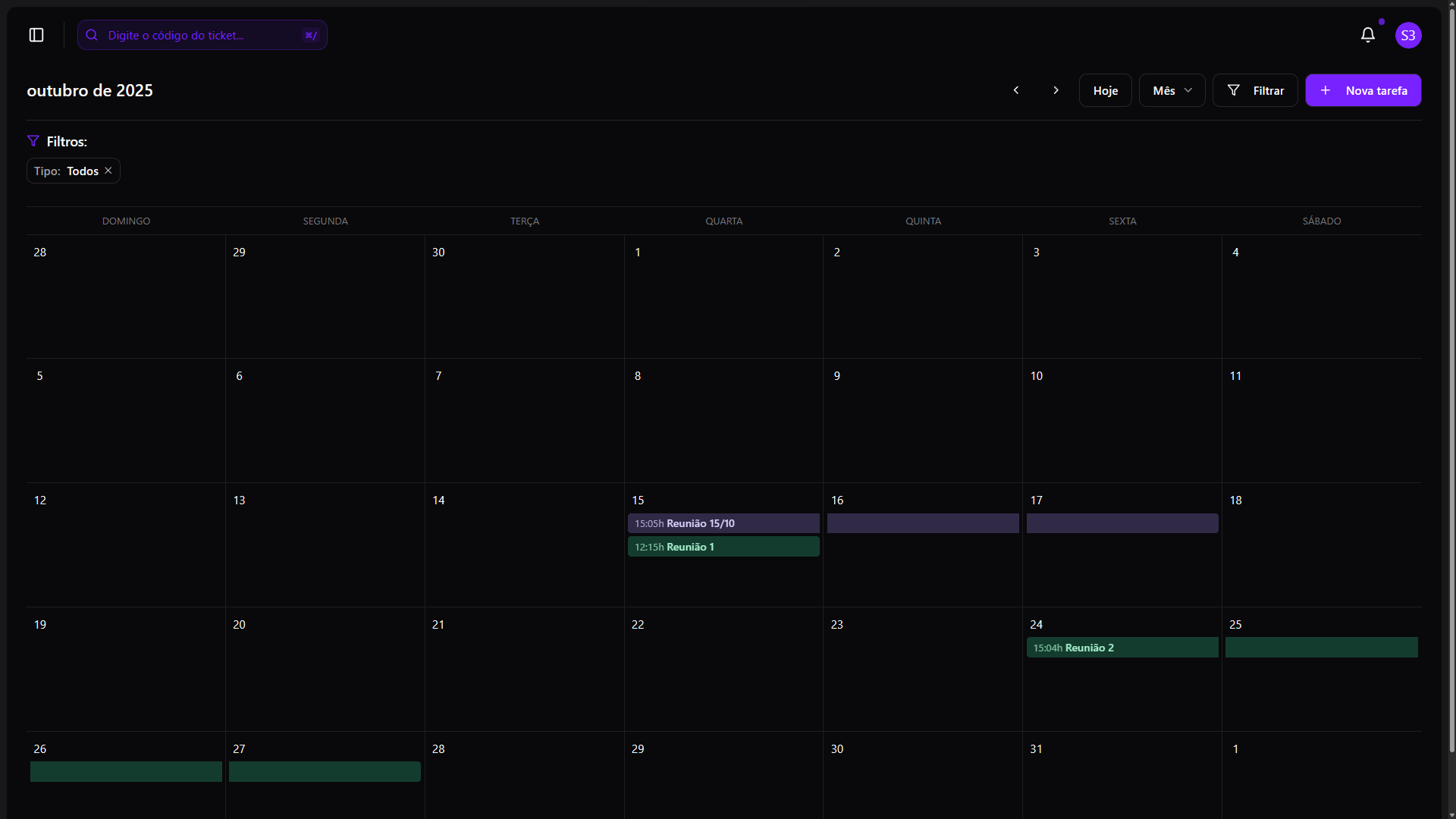
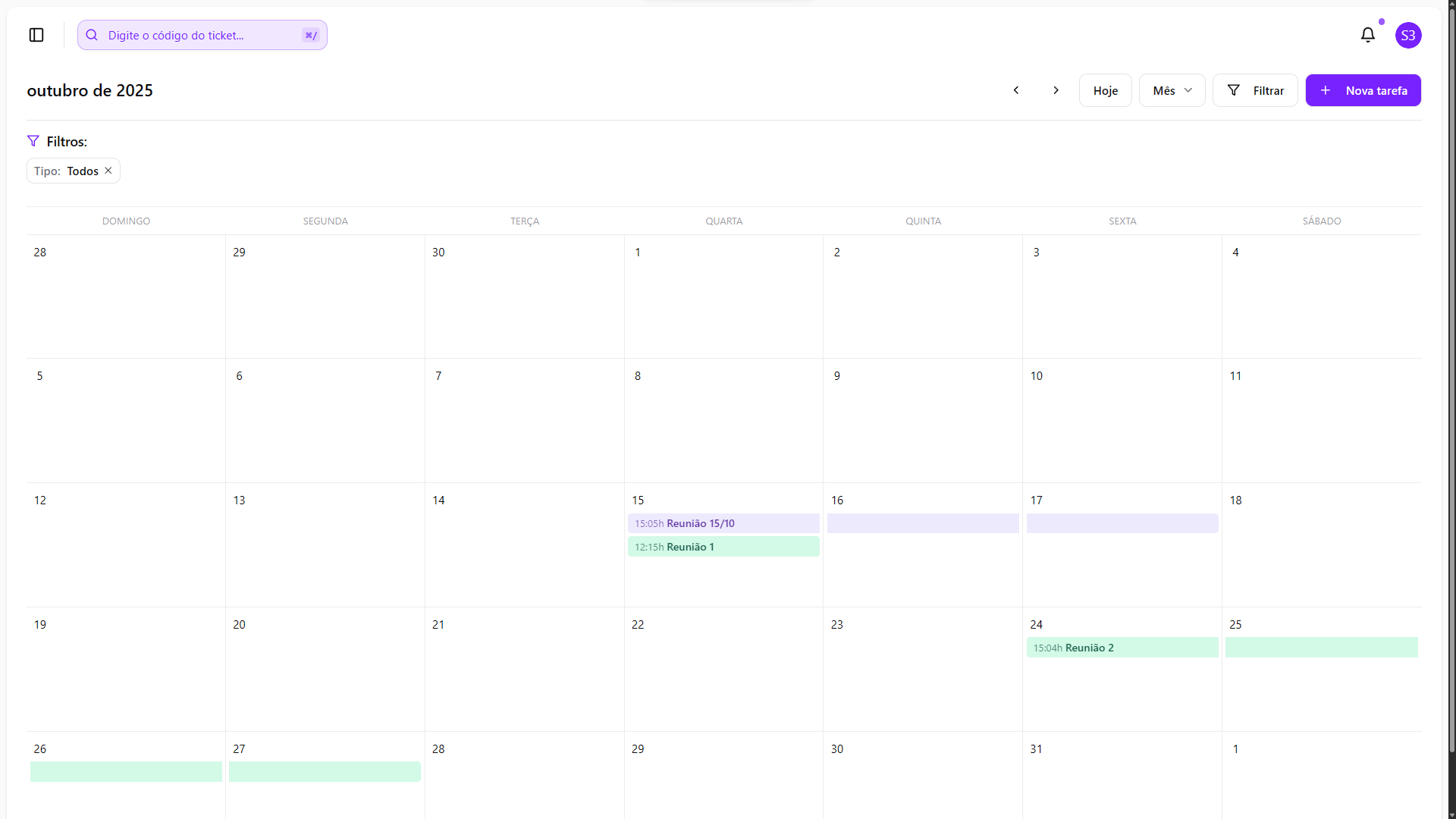
    Quando uma atividade é adicionada através do ticket, ela aparece no calendário com uma cor específica **verde**, permitindo fácil identificação visual das tarefas vinculadas aos tickets.

    <div>
      <img className="block dark:hidden rounded-lg " src="https://mintcdn.com/3code/RXlDnNSVRfNZQ3f6/public/images/organization/calendar/calendar-light.png?fit=max&auto=format&n=RXlDnNSVRfNZQ3f6&q=85&s=25606cc3c80201c143001b8d46516432" width="1920" height="1080" data-path="public/images/organization/calendar/calendar-light.png" />

      <img className="hidden dark:block rounded-lg " src="https://mintcdn.com/3code/RXlDnNSVRfNZQ3f6/public/images/organization/calendar/calendar-dark.png?fit=max&auto=format&n=RXlDnNSVRfNZQ3f6&q=85&s=b9efee36fb79eb8d762db21c120ebfd5" width="1920" height="1080" data-path="public/images/organization/calendar/calendar-dark.png" />
    </div>

    <Tip>
      A cor verde no calendário ajuda a diferenciar visualmente as atividades que foram criadas a partir de tickets, enquanto atividades criadas manualmente através do próprio calendário aparecem em roxo.
    </Tip>
  </Card>
</Card>

### Marcando Atividades como Concluídas

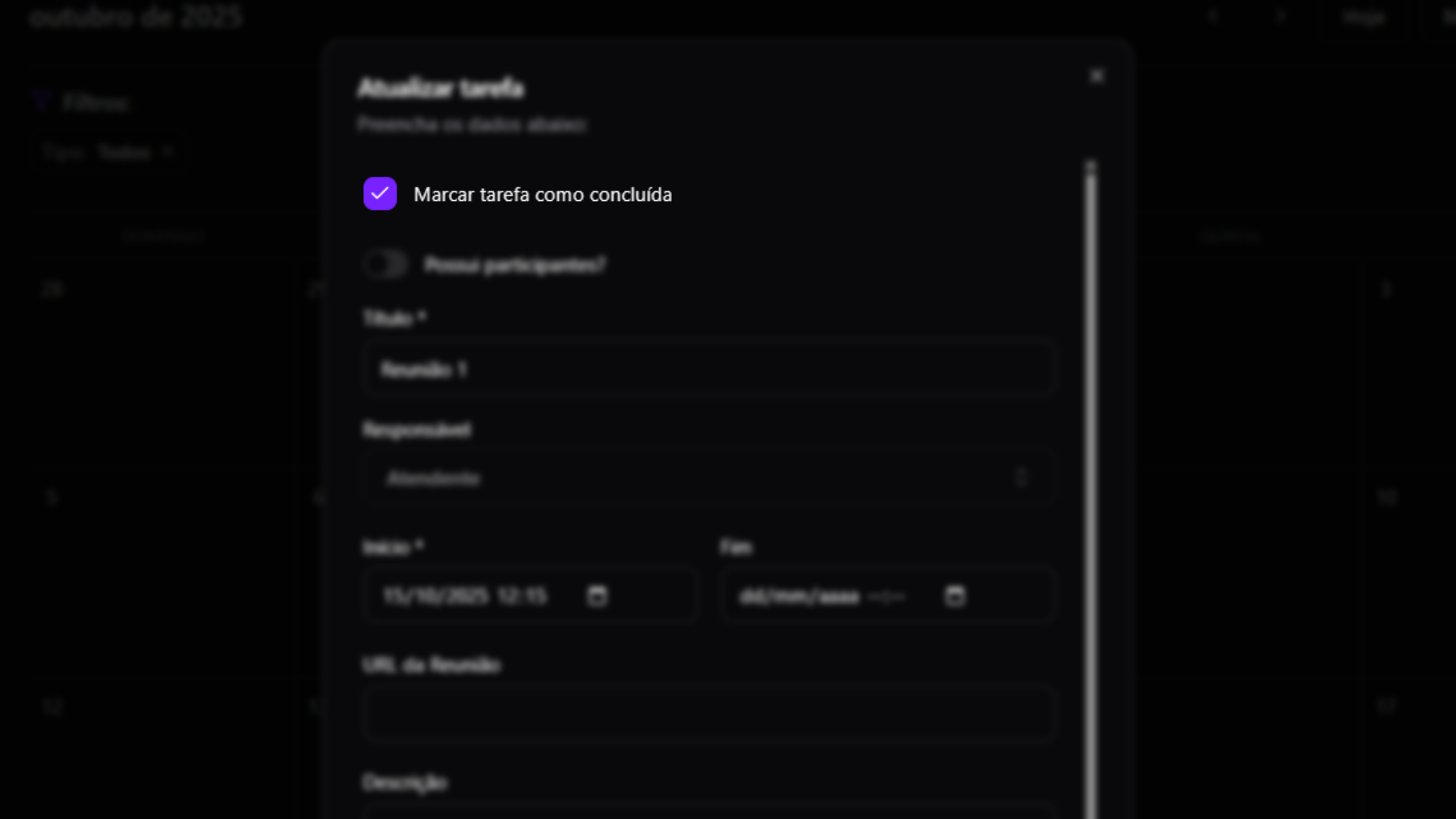
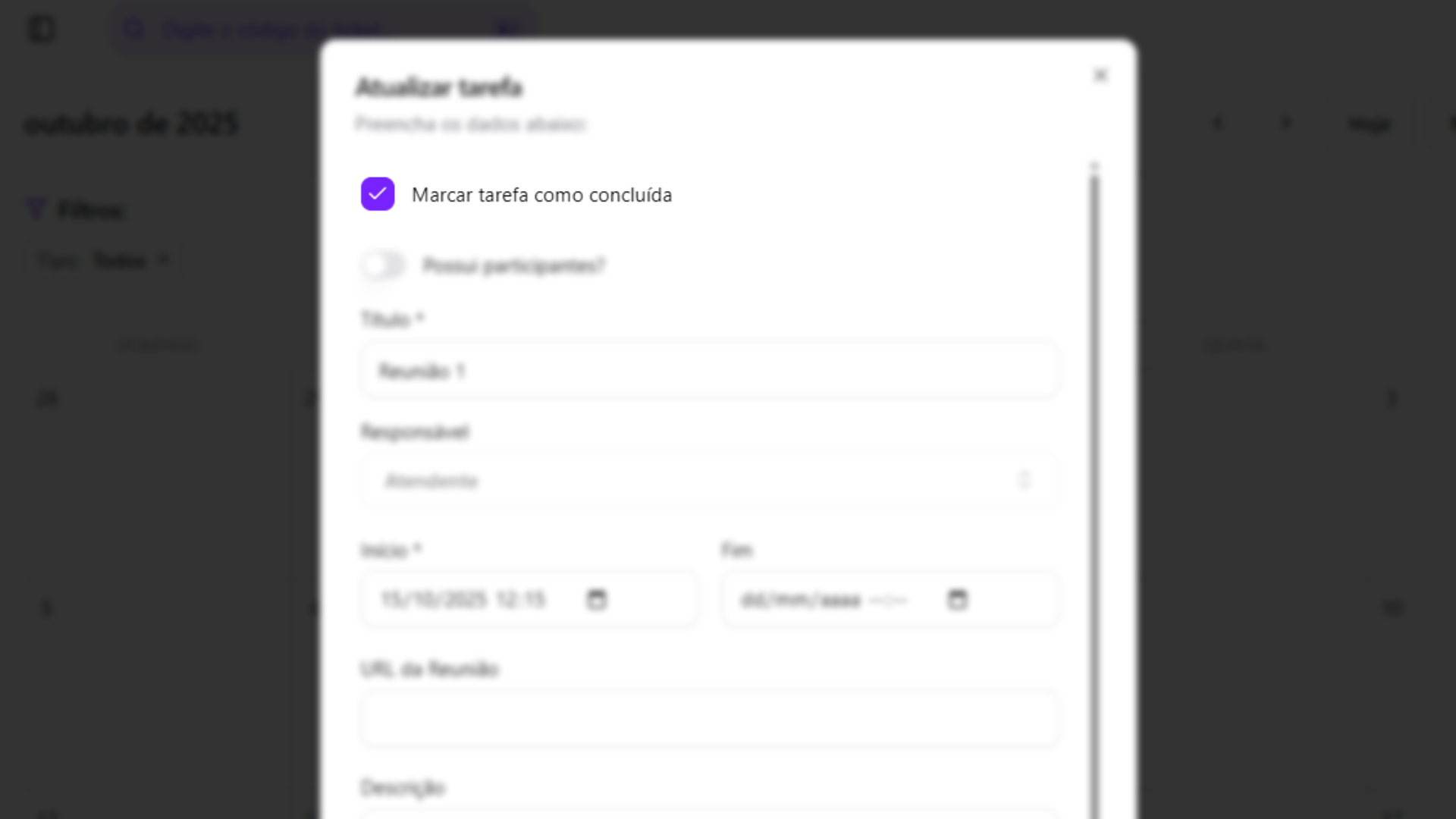
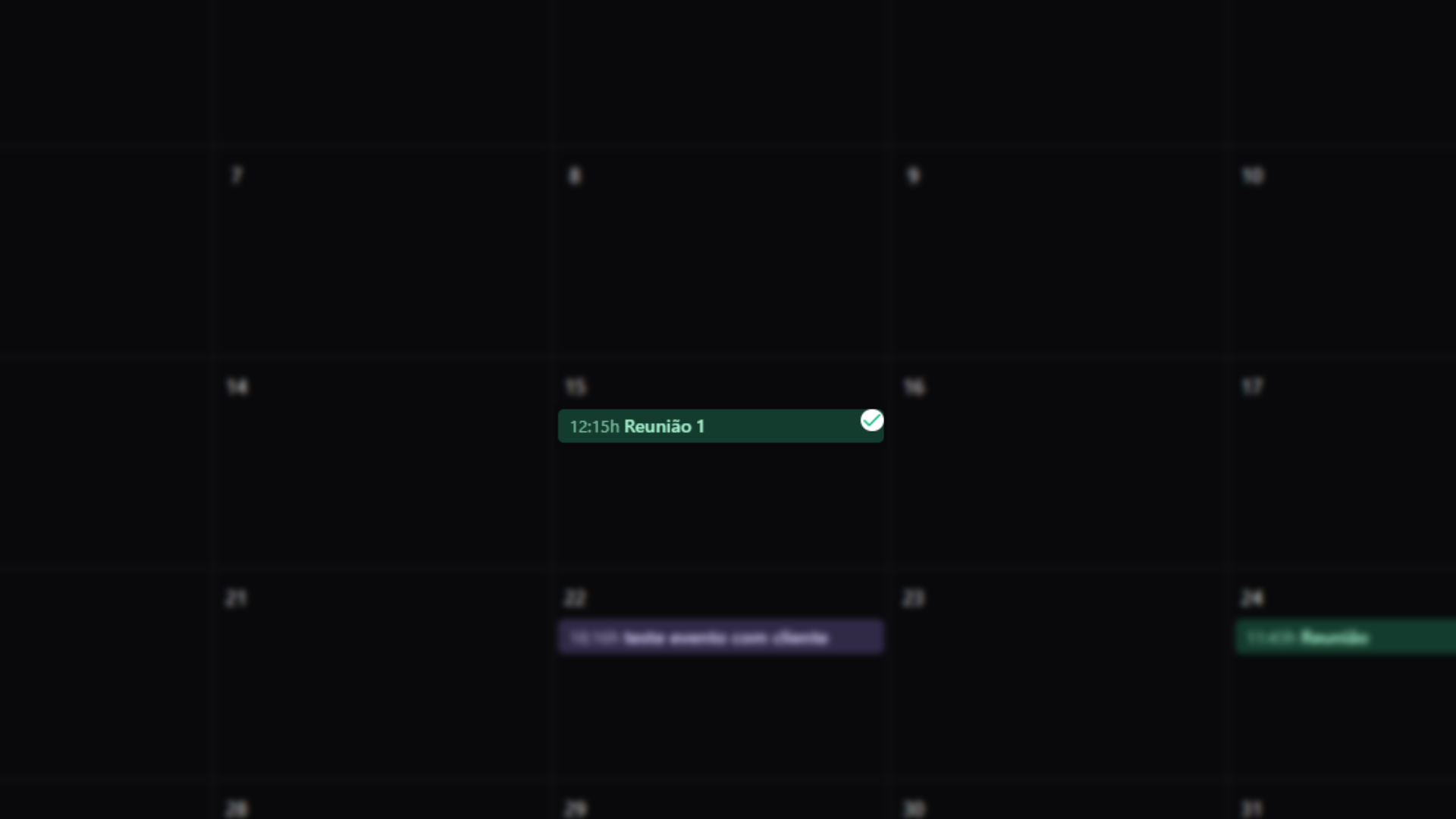
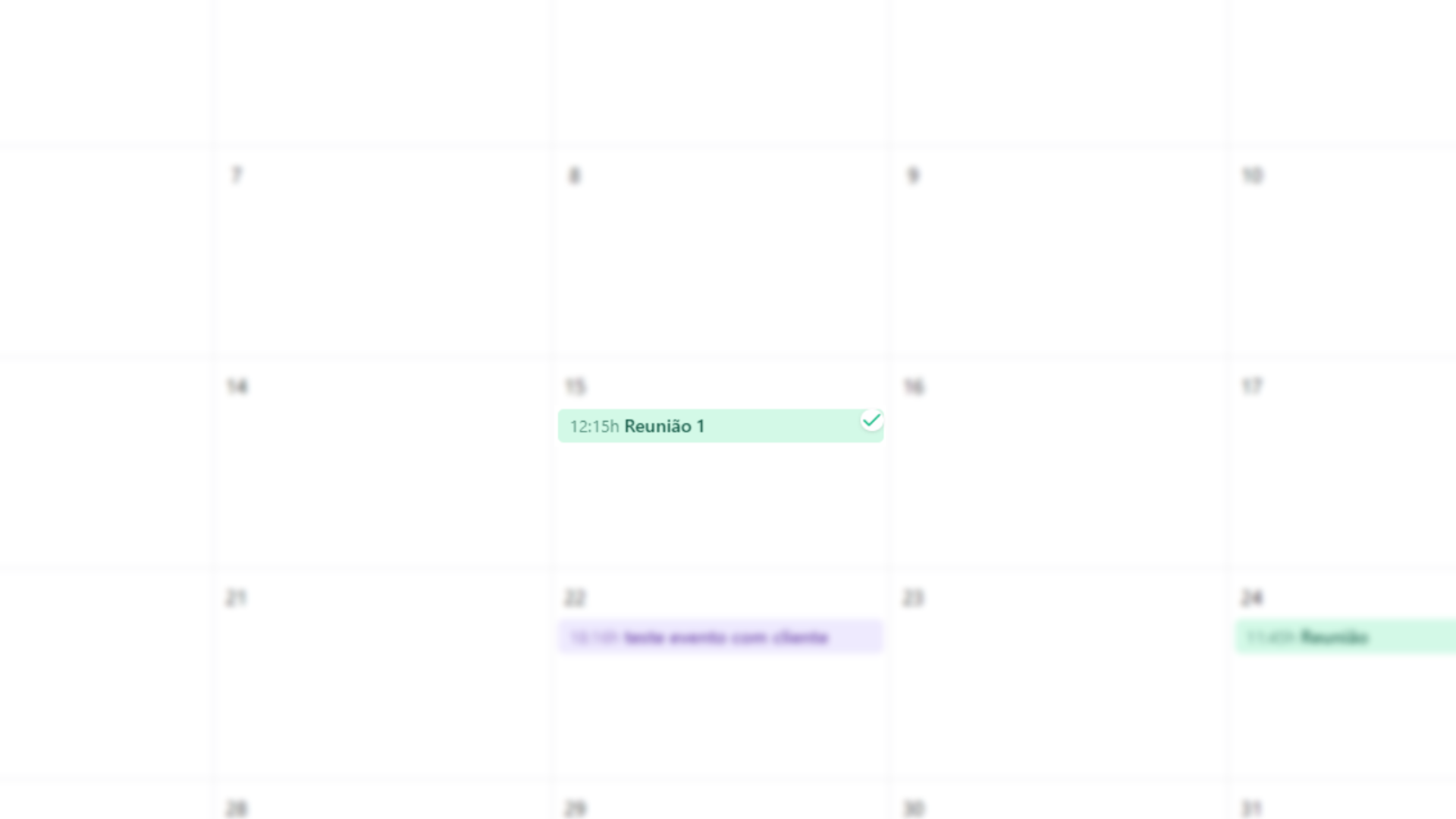
Para marcar uma atividade como concluída, simplesmente clique no checkbox da tarefa. Uma vez marcada, a atividade aparecerá com o indicador de conclusão (✓) visualmente no card de atividades.

<Card>
  <div>
    <img className="block dark:hidden rounded-lg " src="https://mintcdn.com/3code/RXlDnNSVRfNZQ3f6/public/images/organization/calendar/task-check-light.png?fit=max&auto=format&n=RXlDnNSVRfNZQ3f6&q=85&s=d7f0b8e460dcb24ad5edfd0e42155c0a" width="1920" height="1080" data-path="public/images/organization/calendar/task-check-light.png" />

    <img className="hidden dark:block rounded-lg " src="https://mintcdn.com/3code/RXlDnNSVRfNZQ3f6/public/images/organization/calendar/task-check-dark.png?fit=max&auto=format&n=RXlDnNSVRfNZQ3f6&q=85&s=700019433f0b89acc56e308bff675a55" width="1920" height="1080" data-path="public/images/organization/calendar/task-check-dark.png" />
  </div>

  <div className="mt-6">
    <img className="block dark:hidden rounded-lg " src="https://mintcdn.com/3code/RXlDnNSVRfNZQ3f6/public/images/organization/calendar/task-complete-light.png?fit=max&auto=format&n=RXlDnNSVRfNZQ3f6&q=85&s=97a8c45e6522510735fa591154cca696" width="1920" height="1080" data-path="public/images/organization/calendar/task-complete-light.png" />

    <img className="hidden dark:block rounded-lg " src="https://mintcdn.com/3code/RXlDnNSVRfNZQ3f6/public/images/organization/calendar/task-complete-dark.png?fit=max&auto=format&n=RXlDnNSVRfNZQ3f6&q=85&s=a48a3ab8ecc863fb465d9d355053ad0e" width="1920" height="1080" data-path="public/images/organization/calendar/task-complete-dark.png" />
  </div>
</Card>

O gerenciamento completo das atividades e sua visualização detalhada podem ser feitos através da tela de calendário, onde todas as tarefas são organizadas e exibidas de forma ampla.

***

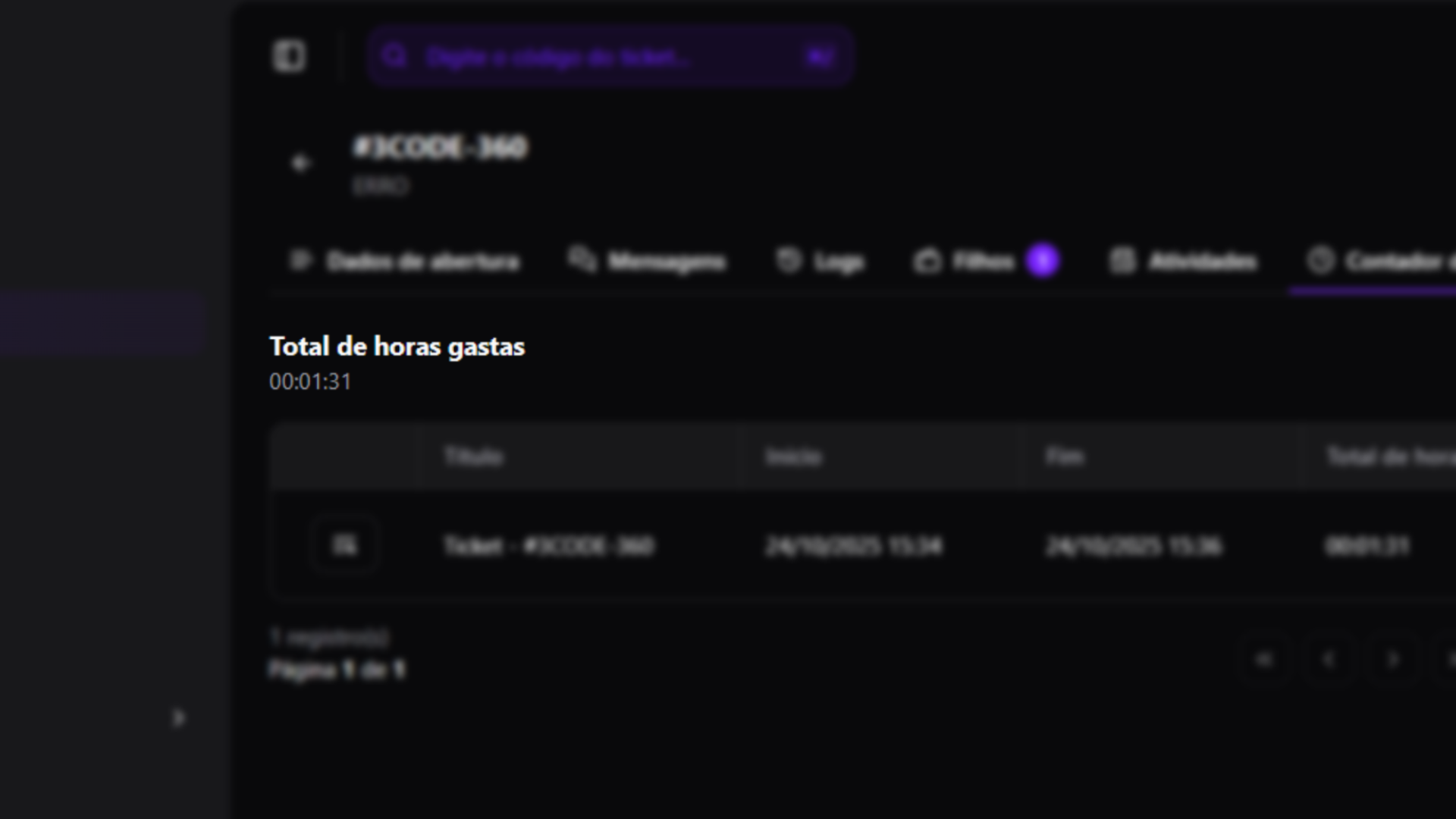
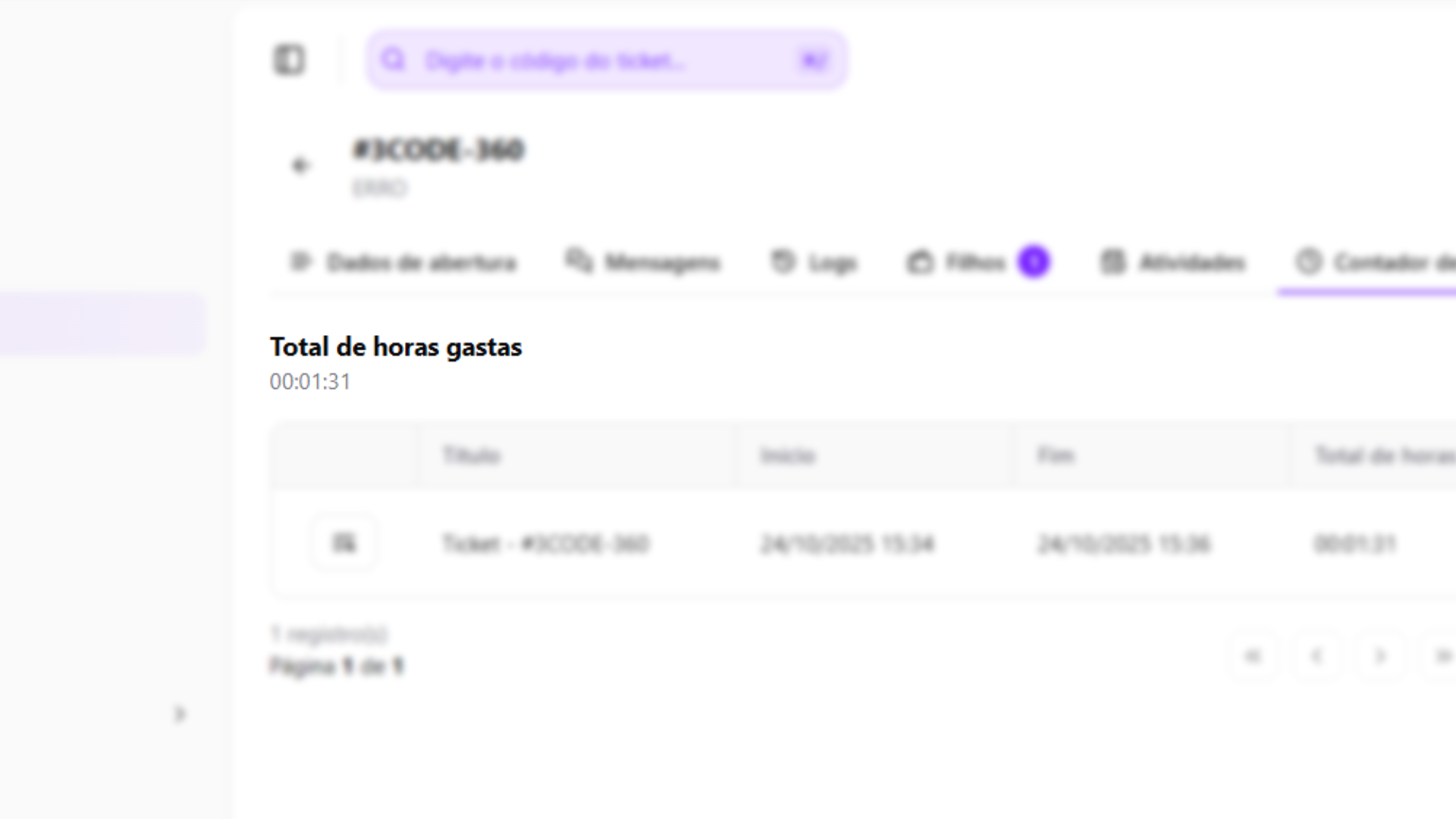
## Contador de Horas

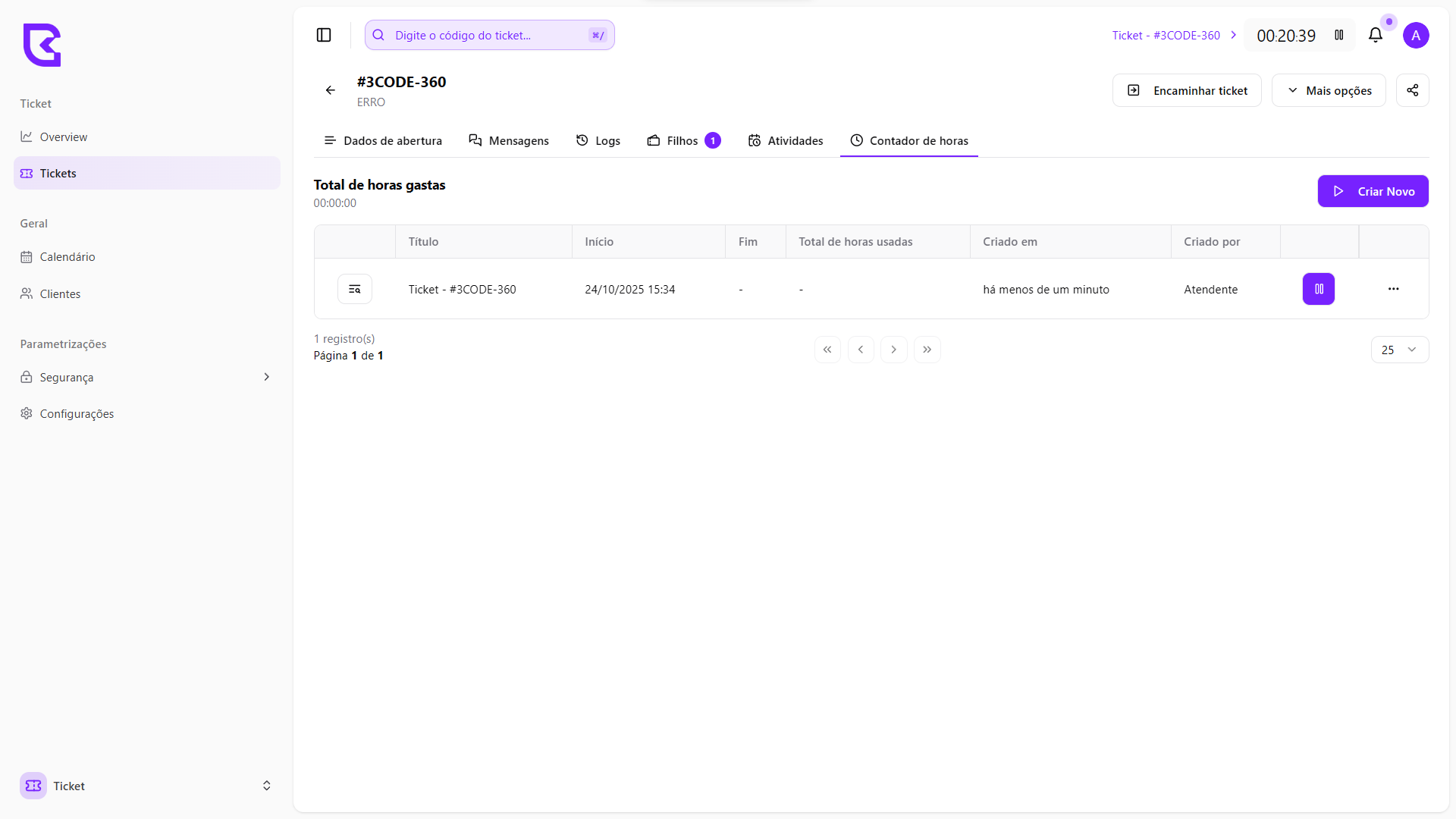
O contador de horas permite que o **usuário interno** com a permissão adequada registre e controle o tempo dedicado ao atendimento de um ticket. Esta funcionalidade é essencial para mensurar o esforço aplicado em cada solicitação e manter um controle preciso do tempo de atendimento.

<Card>
  <Card title="Registro de Horas">
    Enquanto o ticket está em atendimento, o usuário pode:

    * Registrar o tempo total dedicado ao atendimento
    * Adicionar anotações sobre o período trabalhado
    * Controlar o acúmulo de horas ao longo do processo
    * Visualizar o histórico de tempo registrado

    <div>
      <img className="block dark:hidden rounded-lg " src="https://mintcdn.com/3code/jGK4dOD-C27cjVBt/public/images/ticket/ticket-user-internal/ticket-details-timesheet-entry-dark.png?fit=max&auto=format&n=jGK4dOD-C27cjVBt&q=85&s=52e721fa04859823c7ea970e792c9b25" width="1920" height="1080" data-path="public/images/ticket/ticket-user-internal/ticket-details-timesheet-entry-dark.png" />

      <img className="hidden dark:block rounded-lg " src="https://mintcdn.com/3code/jGK4dOD-C27cjVBt/public/images/ticket/ticket-user-internal/ticket-details-timesheet-entry-dark.png?fit=max&auto=format&n=jGK4dOD-C27cjVBt&q=85&s=52e721fa04859823c7ea970e792c9b25" width="1920" height="1080" data-path="public/images/ticket/ticket-user-internal/ticket-details-timesheet-entry-dark.png" />
    </div>
  </Card>

  <Card title="Histórico de Horas">
    O sistema mantém um registro detalhado de todo o tempo registrado, permitindo análise posterior do desempenho e planejamento de capacidade da equipe.

    <div>
      <img className="block dark:hidden rounded-lg " src="https://mintcdn.com/3code/jGK4dOD-C27cjVBt/public/images/ticket/ticket-user-internal/ticket-details-timesheet-entry-total-light.png?fit=max&auto=format&n=jGK4dOD-C27cjVBt&q=85&s=a349051164b73cb5db4df997ce502d5c" width="1920" height="1080" data-path="public/images/ticket/ticket-user-internal/ticket-details-timesheet-entry-total-light.png" />

      <img className="hidden dark:block rounded-lg " src="https://mintcdn.com/3code/jGK4dOD-C27cjVBt/public/images/ticket/ticket-user-internal/ticket-details-timesheet-entry-total-dark.png?fit=max&auto=format&n=jGK4dOD-C27cjVBt&q=85&s=f8e39eb40325d1e96e34967adde91e6f" width="1920" height="1080" data-path="public/images/ticket/ticket-user-internal/ticket-details-timesheet-entry-total-dark.png" />
    </div>

    <Info>
      O contador de horas é uma ferramenta importante para gestão de tempo e análise de produtividade da equipe de atendimento.
    </Info>
  </Card>
</Card>

***

## Outras abas e ações do ticket

Além das abas já citadas, o detalhe do ticket pode oferecer:

* **Questionário** — quando o assunto do ticket tem um **formulário dinâmico** vinculado, esta aba permite preenchê-lo diretamente no ticket. Veja **[Questionários Dinâmicos](/ticket/questionnaires)**.
* **Projetos** — vincula e exibe os **projetos** relacionados ao ticket (conforme permissão).
* **Compartilhamento público** — gera um link para compartilhar o ticket externamente, sem necessidade de login.

<Info>
  Na aba de **mensagens**, é possível alternar entre uma **nota interna** (visível apenas para a equipe) e uma **interação** com o cliente — esta última pode pausar o SLA, conforme a configuração do módulo.
</Info>