

Visão geral
Você pode cadastrar uma ou mais contas de e-mail personalizadas com seu próprio domínio, comosuporte@suaempresa.com.br. Isso garante maior confiabilidade nos envios, reduz o risco de spam e transmite mais profissionalismo.
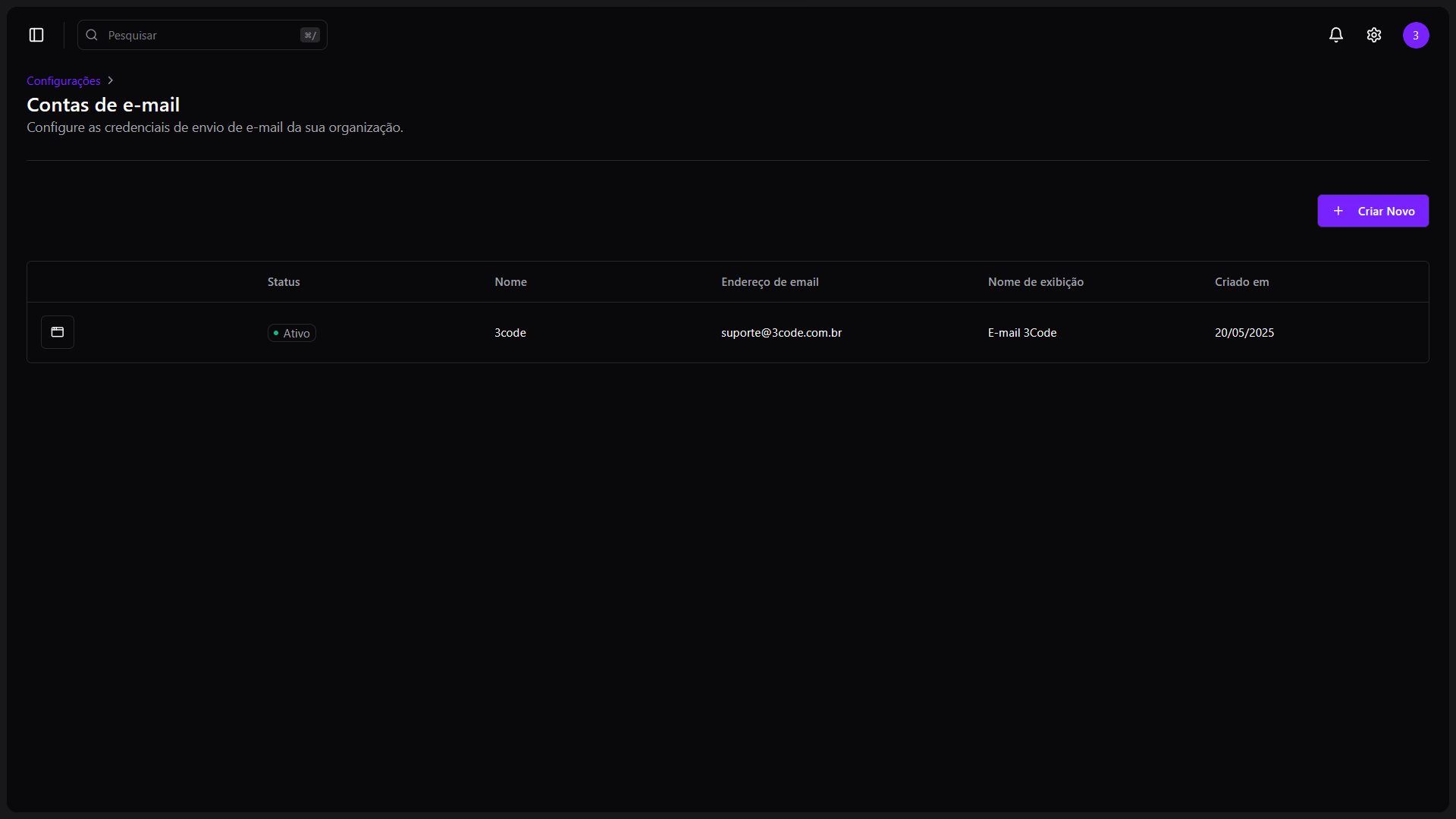
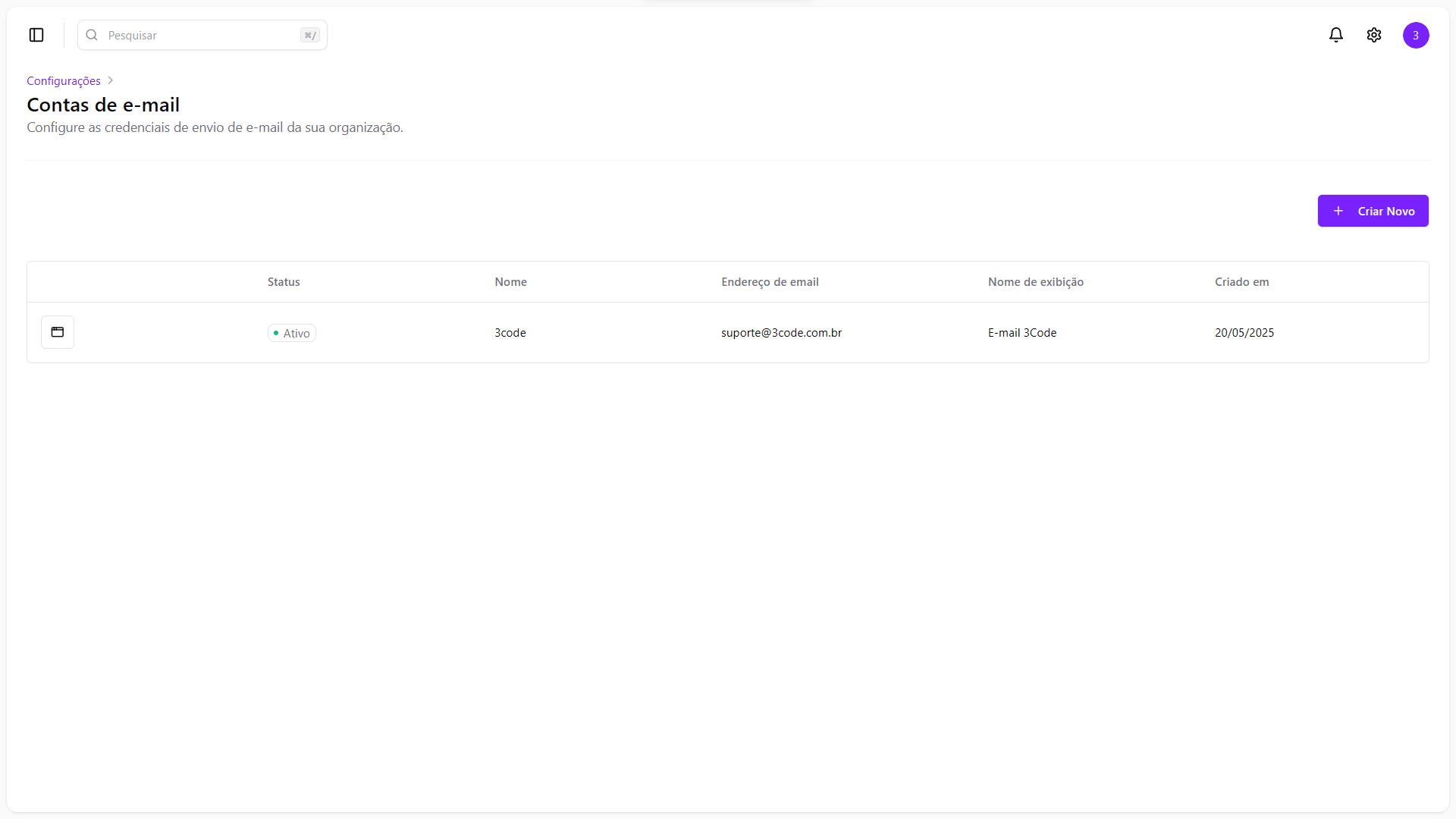
Para escolher qual conta de e-mail padrão, acesse a seção de Painel de
Controle e selecione a conta desejada. Esta
conta será utilizada para o envio de notificações e emails transacionais.
Como criar uma nova conta de e-mail
1
Primeiro Passo
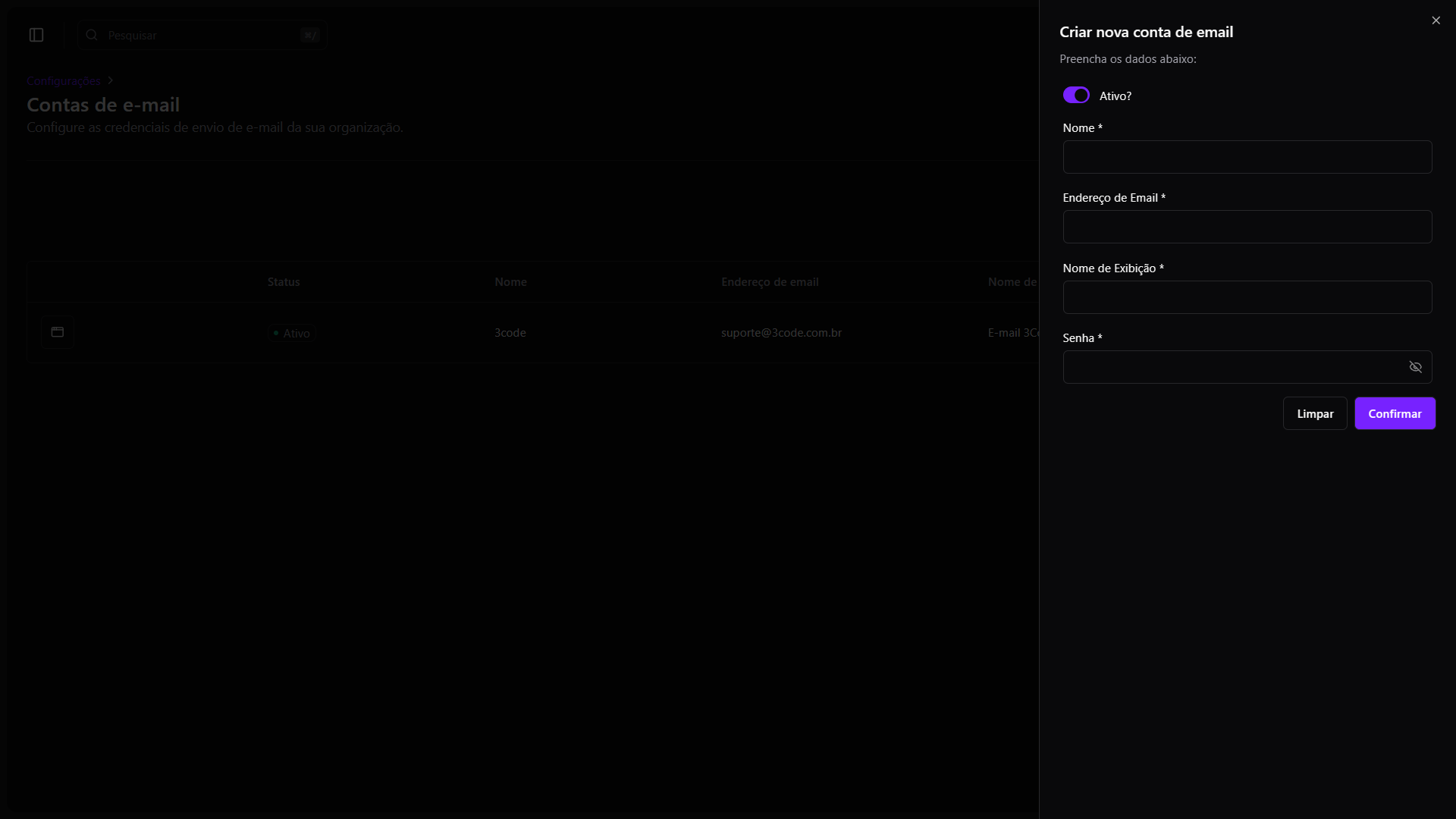
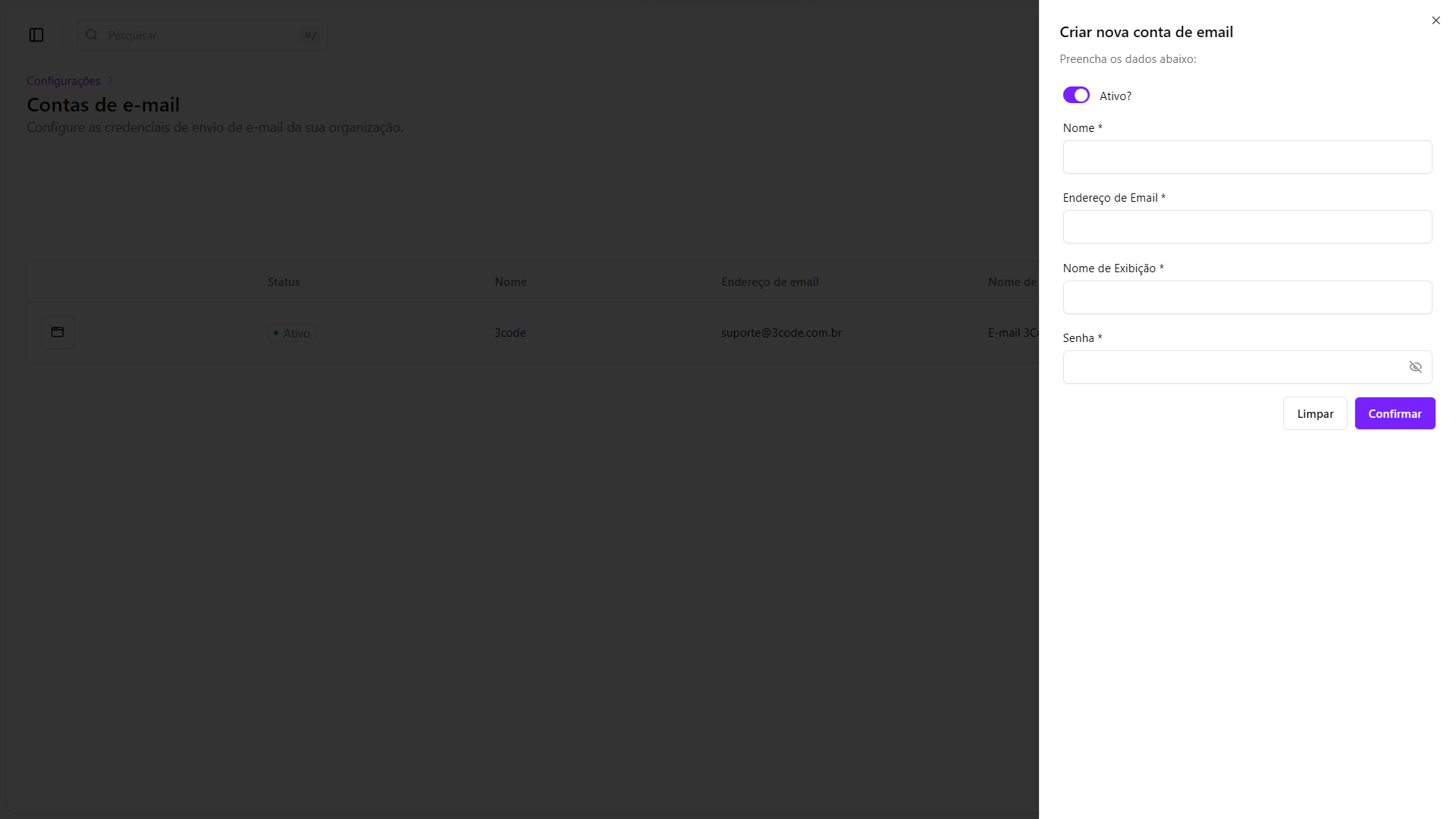
Acesse o Formulário de Cadastro
Clique no botão Criar Novo no canto superior direito da tela
principal.
2
Segundo Passo
Preencha:
- Status: Define se a conta está ativa ou inativa para envios.
- Nome: Nome interno da conta, usado apenas para identificação.
- E-mail: O e-mail real que será usado como remetente nos envios.
- Nome de exibição: Nome visível para o destinatário do e-mail, no campo “De”.
- Senha: Senha da conta de e-mail.
Configurando uma conta de e-mail
1
Detalhes da conta de e-mail
Ao clicar no ícone de detalhes, você será redirecionado para a tela de detalhes da conta de e-mail.
2
Dados básicos
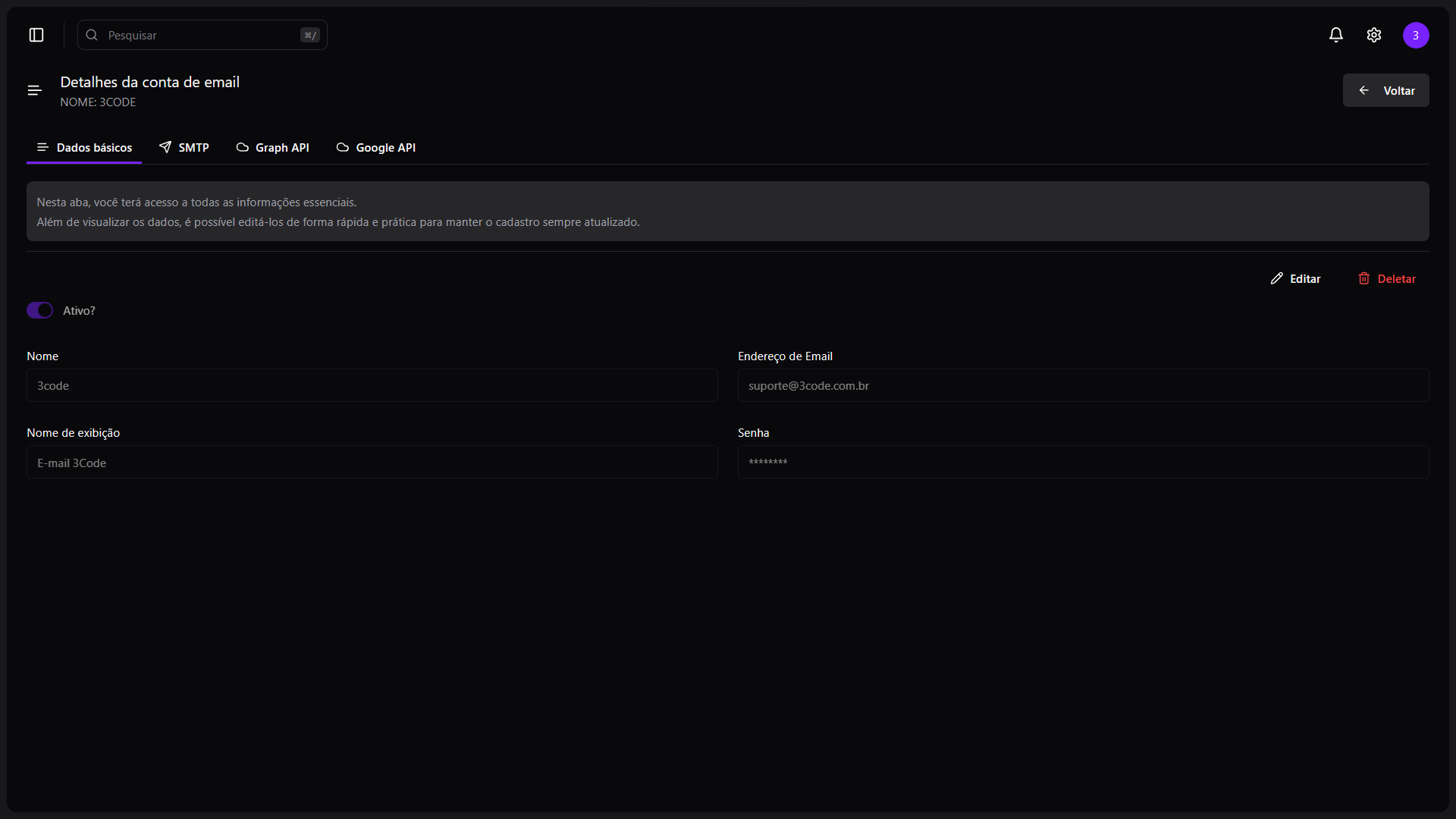
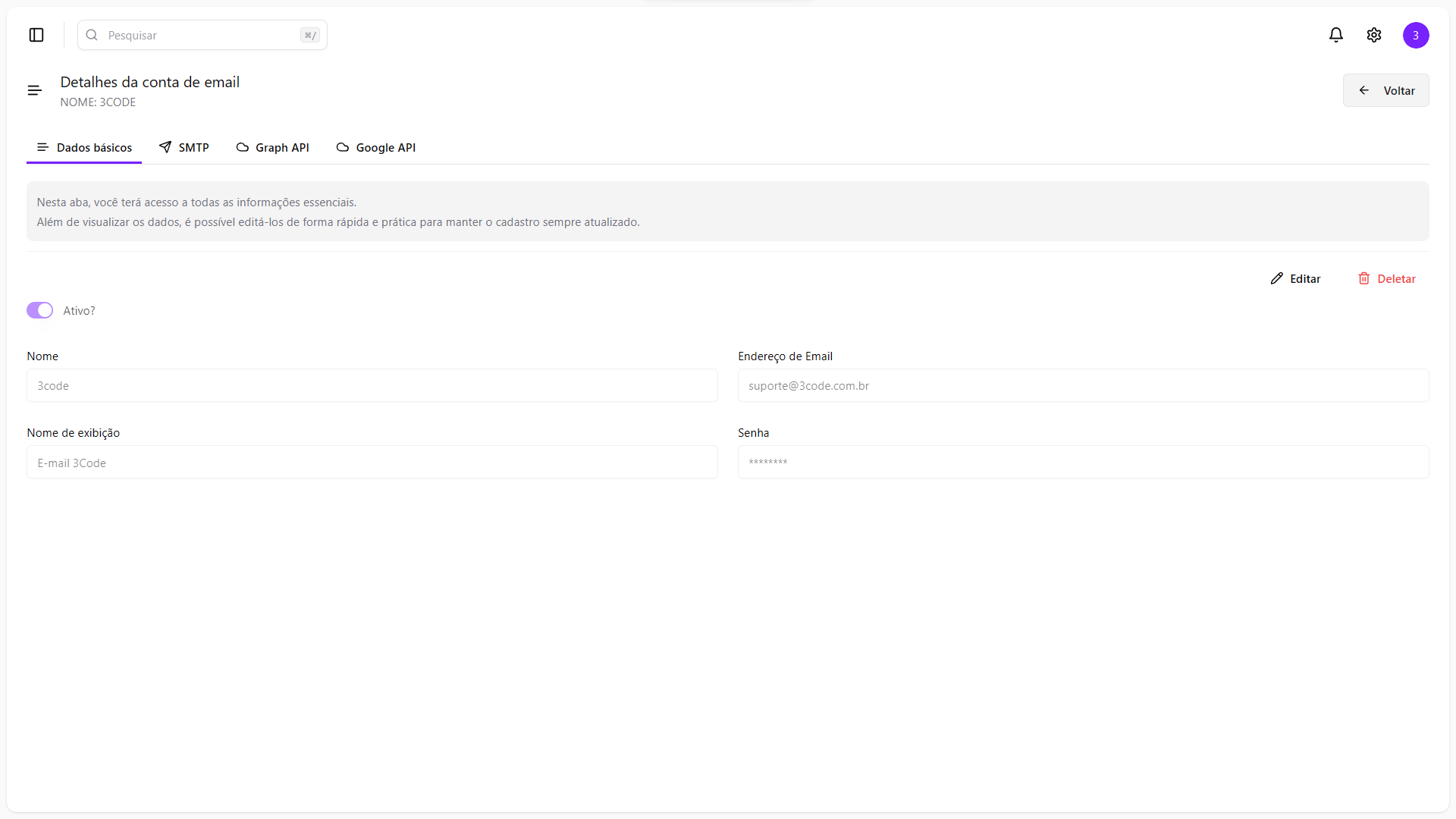
Nesta seção, você pode visualizar e editar as informações básicas da conta de e-mail, como nome, e-mail, nome de exibição e senha.
SMTP
Para configurar o envio de e-mails, você precisará fornecer as informações do servidor SMTP. Essas informações geralmente são fornecidas pelo seu provedor de e-mail.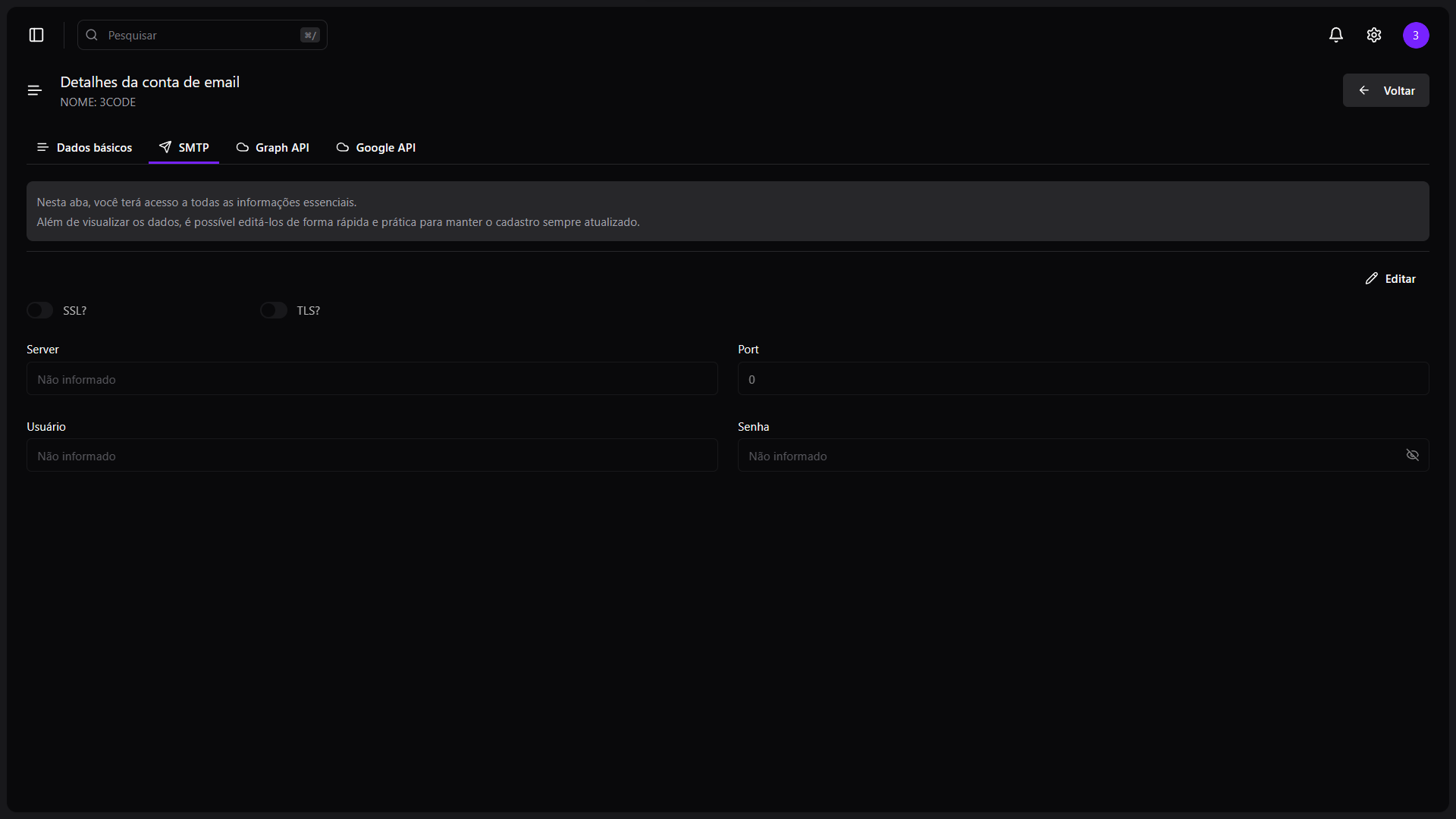
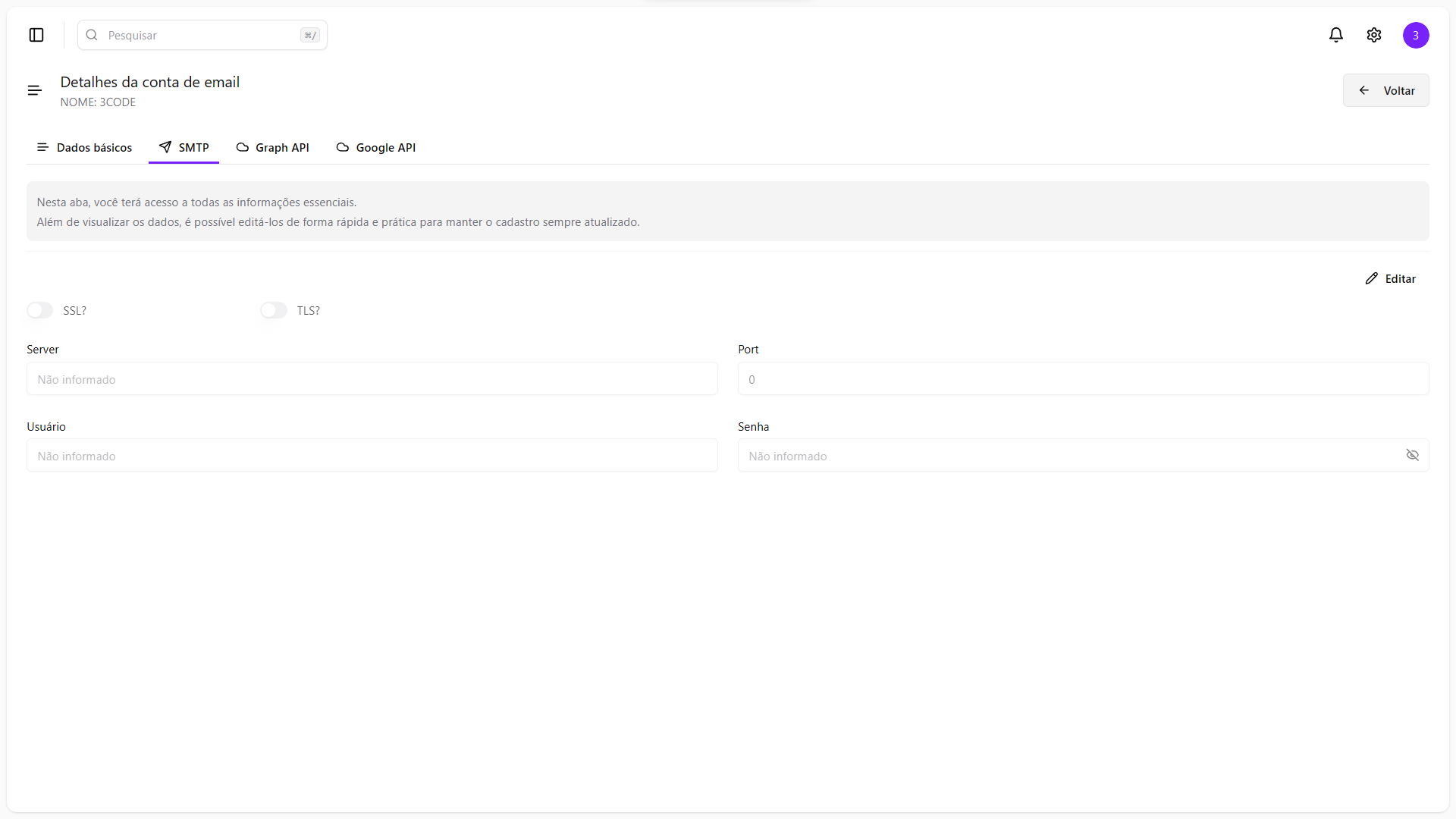
Preencha:
- SSL?: Habilita a conexão segura via SSL. Recomendado quando o provedor exige esse tipo de criptografia.
- TLS?: Habilita a conexão segura via TLS. Normalmente usada como alternativa ao SSL.
- Server: Endereço do
servidor SMTP (ex:
smtp.seudominio.com). - Port: Porta do servidor SMTP.
Comum:
587(TLS) ou465(SSL). - Usuário: Usuário da conta de e-mail.
Geralmente é o próprio e-mail (ex:
suporte@empresa.com). - Senha: Senha da conta de e-mail. Será usada para autenticar os envios.
Graph API
Para provedores que suportam Graph API, como o Microsoft 365, você pode configurar o envio de e-mails usando essa API.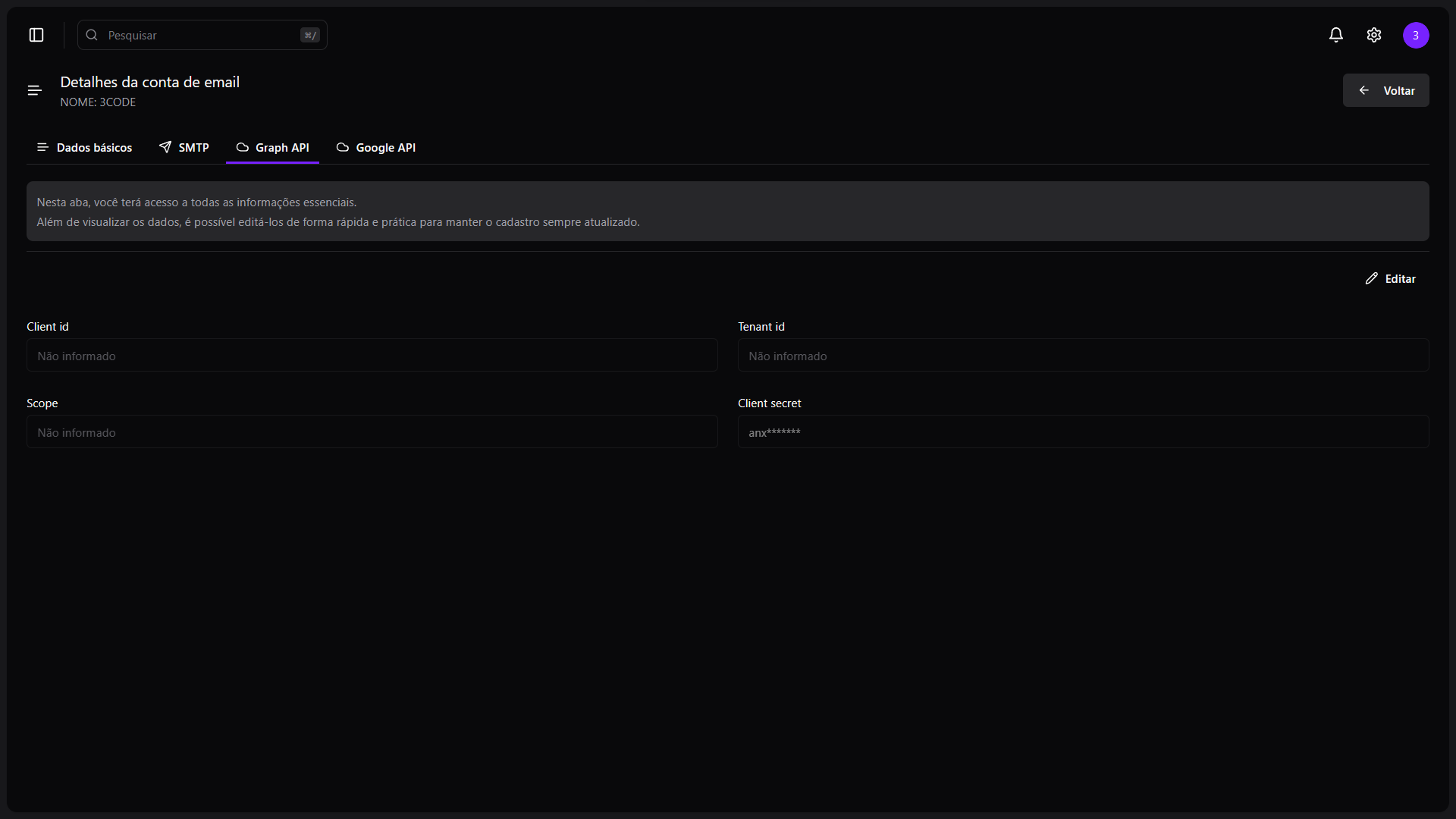
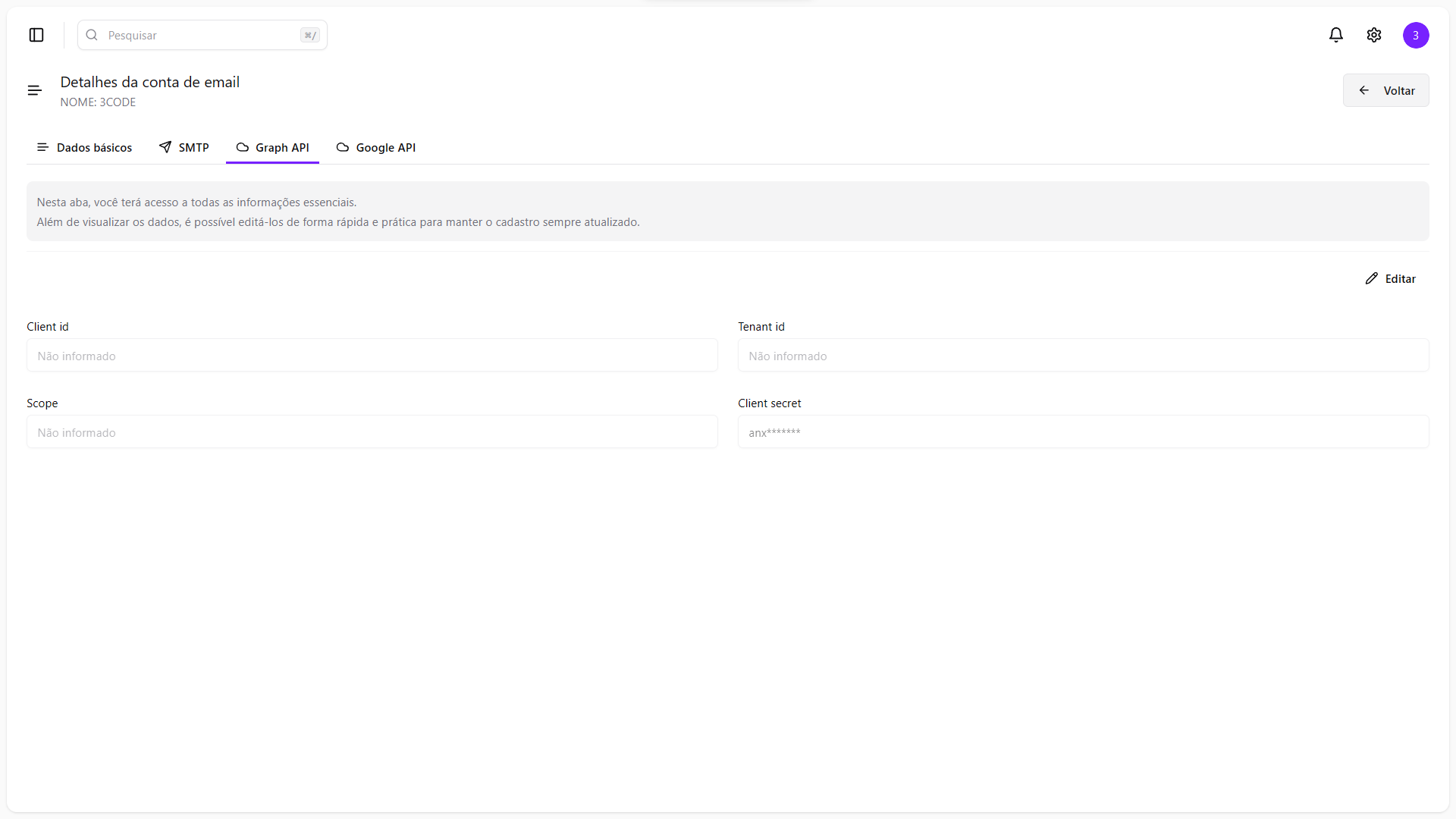
Preencha:
- Client ID: Identificador único do aplicativo registrado no portal do
Azure. É fornecido ao registrar o app em
https://portal.azure.com. - Tenant ID: Identificador do diretório (tenant) da organização no Azure Active Directory.
- Client Secret: Chave secreta gerada no registro do app
no Azure. Usada em conjunto com o
Client IDpara autenticar a aplicação. - Scope: Permissões que a aplicação irá solicitar ao usuário (ex:
https://graph.microsoft.com/.default). Define o nível de acesso da aplicação.
Google API
Esta aba permite configurar os dados de autenticação OAuth 2.0 para envio de e-mails via conta Google (Gmail API). As credenciais devem ser obtidas no Google Cloud Console.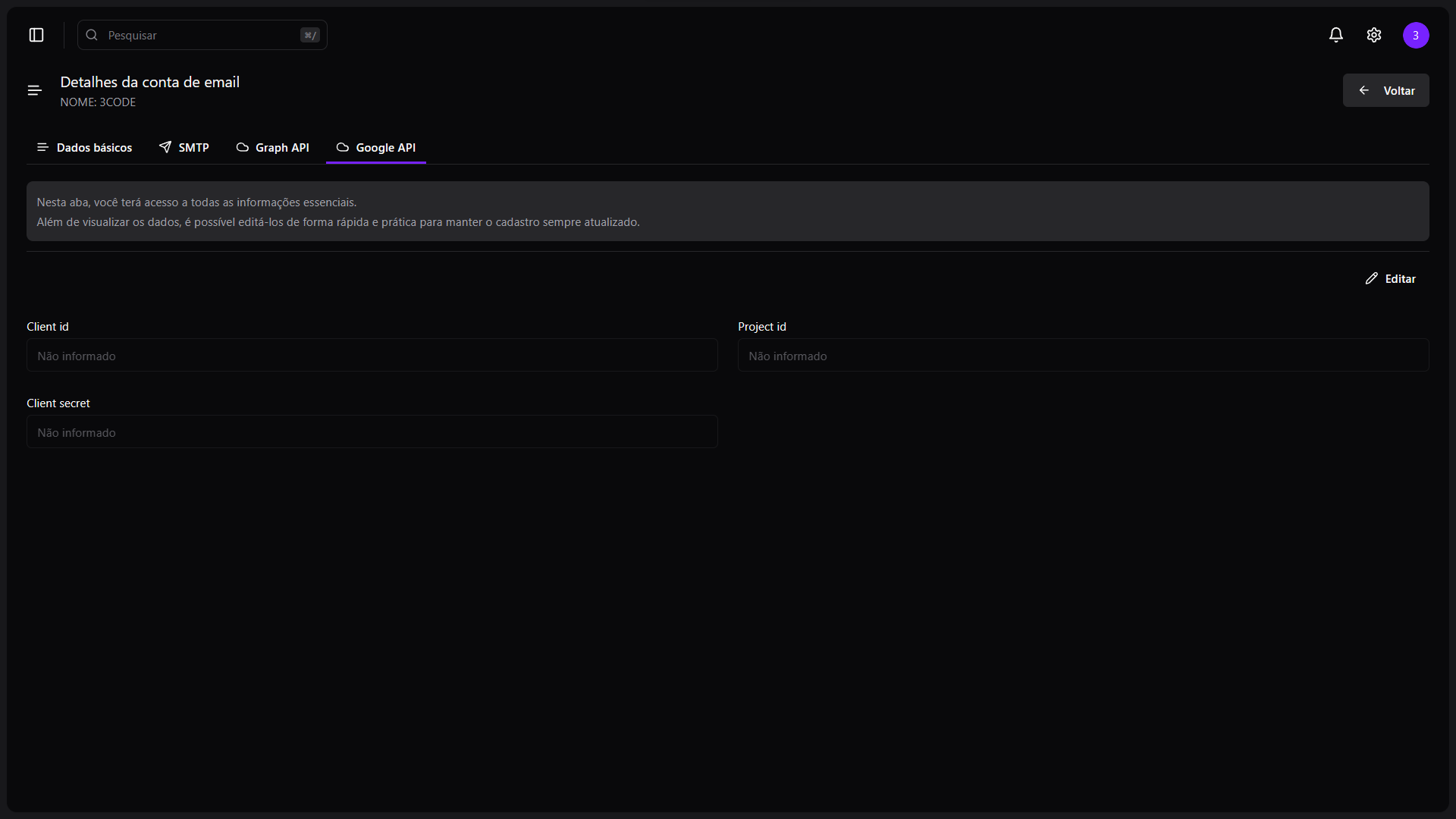
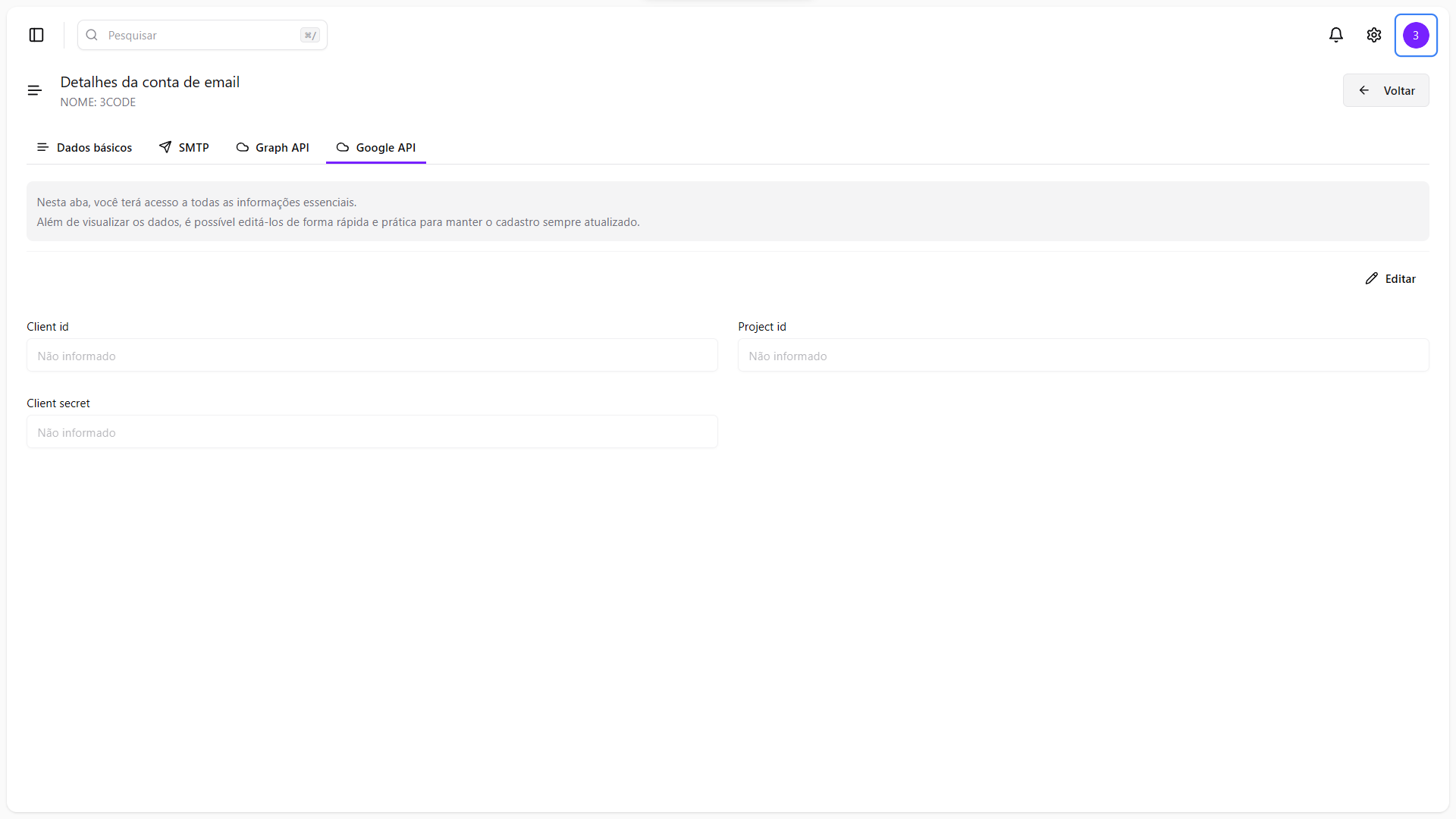
Preencha:
- Client ID: Identificador único do aplicativo criado no Google Cloud Console. Necessário para autenticação.
- Client Secret: Chave secreta gerada junto ao
Client ID. Usada para autenticar a aplicação. - Project ID: ID do projeto Google Cloud vinculado ao app. Ele aparece na tela de credenciais ao criar ou gerenciar um projeto no console do Google.