Aparência
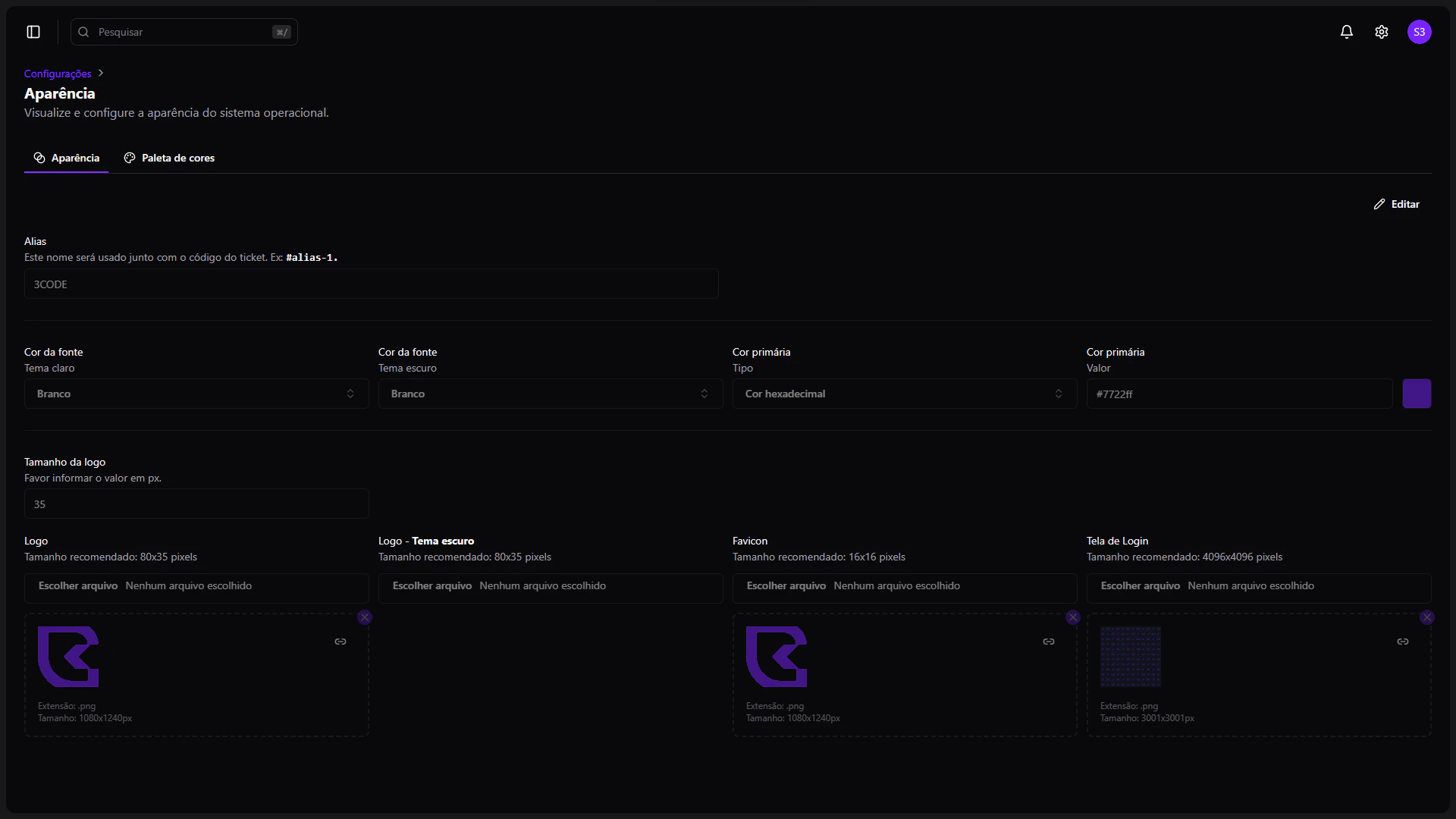
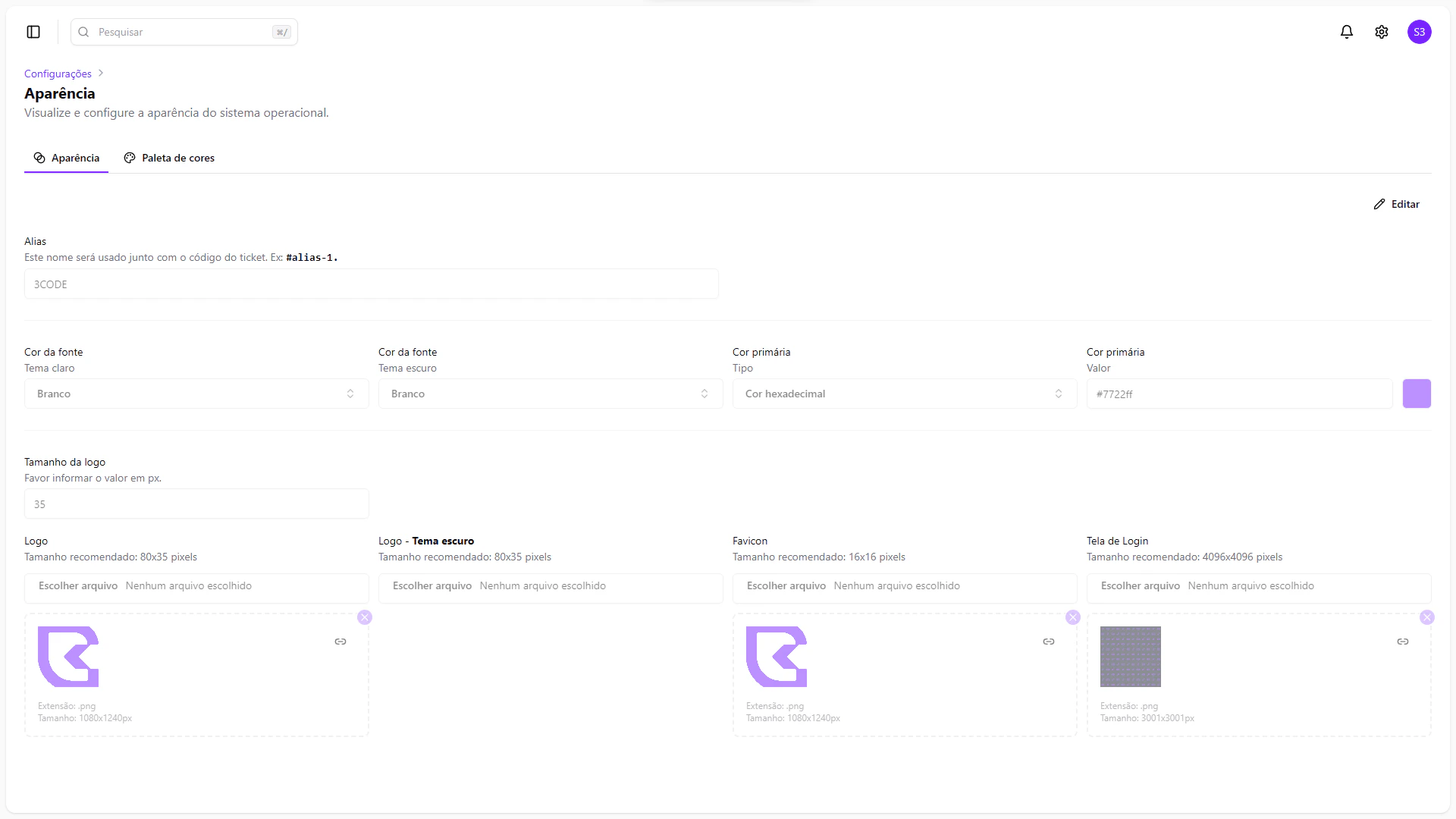
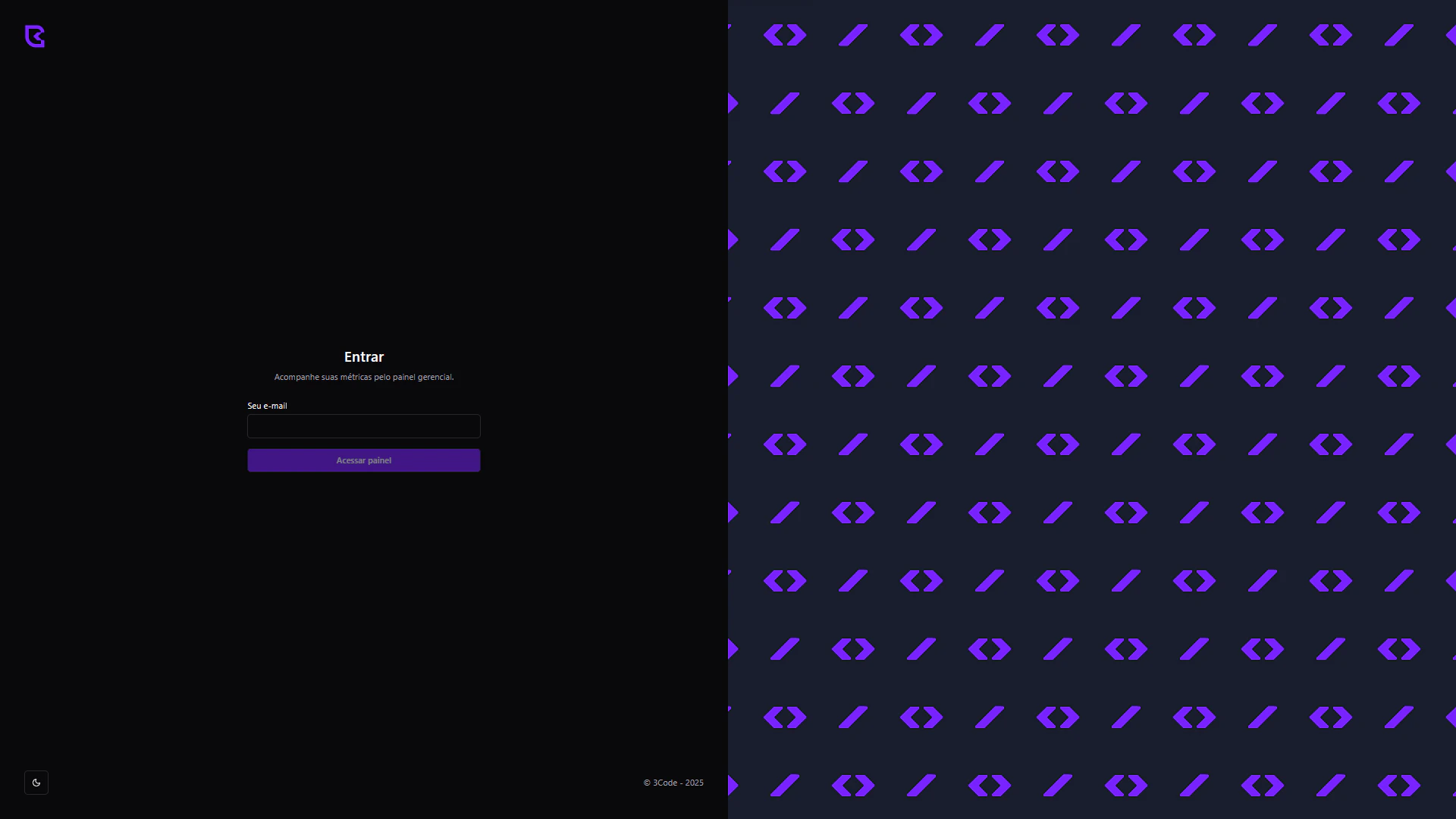
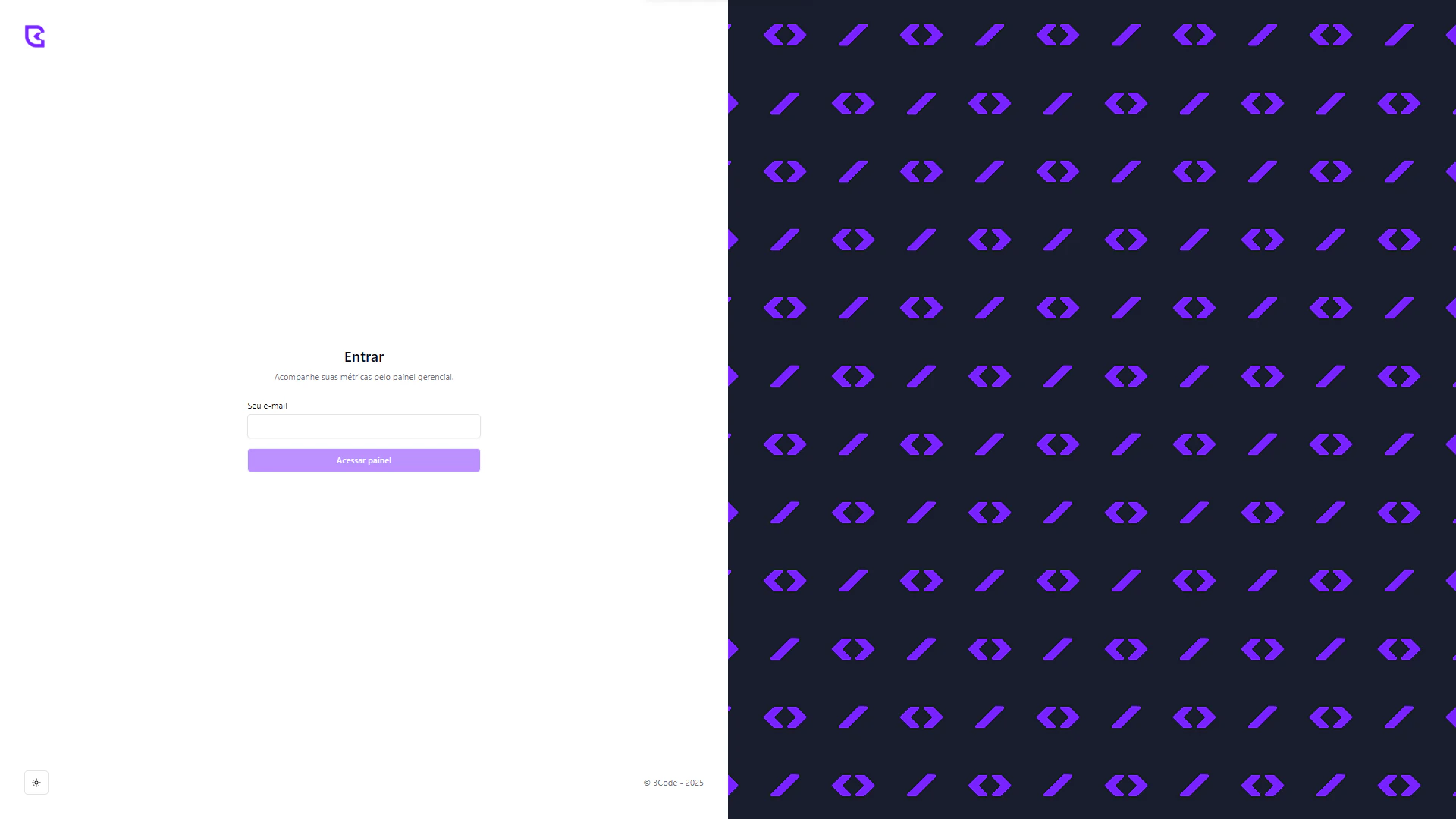
Nesta área, você pode deixar o sistema com a cara da sua organização. É possível ajustar o nome visual da empresa, configurar cores, trocar o logotipo, favicon e até a imagem da tela de login. Tudo isso de forma simples e acessível.
O que você pode configurar
Alias da organização
Esse é o nome que será usado como referência nos códigos dos tickets (por exemplo: AGILE). Pode ser o nome da sua empresa ou alguma sigla que identifique facilmente a organização.
Cores e fonte
Você pode ajustar a aparência dos textos e cores principais da interface:
-
Cor da fonte (tema claro e escuro):
Defina qual será a cor do texto em cada tema. Isso é importante para manter a legibilidade da interface tanto no modo claro quanto no escuro.
-
Cor primária:
É a cor base da identidade visual do seu sistema. Ela aparece em botões, links, seletores e outros elementos de destaque.
Você pode definir a cor primária de duas maneiras:
- Informando diretamente o código hexadecimal, como
#7722ff;
- Ou usando a paleta de cores, que permite selecionar a cor..
Paleta de cores
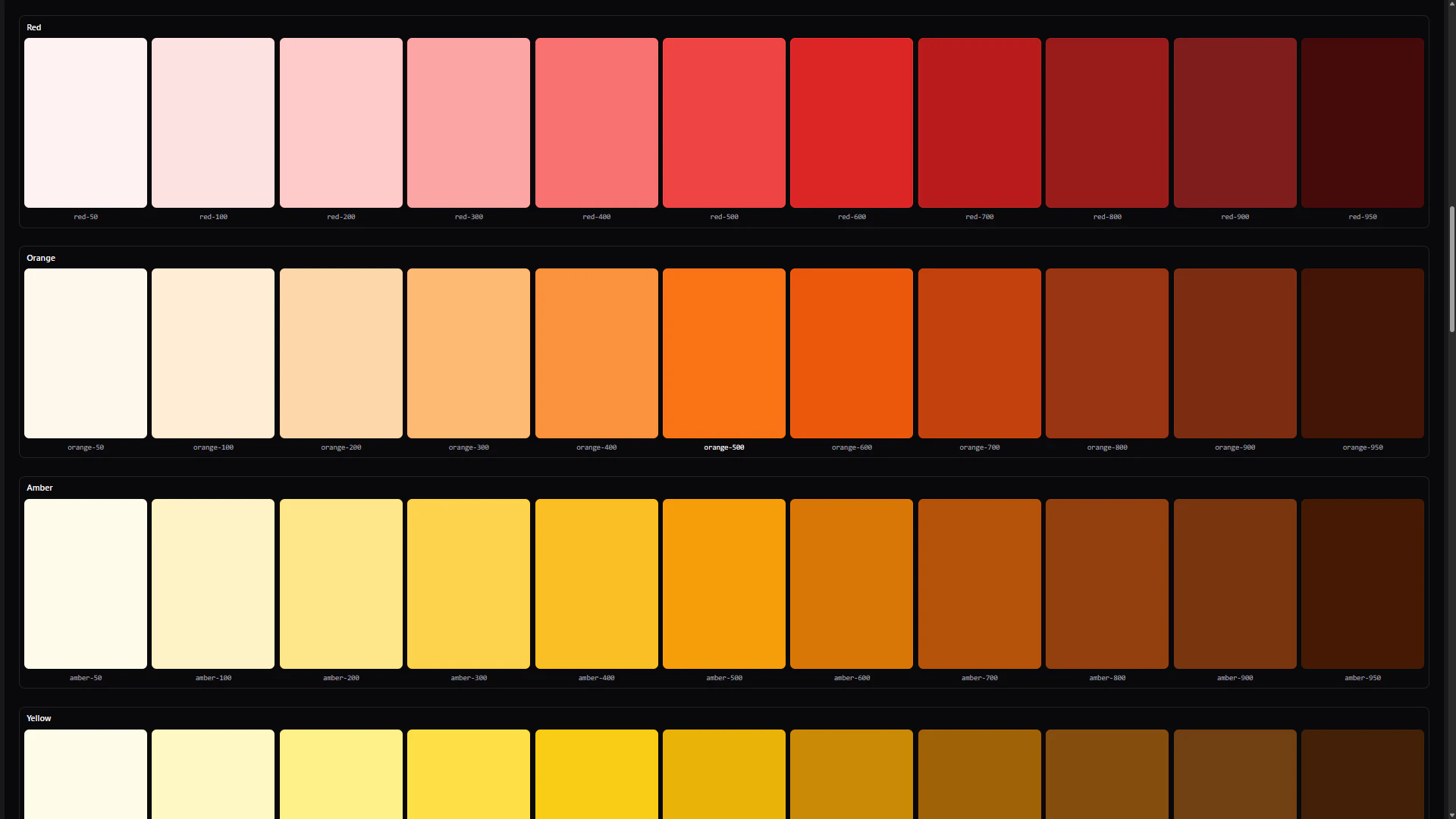
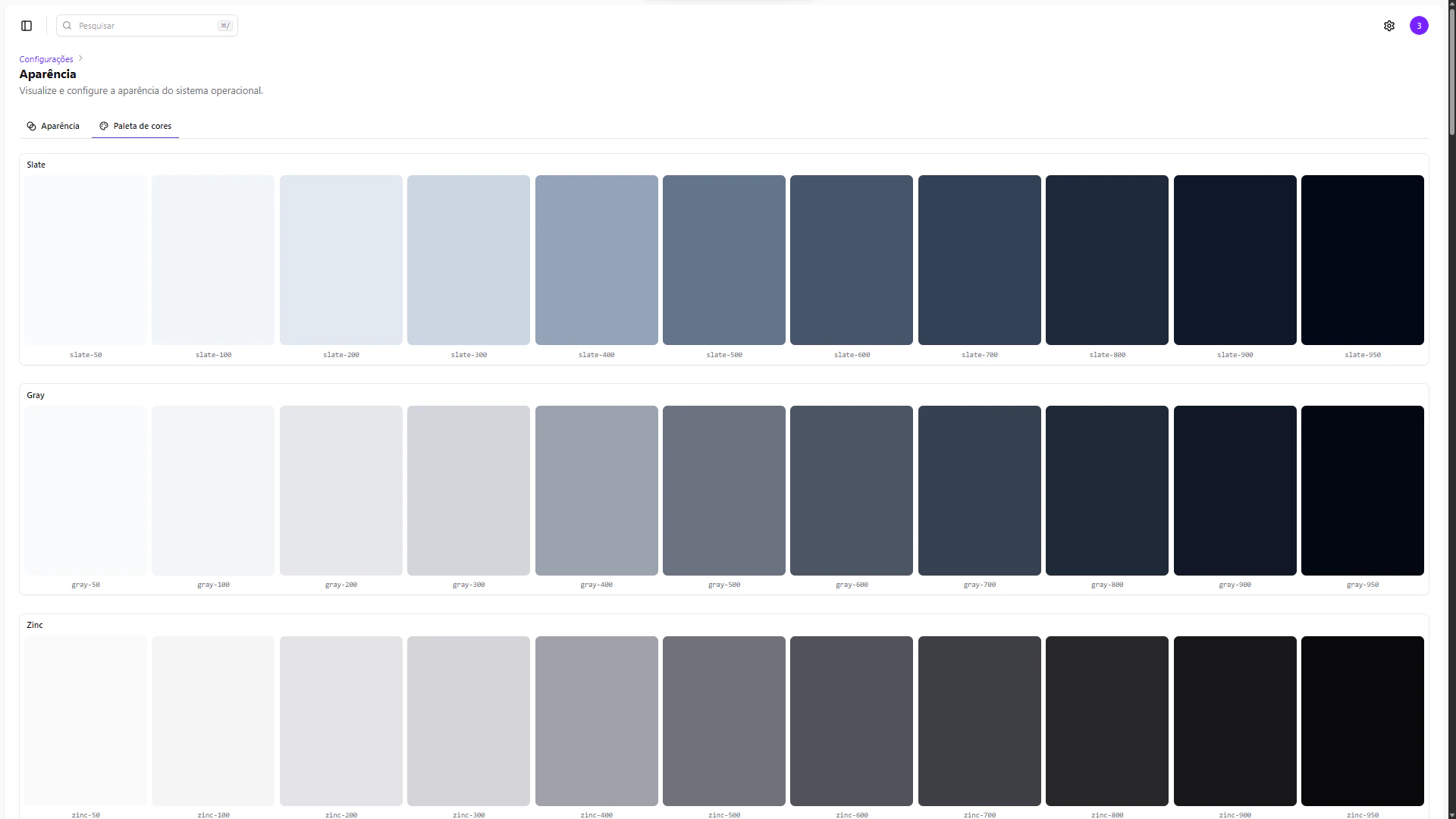
Na aba Paleta de cores, você encontra uma interface mais detalhada para definir a identidade visual da plataforma:
-
Ajuste tons mais claros e mais escuros da cor primária;
-
Garanta contraste e harmonia para temas claro e escuro;
-
Mantenha a identidade visual da sua marca com mais precisão.
Essa personalização é ideal para manter consistência visual com outros sistemas ou materiais institucionais.
Tamanho da logo
Aqui você informa a altura da sua logo em pixels. Por exemplo: 35. Isso ajuda o sistema a manter a proporção correta ao exibi-la nos menus e cabeçalhos.
Imagens da marca
Você pode enviar três tipos de imagem:
-
Logo: usada na navegação principal. Tamanho recomendado: 80x35 pixels.
-
Favicon: ícone pequeno que aparece na aba do navegador. Tamanho recomendado: 16x16 pixels.
-
Tela de login: exibida ao fundo da tela inicial. Recomendado: 1920x1080 pixels para alta qualidade.
Para trocar, basta clicar no botão de escolher arquivo e enviar uma nova imagem. Depois, clique em Salvar no final da tela para aplicar as mudanças.
Lembre-se de manter um bom contraste entre as cores de texto e fundo para
garantir acessibilidade e uma boa experiência para todos os usuários.