

Visão geral
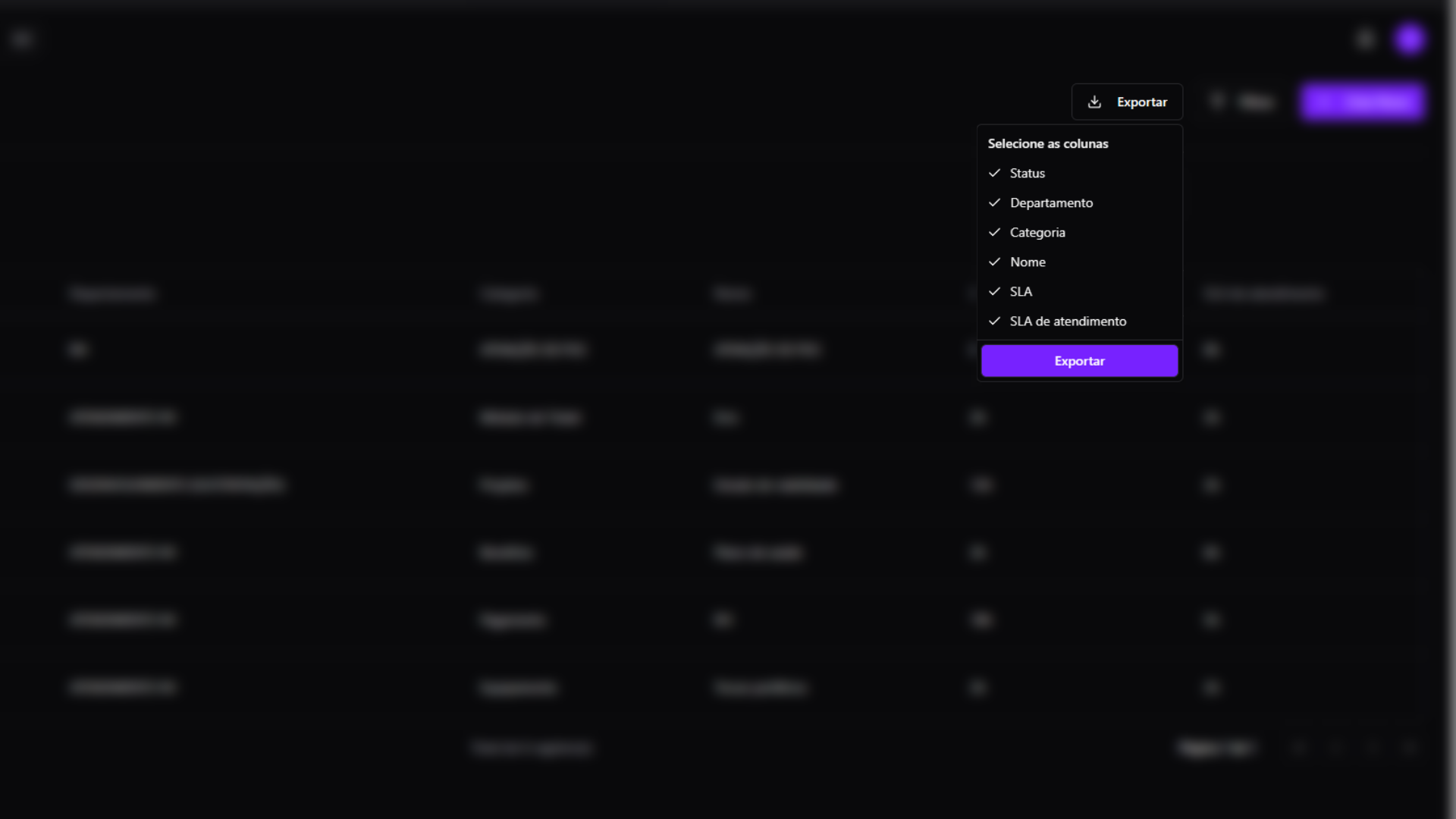
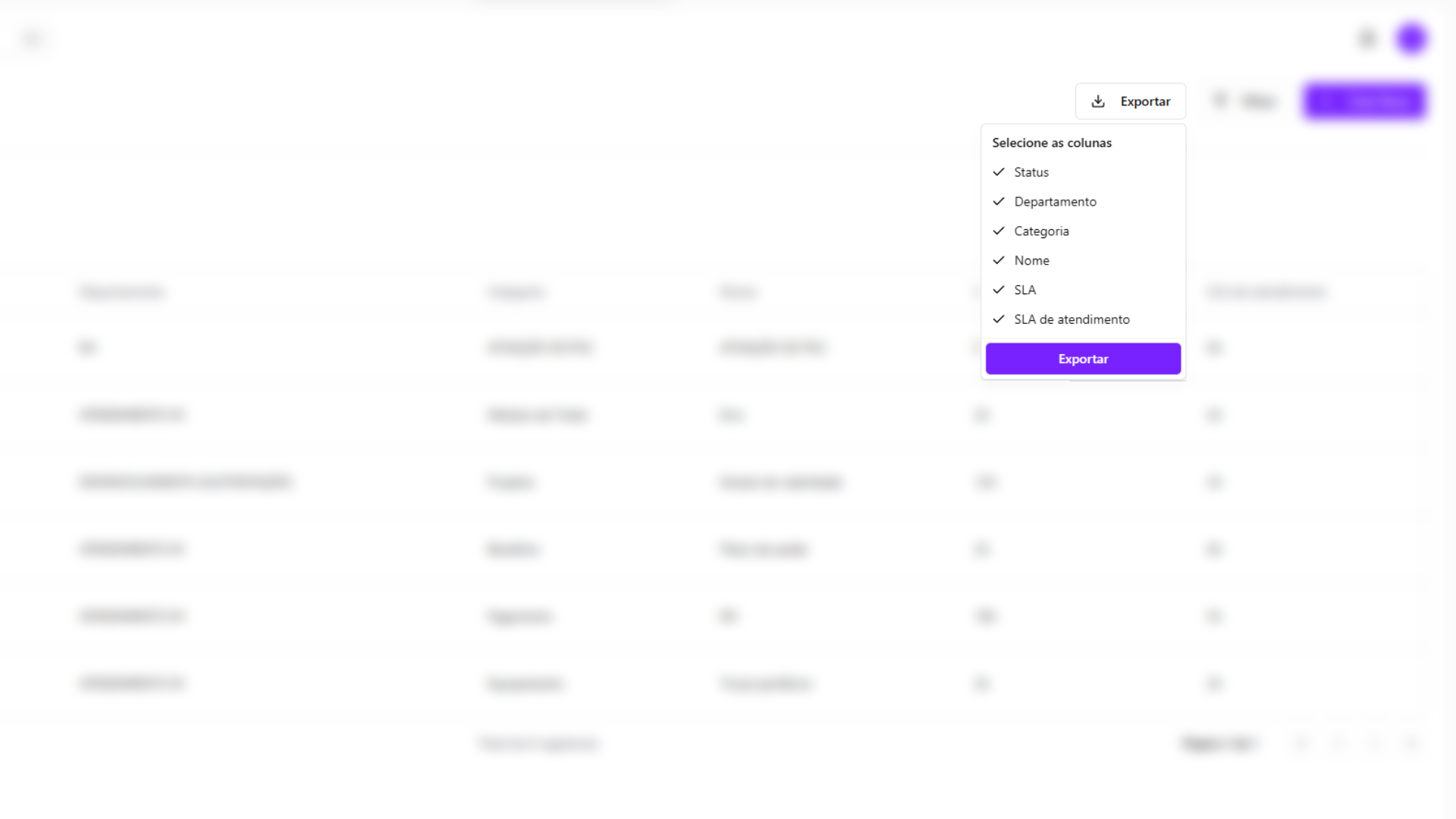
A funcionalidade de Exportar permite obter uma cópia dos dados apresentados na listagem, em diferentes formatos (Excel, CSV, PDF ou Word). Mesmo que os dados estejam paginados ou ocultos por rolagem, a exportação inclui todos os registros retornados pela filtragem atual.A ação de exportar está disponível nas listagens que oferecem esse recurso — nem todas as telas possuem exportação.
Como funciona
- Aplique os filtros desejados na listagem (opcional).
- Clique no botão Exportar (ícone de seta para baixo).
- No painel lateral, escolha o que exportar — todos os registros ou apenas os selecionados — e o formato (Excel, CSV, PDF ou Word).
- Clique em Exportar: o sistema processa os dados filtrados e gera o arquivo.
- O download é iniciado automaticamente.
Caso nenhum filtro esteja aplicado, todos os dados da entidade serão
exportados.
.xlsx.Considerações
- A exportação sempre reflete o estado atual do filtro, mas ignora a paginação.
- Apenas os dados do grid são incluídos (ações, colunas ocultas ou dados adicionais fora do grid não são exportados).
- A exportação pode levar alguns segundos dependendo da quantidade de dados.