

O que é um usuário interno?
No sistema, usuários internos são os atendentes responsáveis por visualizar, responder e gerenciar os tickets enviados pelos clientes.Overview do atendente
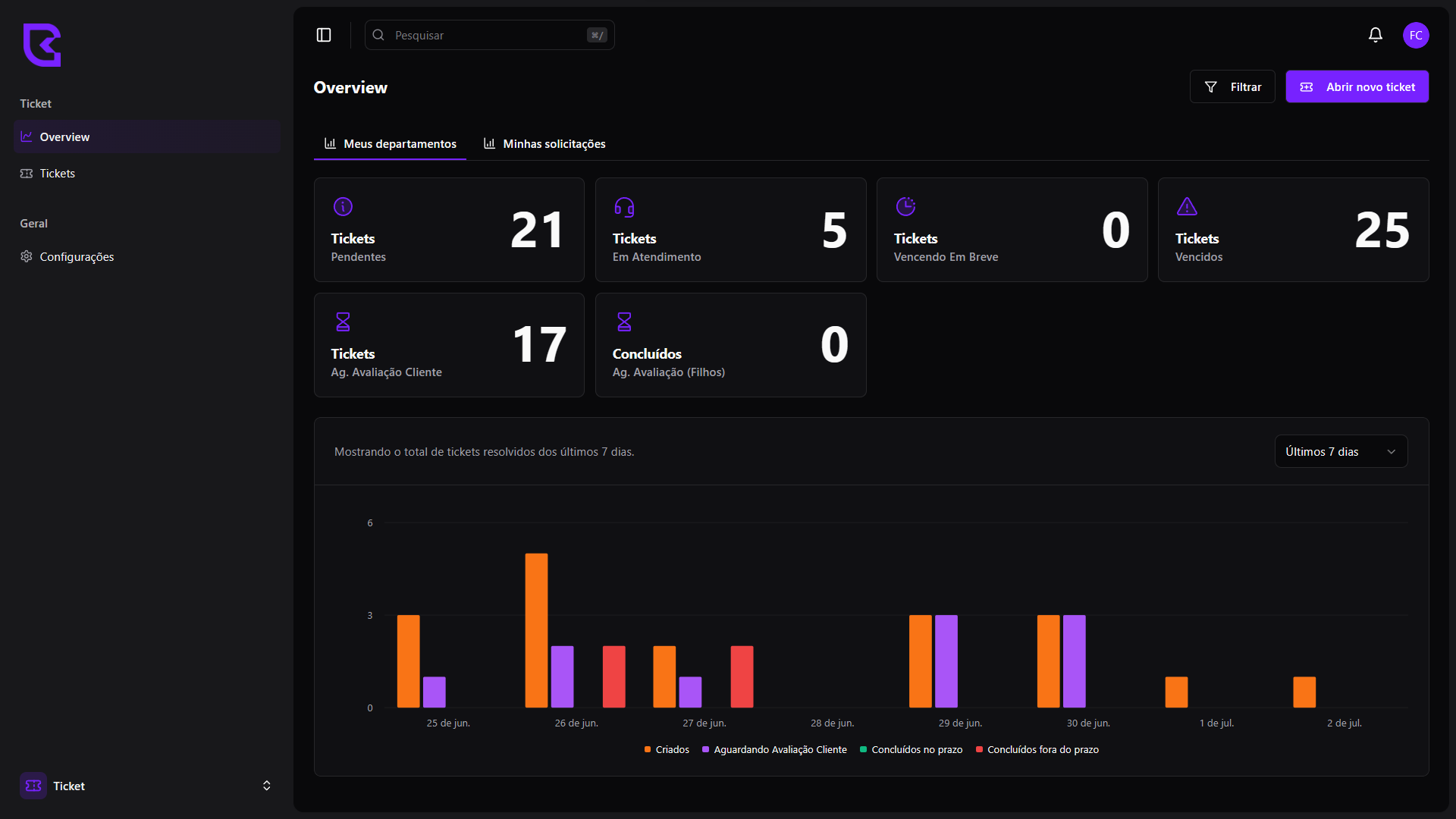
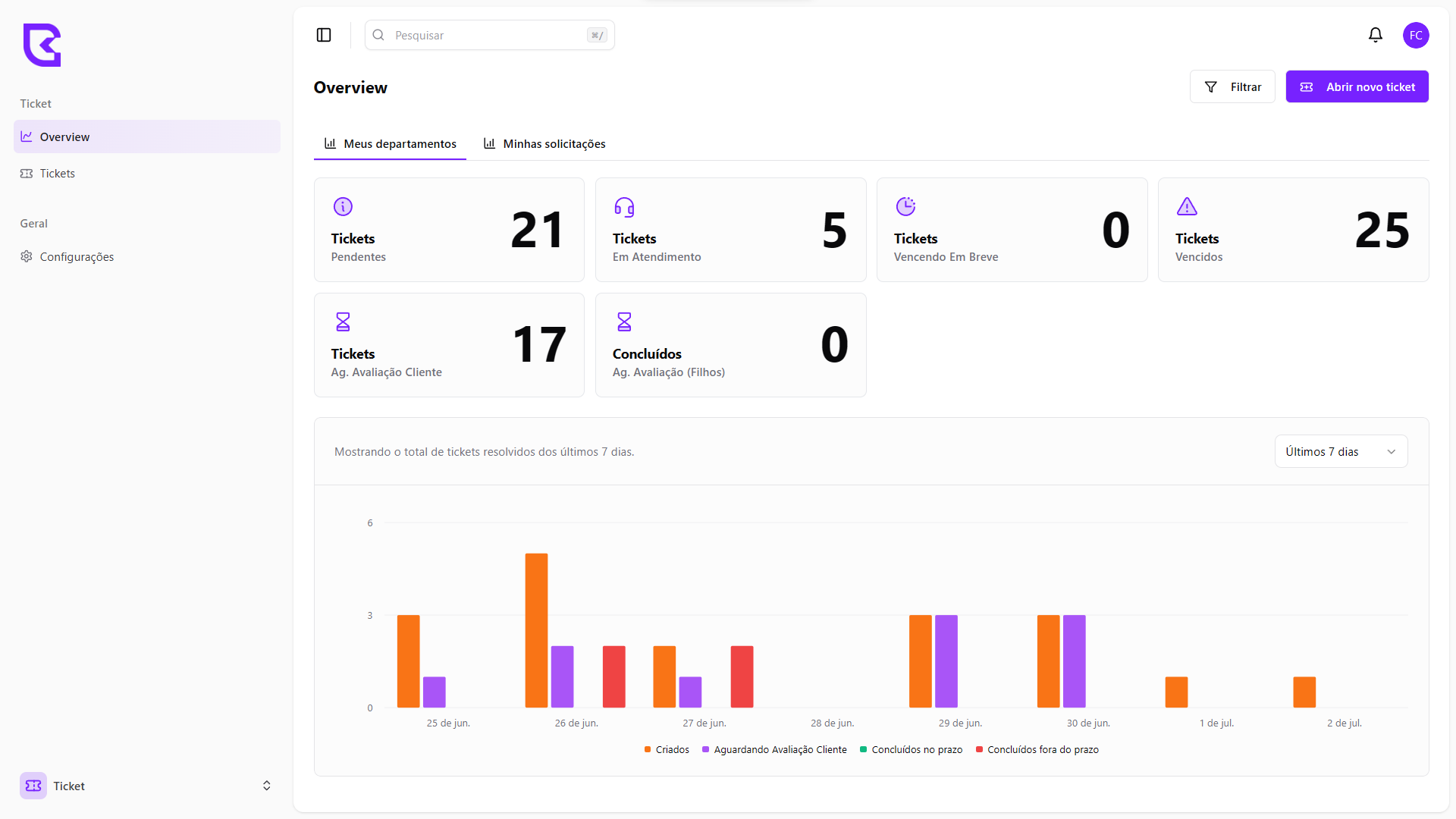
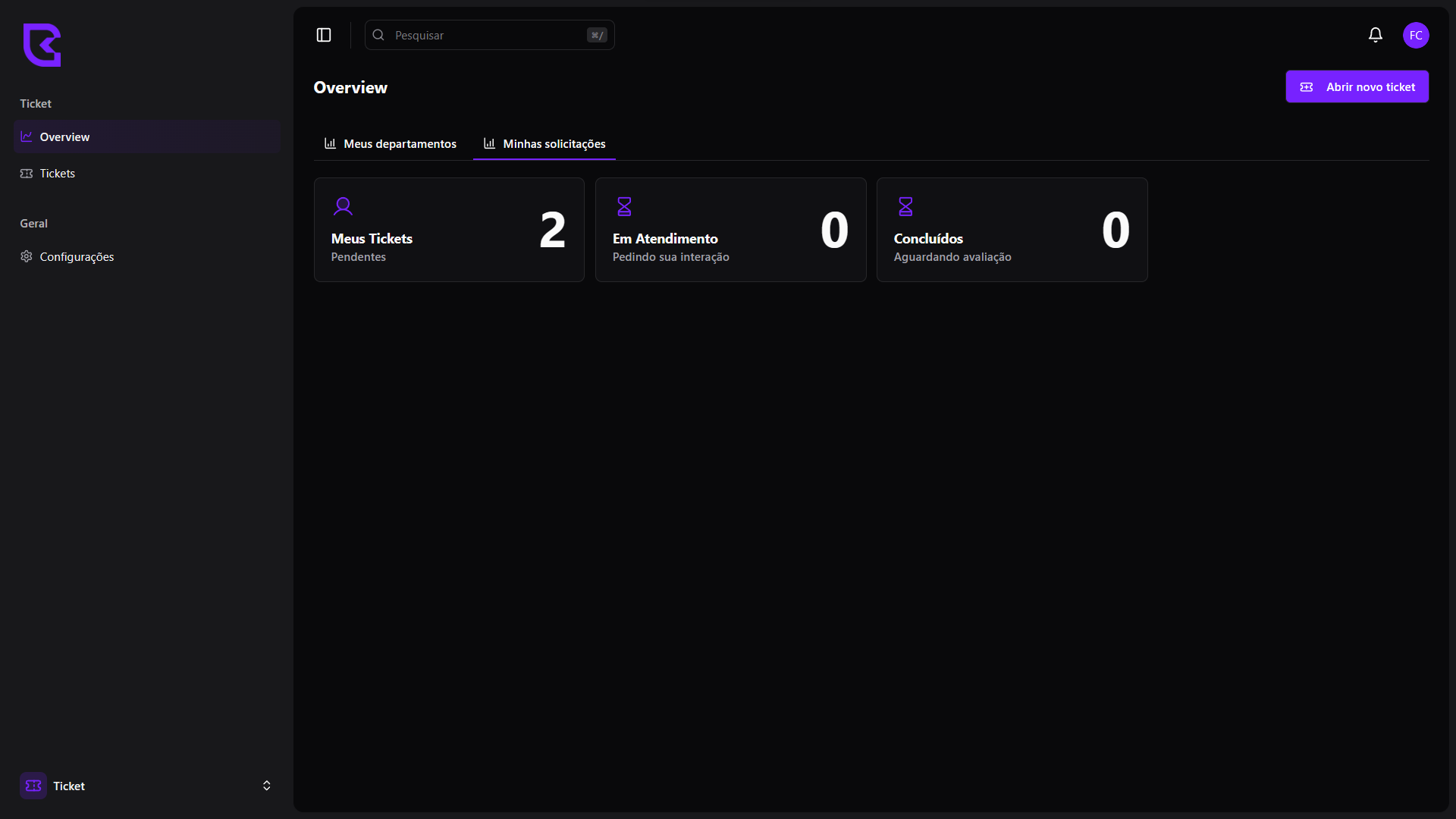
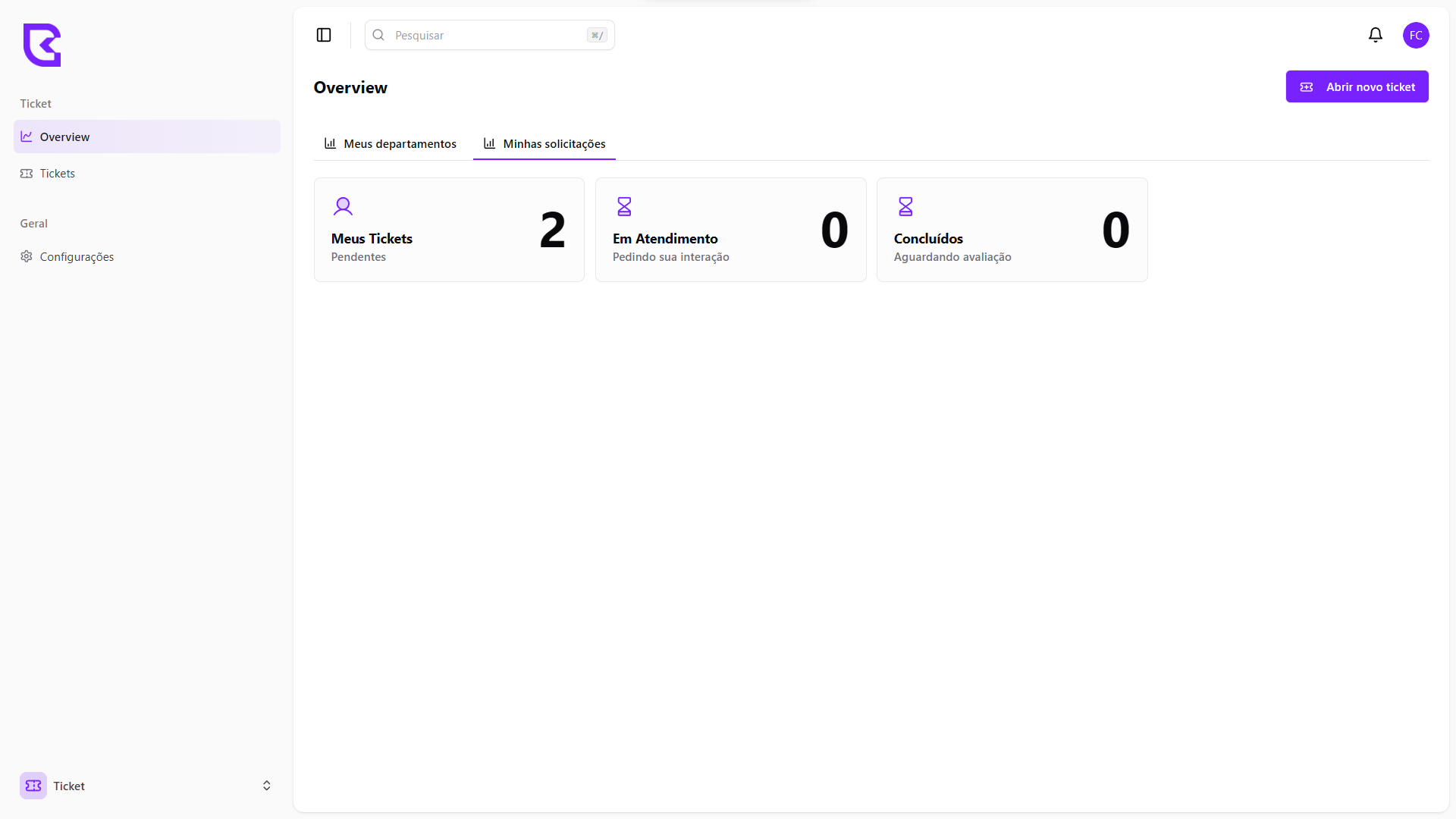
Como abrir um ticket sendo usuário interno
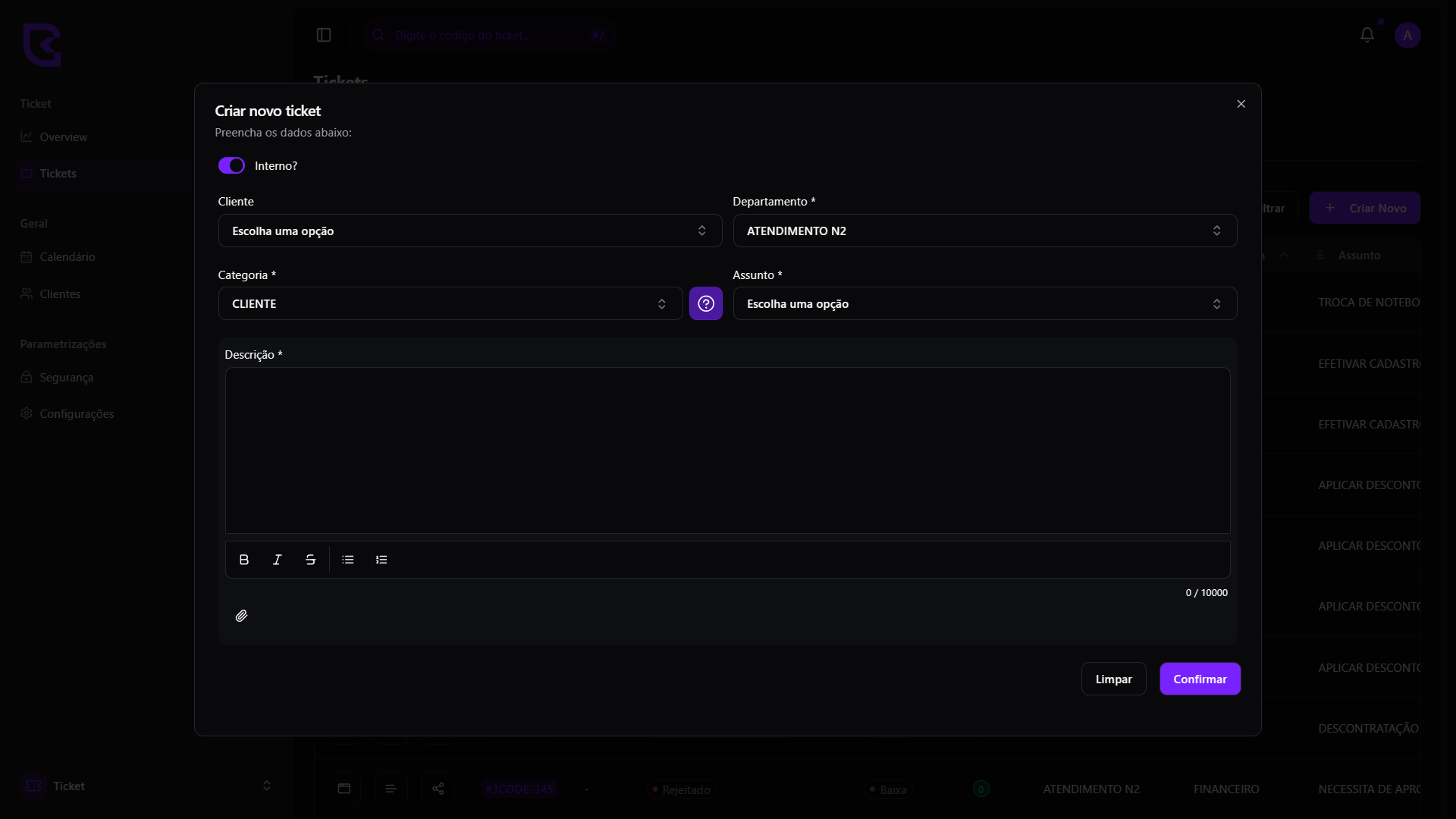
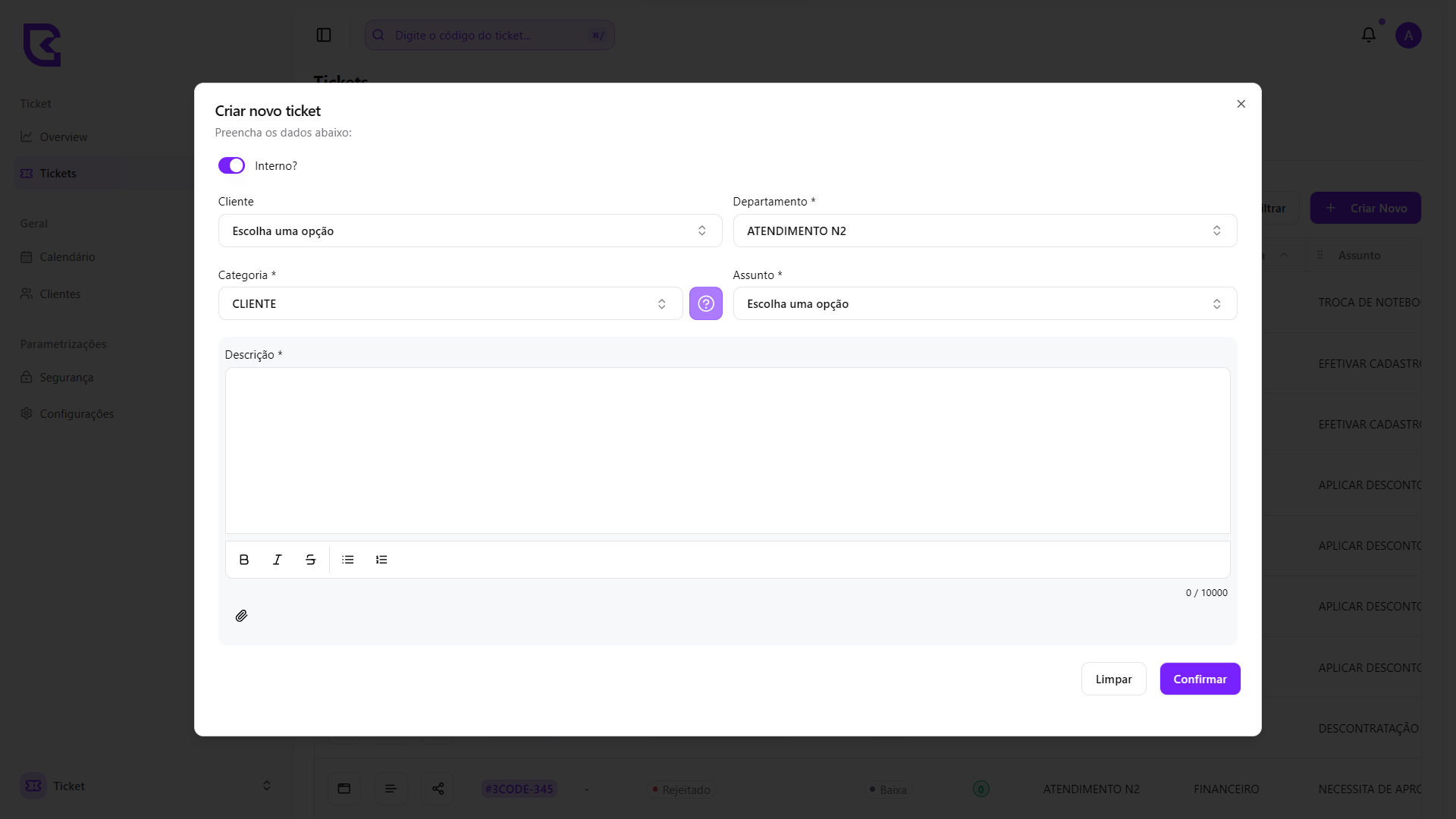
Acesse o Formulário de Cadastro
Clique no botão Criar Novo no canto superior
direito da tela principal.
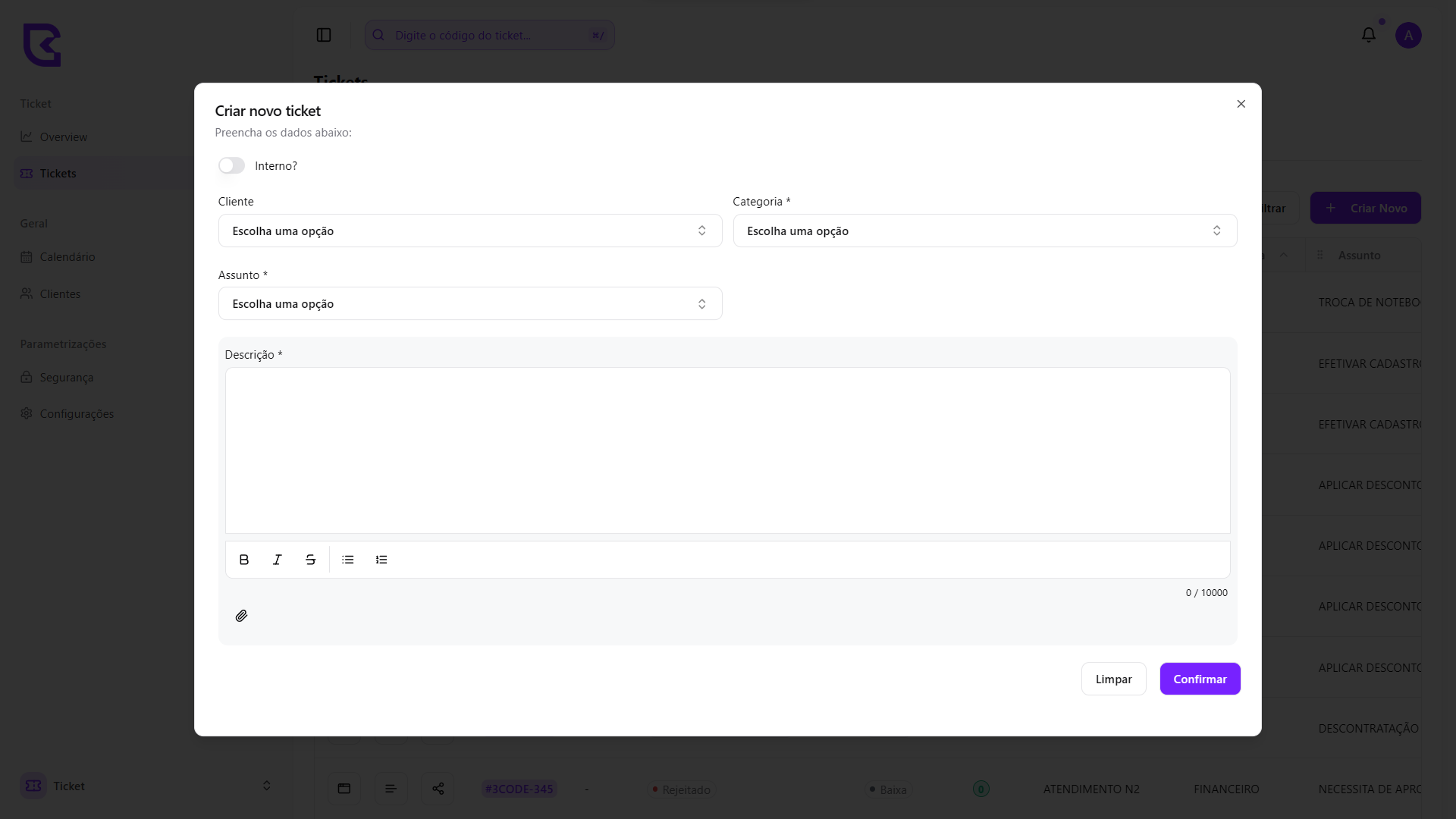
O ticket é interno ou externo?
Tickets internos são usados entre
equipes, e os externos, para demandas com clientes. Em ambos os casos,
você pode abrir o ticket em nome de um cliente — mas, se for externo,
não será possível selecionar um departamento da empresa.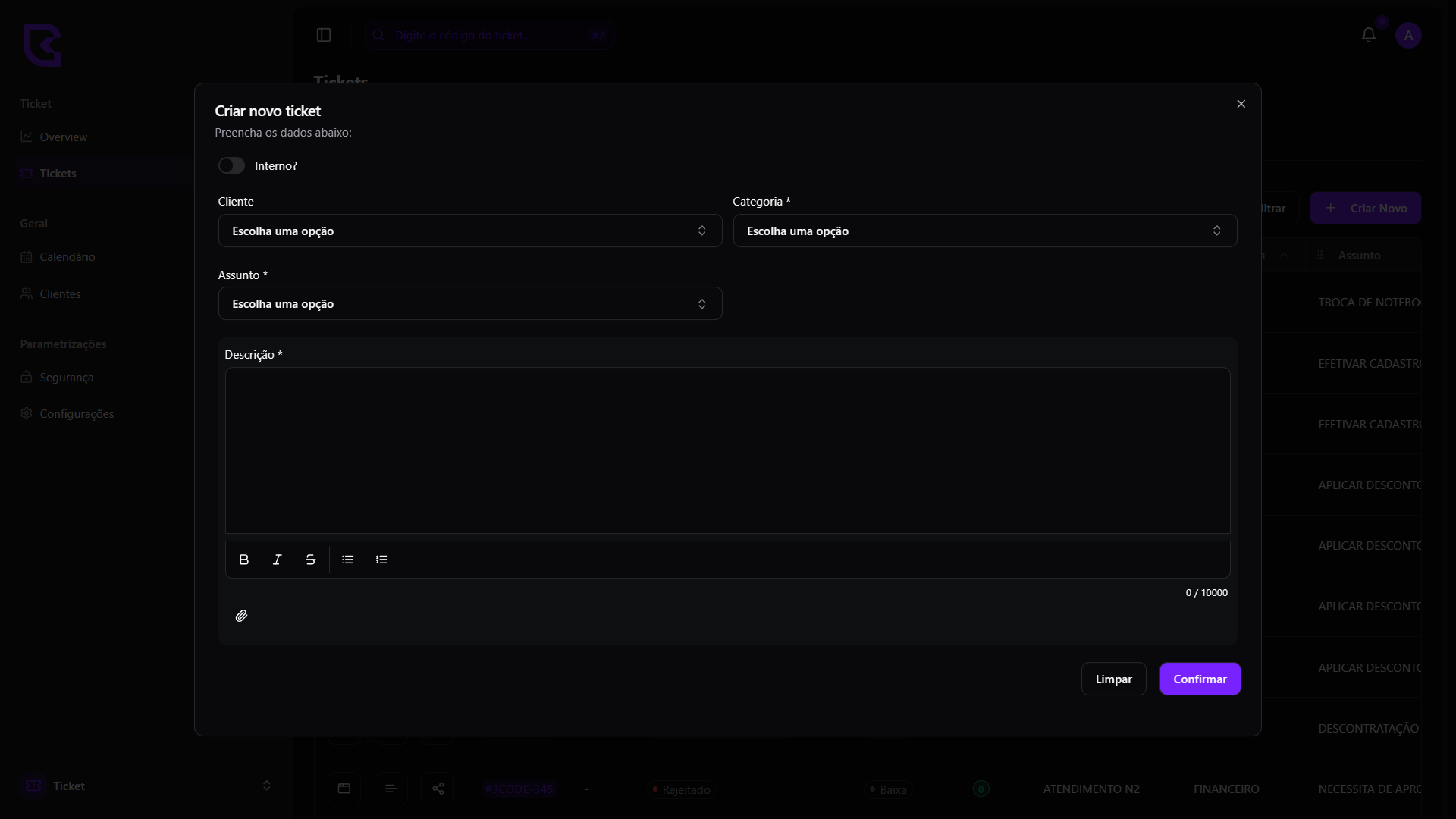
Como atender um ticket
1
Primeiro Passo
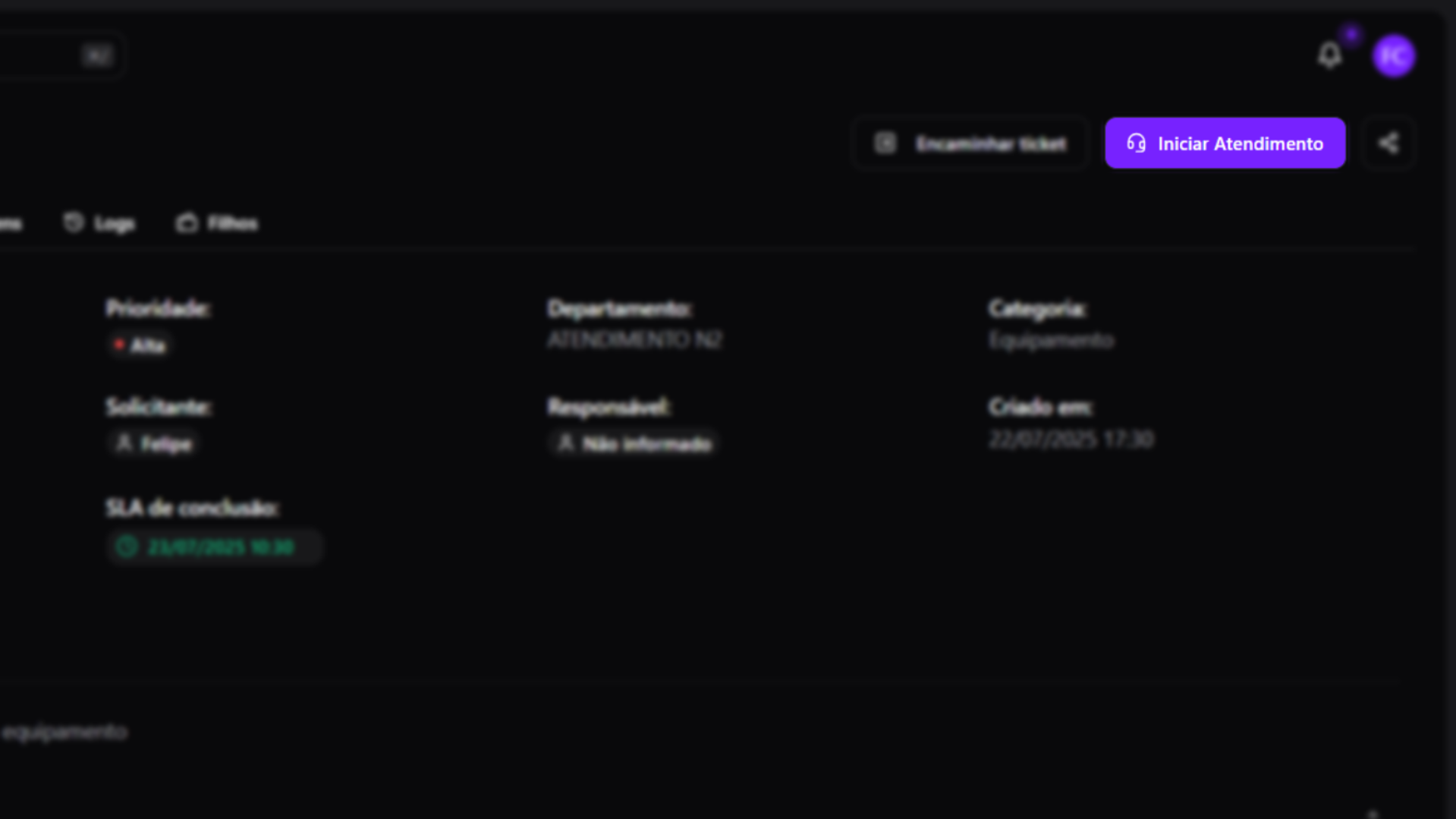
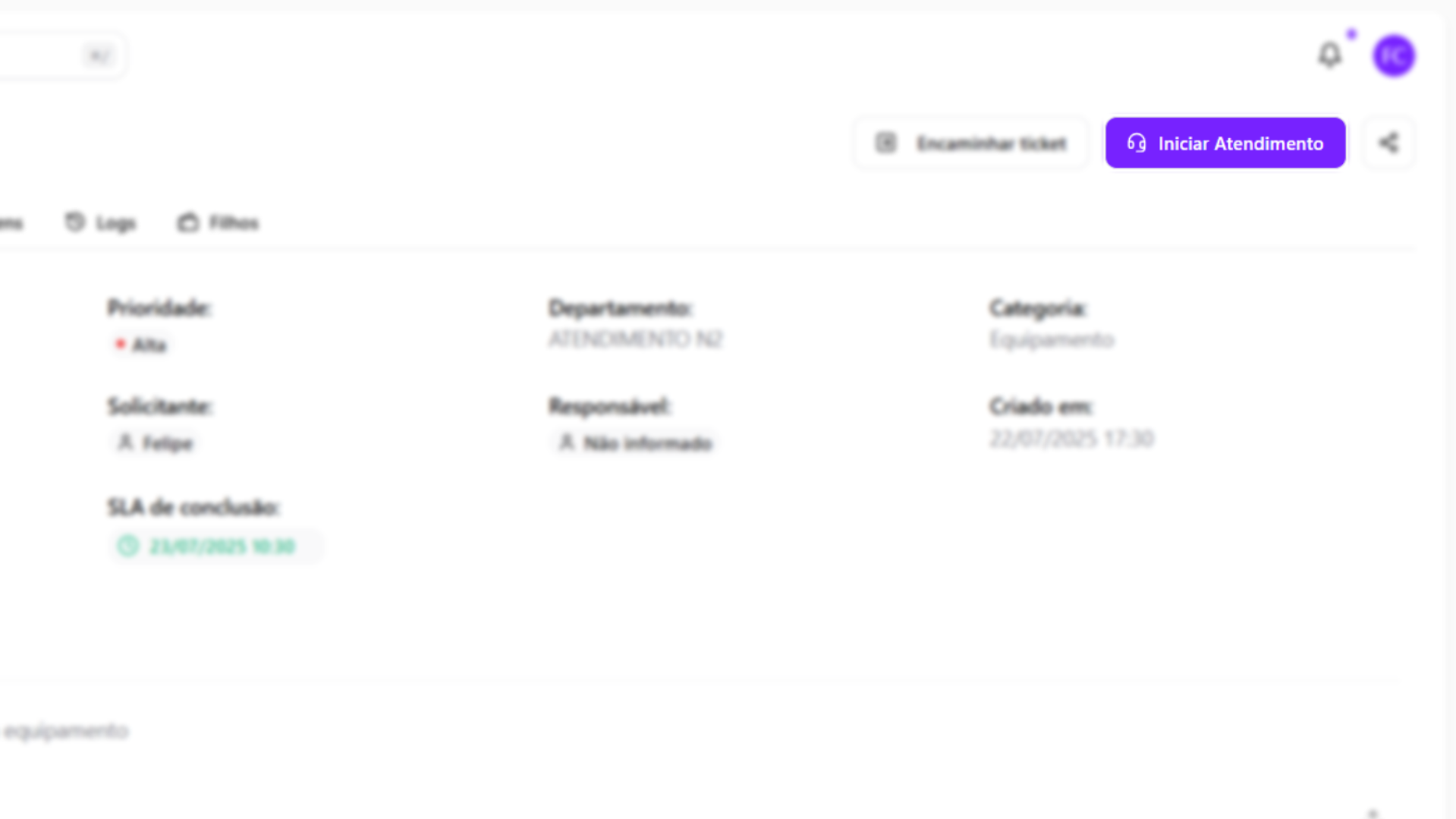
Iniciar atendimento
A ação altera o status do ticket para Em atendimento e habilita recursos específicos para que o usuário interno conduza o atendimento, além de liberar outras funcionalidades relacionadas à gestão do ticket.
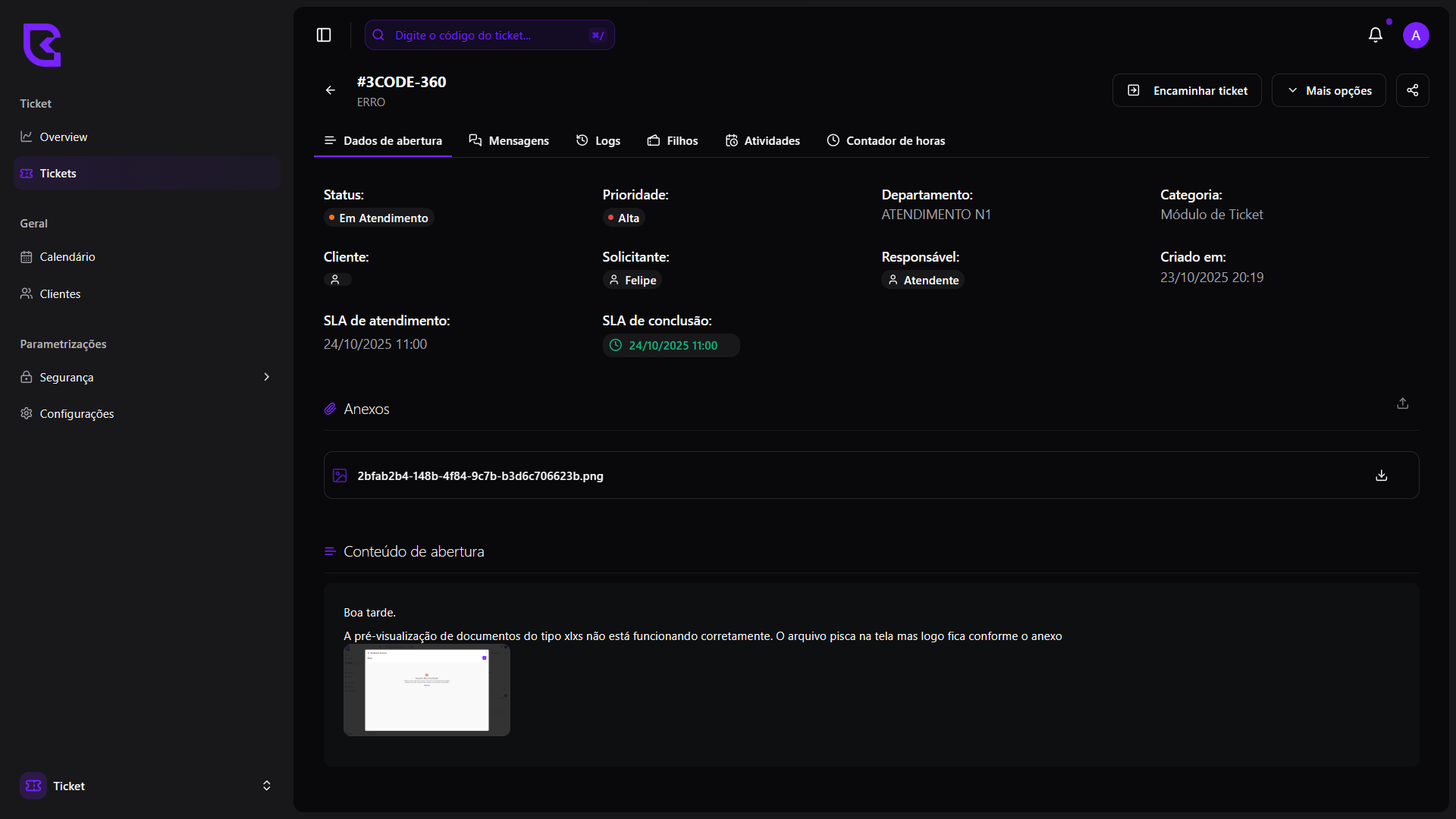
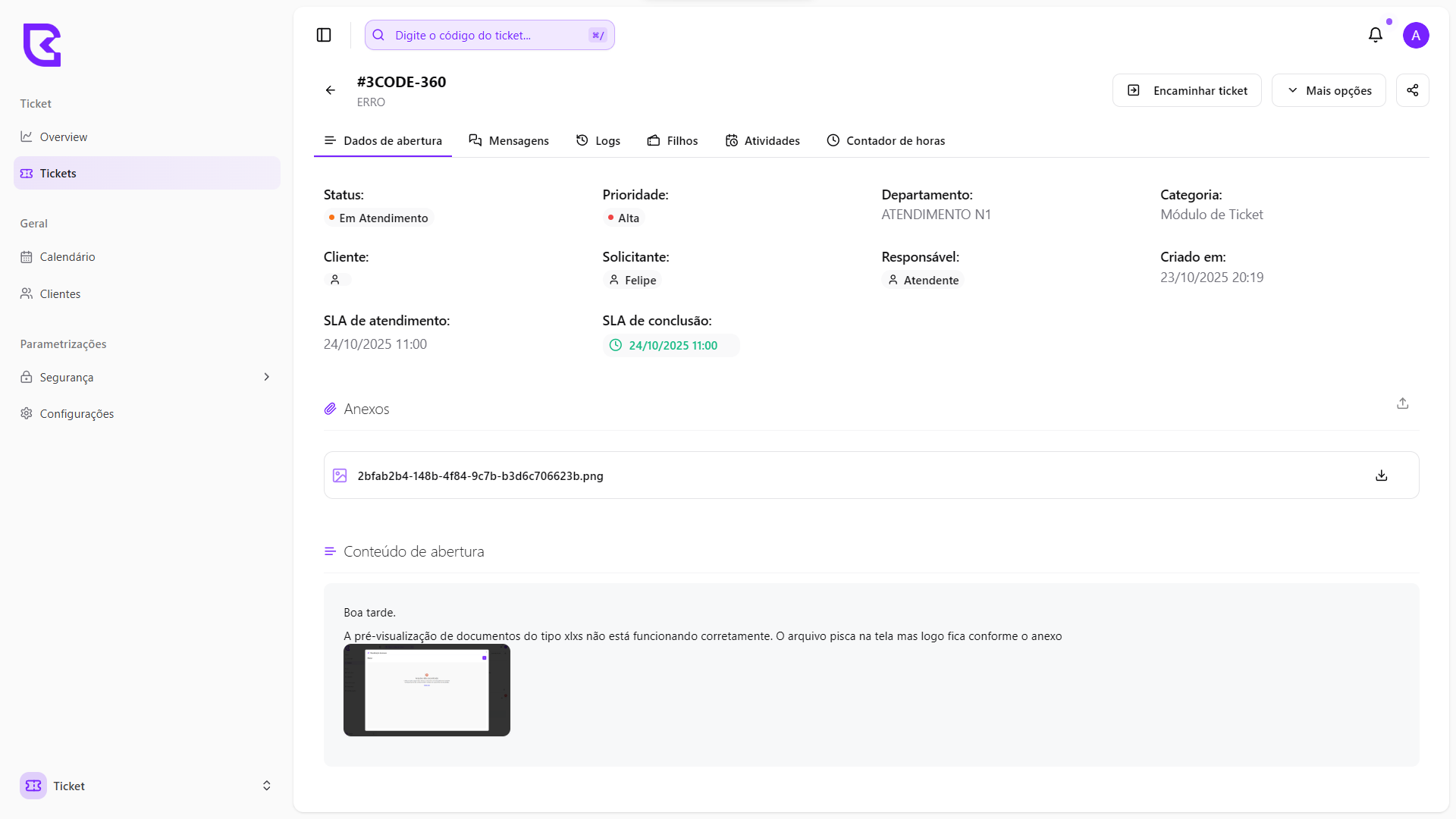
2
Aba de mensagens
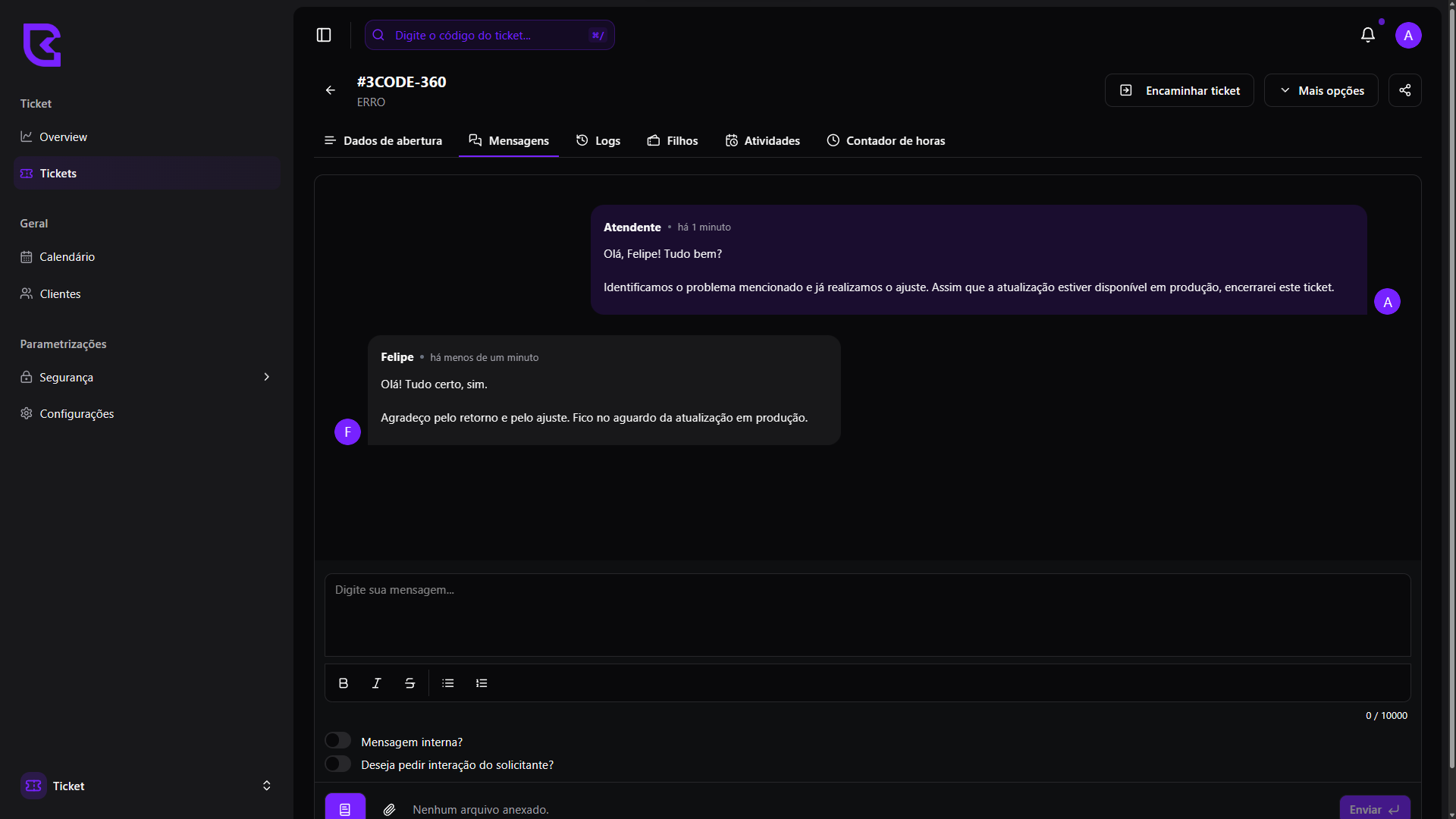
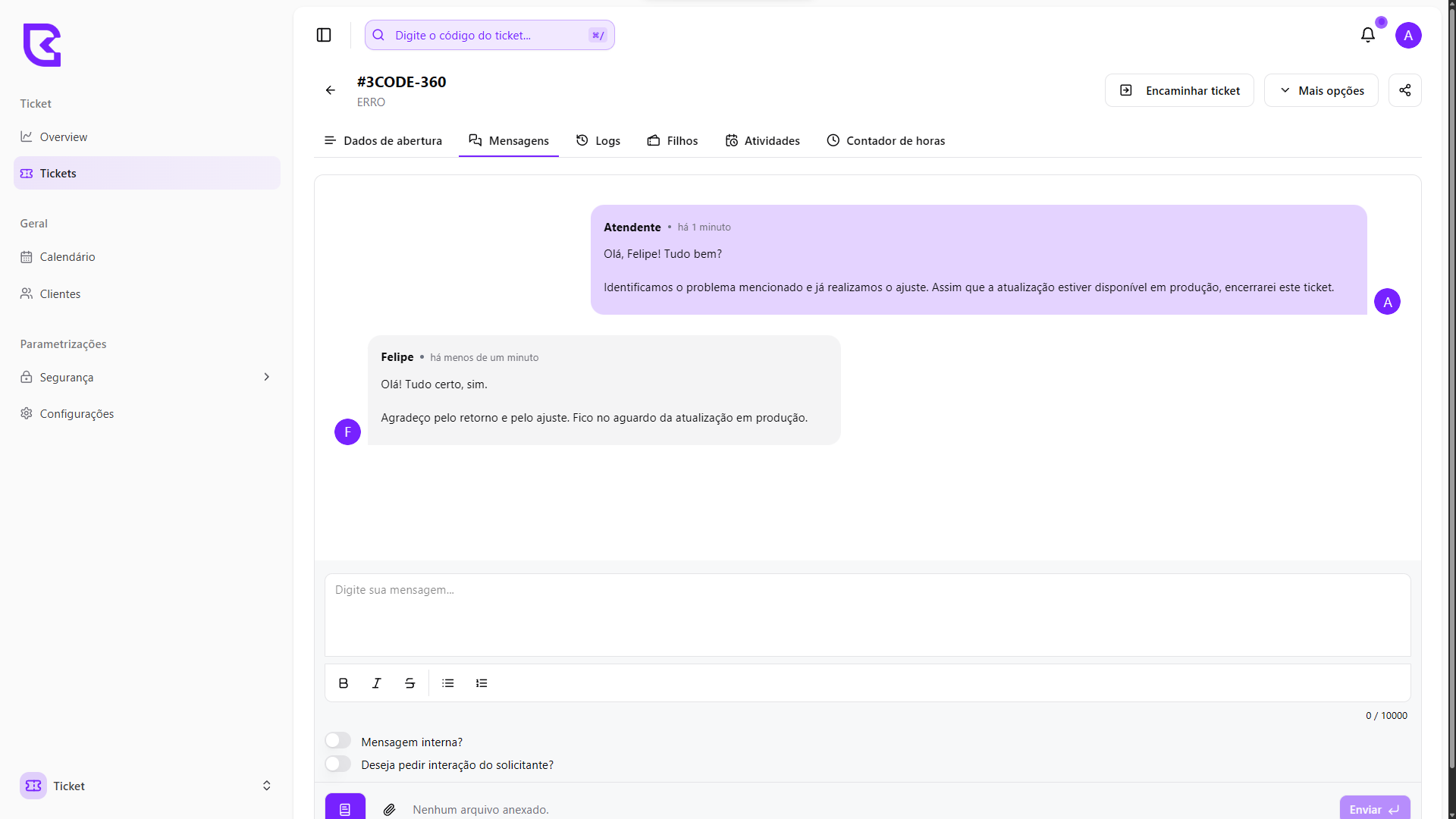
Esta aba exibe o histórico de mensagens do ticket. Use este espaço para se comunicar com o solicitante, enviar atualizações, responder dúvidas e anexar arquivos quando necessário.
Você pode enviar uma mensagem interna ou uma mensagem direcionada ao solicitante. Caso solicite a interação dele, o SLA será pausado até que haja uma resposta.
3
Fechar ticket
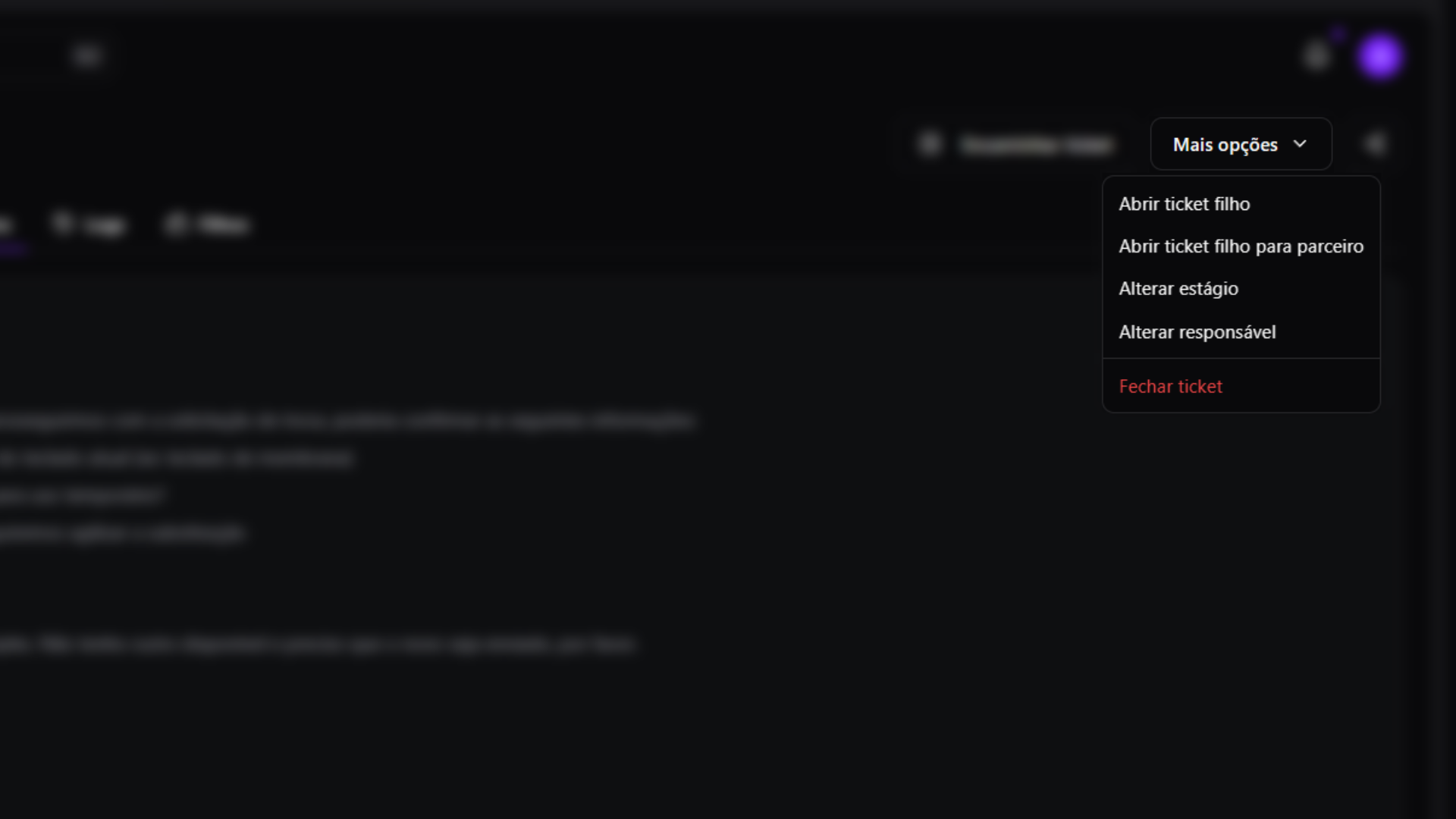
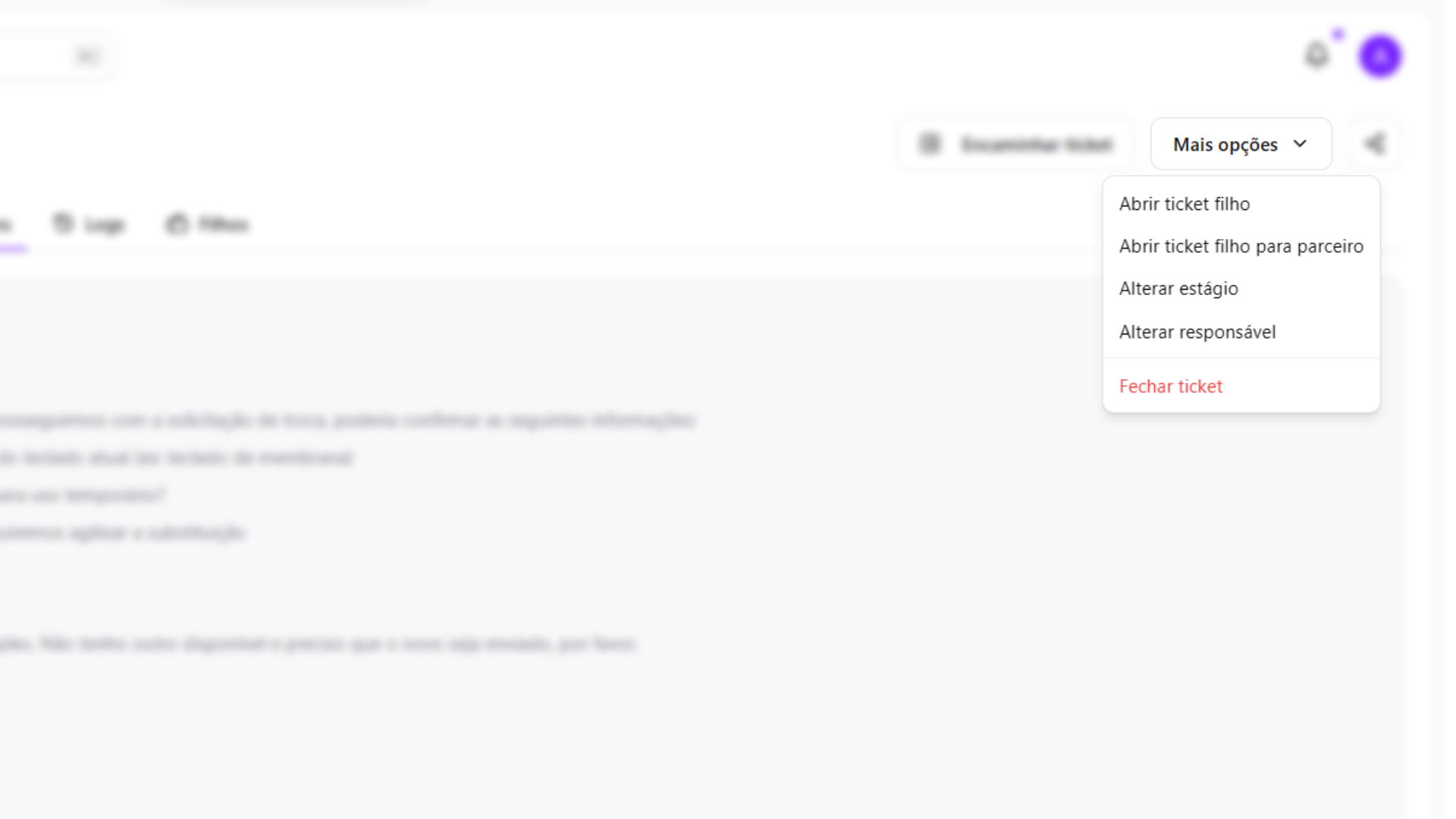
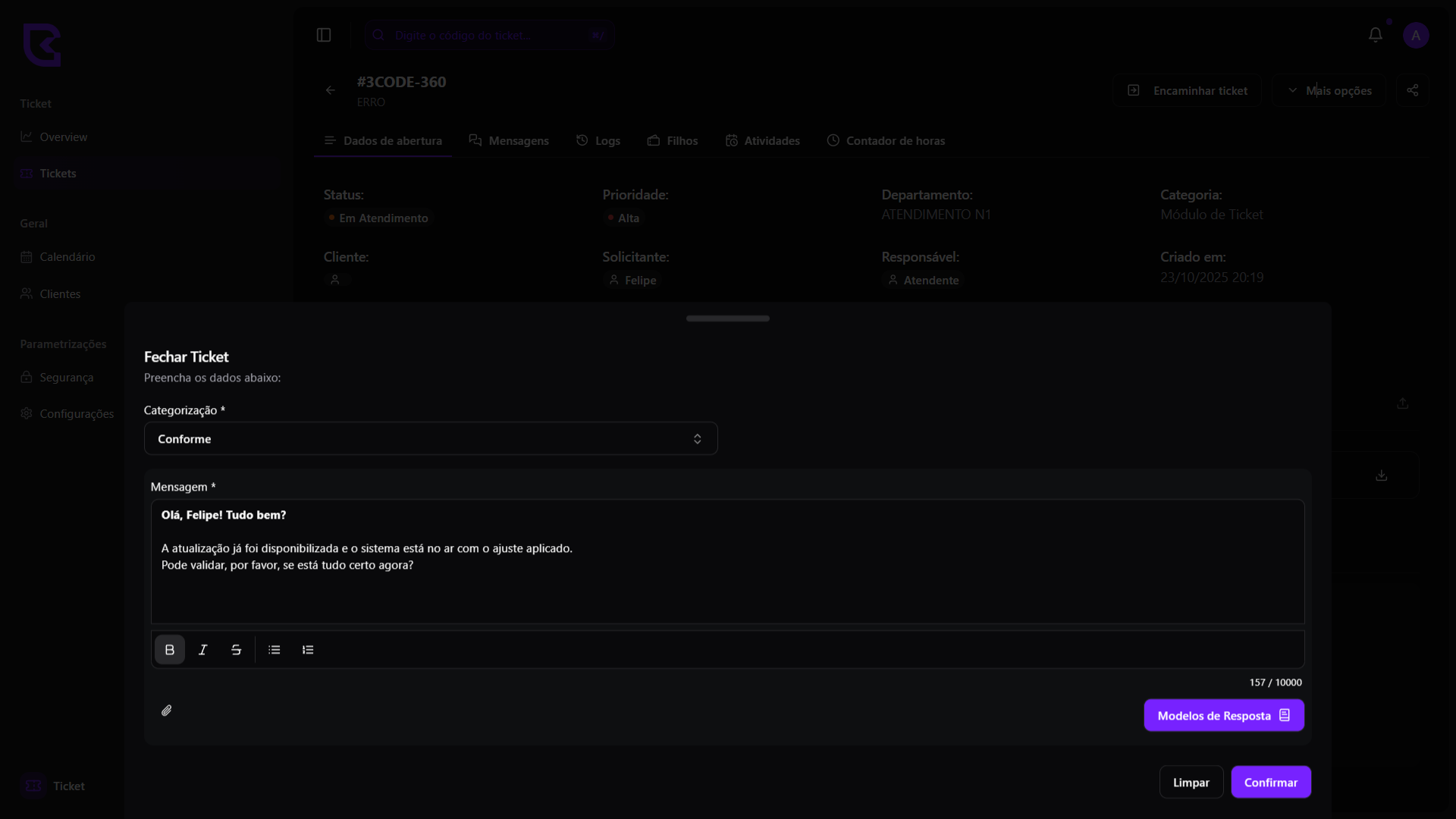
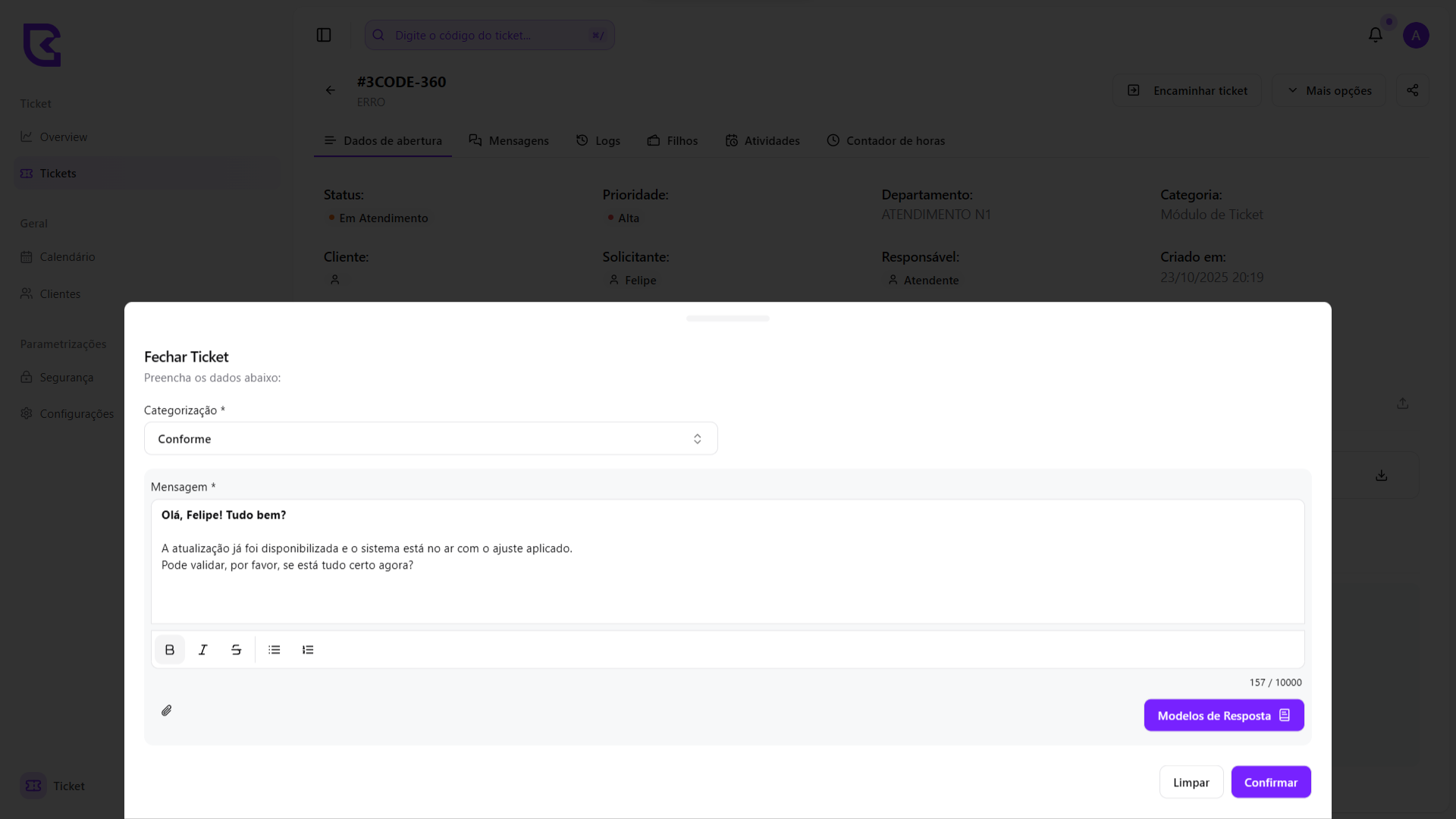
Para fechar o ticket, clique no botão Mais opções e selecione Fechar ticket. Um formulário será exibido para você confirmar as informações de encerramento.
Essa ação indica que o atendimento foi concluído. O cliente será notificado, poderá avaliar o atendimento e, se necessário, reabrir o ticket caso o problema não tenha sido resolvido.
Após o fechamento do ticket, o SLA de conclusão será pausado e só voltará a contar caso o cliente reabra o chamado.Se quiser saber mais sobre SLA, clique aqui
Mais opções
Ao iniciar o atendimento, o botão Mais opções será exibido, oferecendo novas funcionalidades para o usuário interno.Ticket filho
É uma solicitação que está vinculada a outro ticket principal, chamado de ticket pai. Ele é utilizado para dividir ou detalhar demandas dentro de um mesmo contexto, permitindo o acompanhamento separado de atividades específicas sem perder a relação com o ticket original. Toda a movimentação e resolução do ticket filho podem impactar ou depender do ticket pai, garantindo rastreabilidade e organização no atendimento.Formulário do Ticket filho
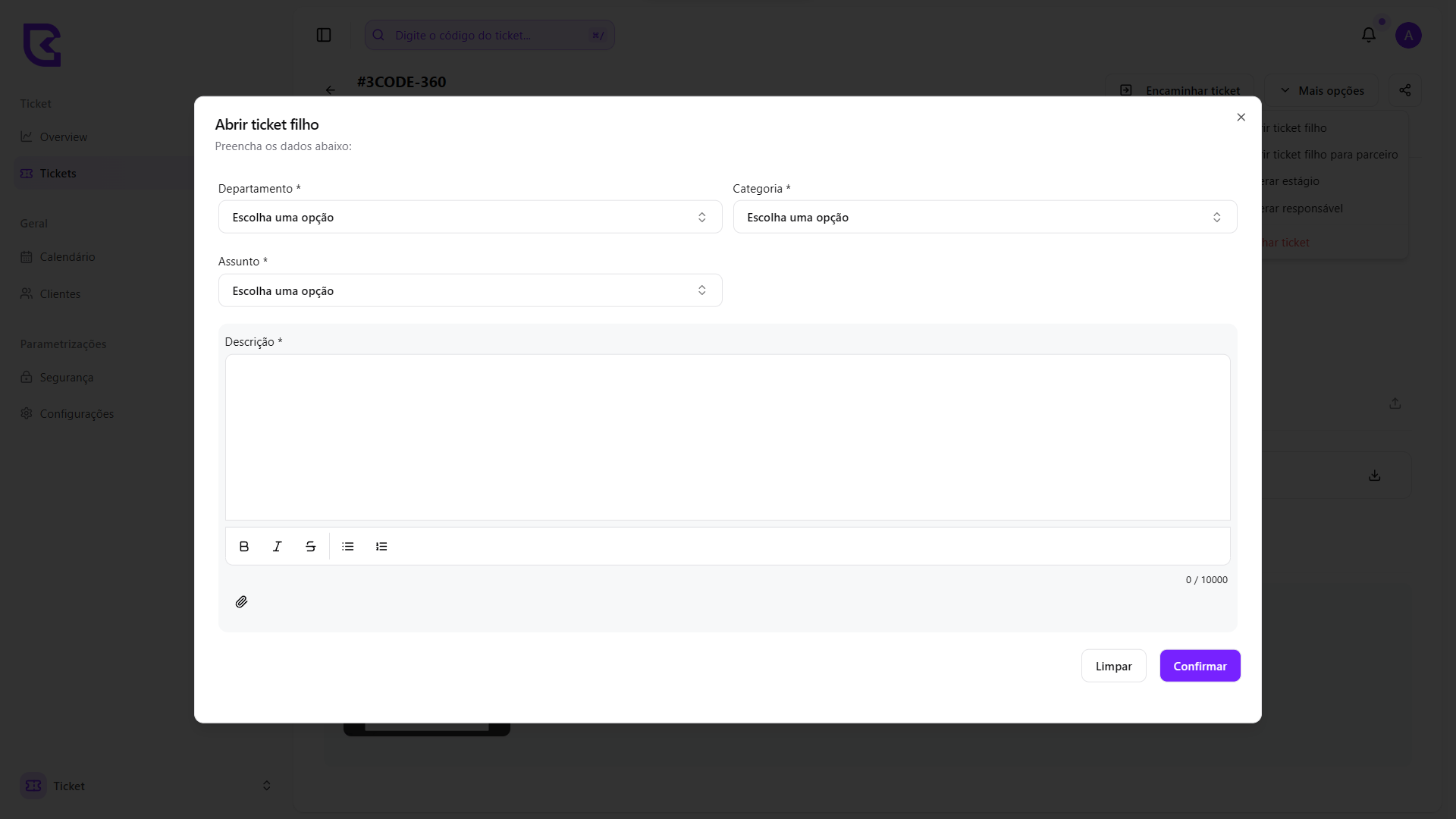
Nesta tela, o usuário pode preencher as informações necessárias para abertura de um ticket filho, vinculando-o a um ticket pai existente. O formulário segue o mesmo padrão de usabilidade dos demais tickets, garantindo consistência na experiência.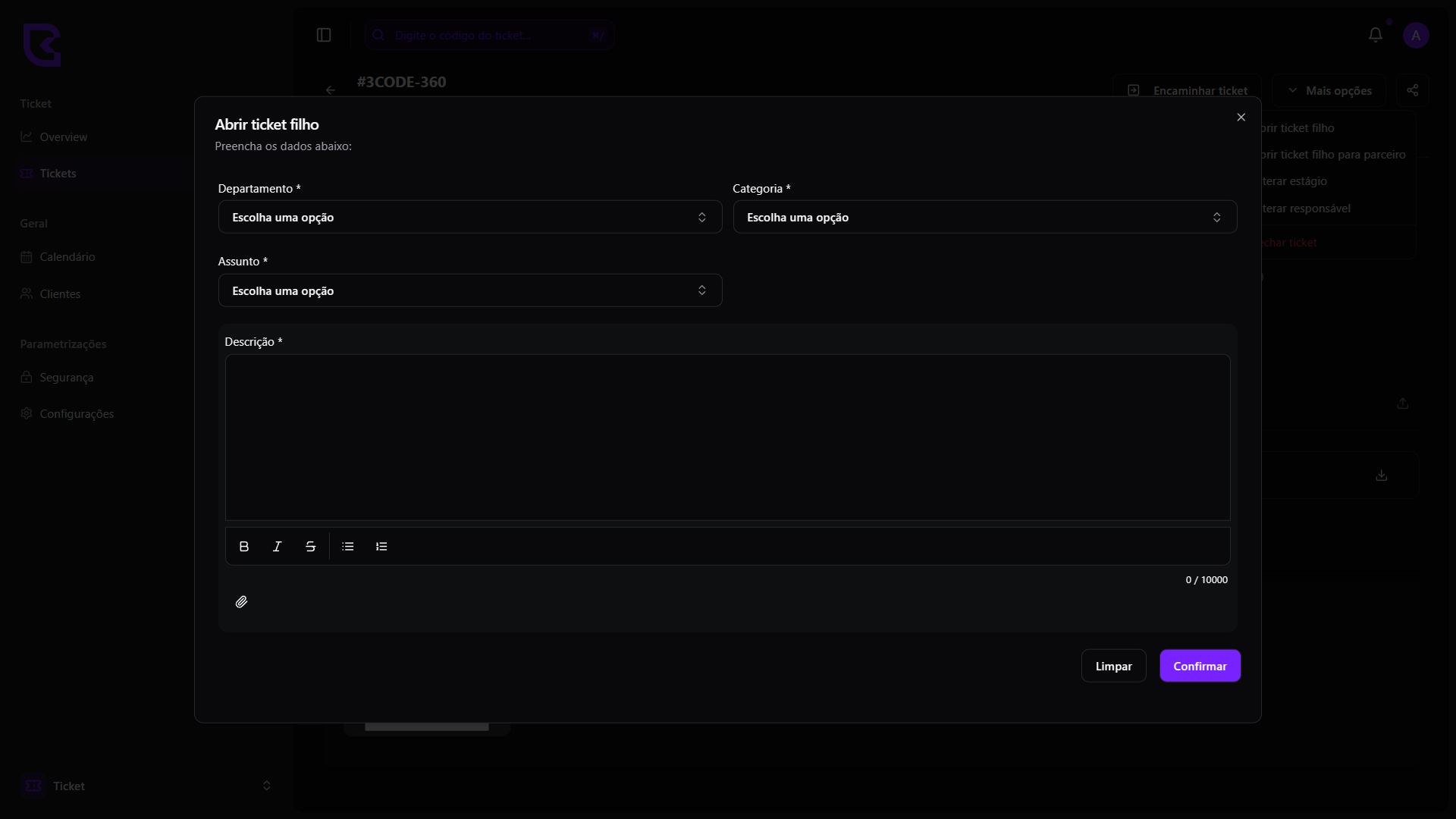
Detalhes do Ticket filho
No topo da tela de detalhes, é exibido um destaque com o número do ticket pai, facilitando a identificação da solicitação principal — como no exemplo mostrado com o número #3CODE-360. Isso garante que o relacionamento entre os tickets esteja sempre visível para o usuário.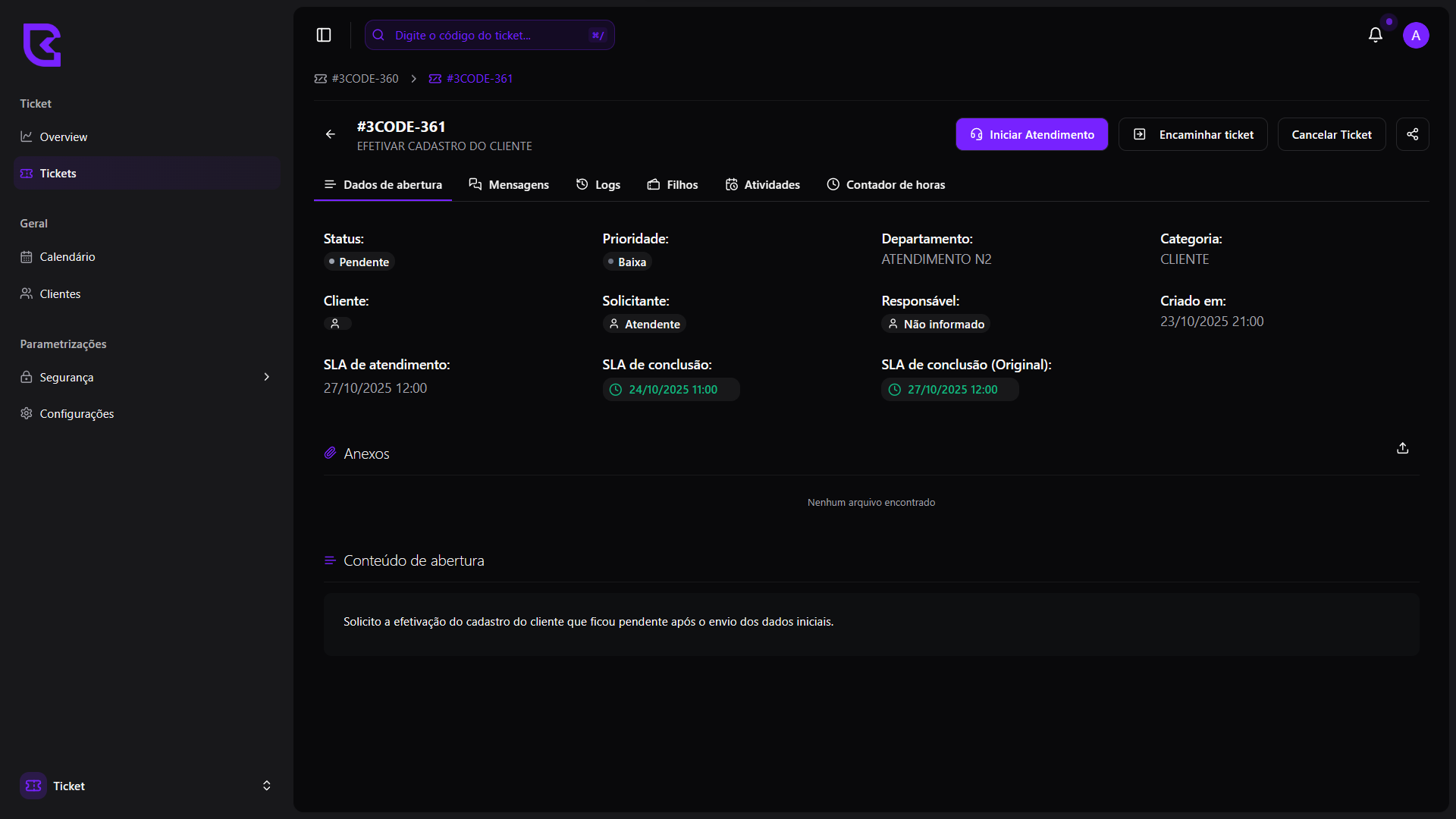
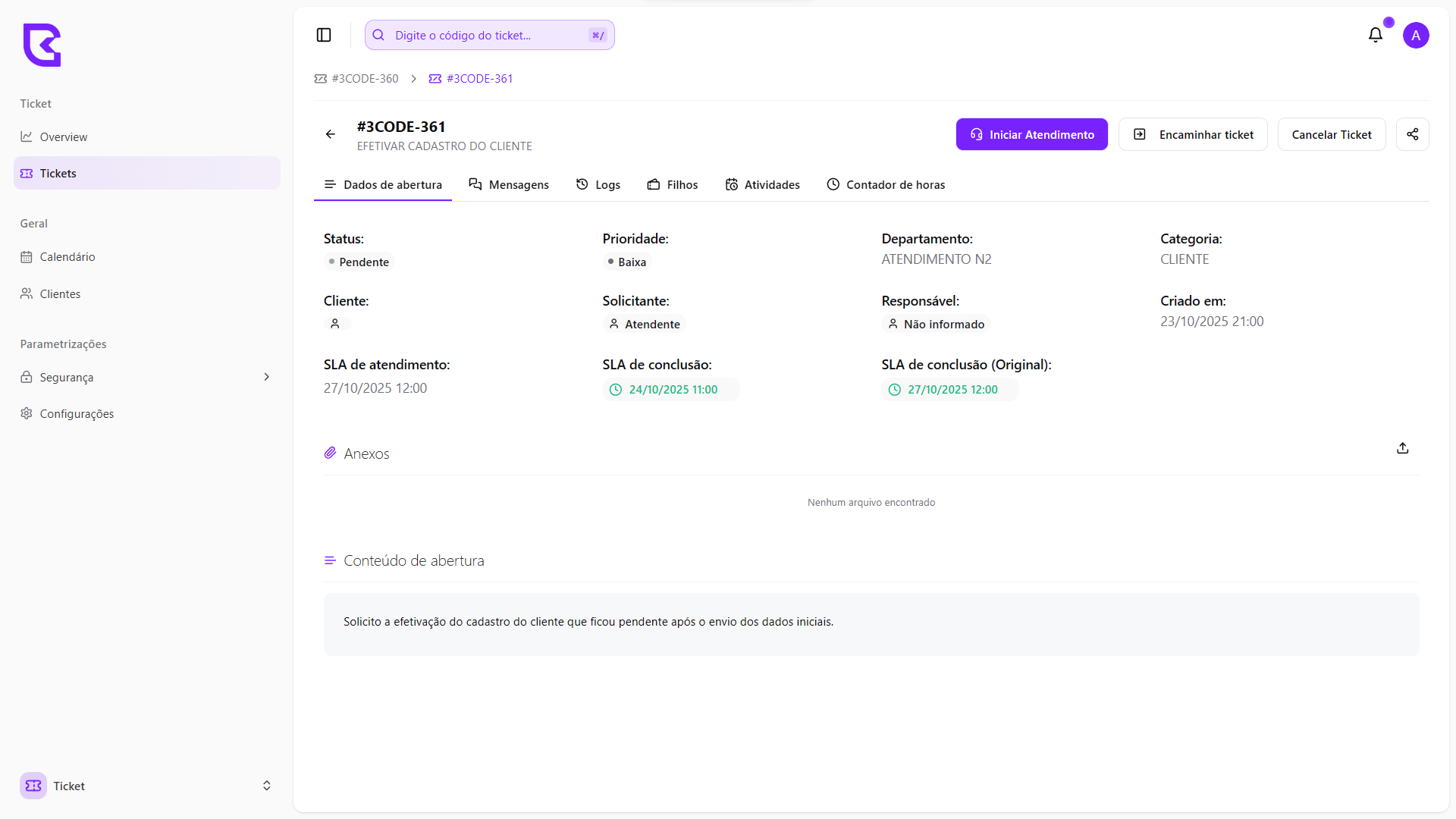
- SLA de conclusão: corresponde ao prazo definido para o ticket pai, ou seja, o chamado principal.
- SLA de conclusão (Original): representa o SLA do ticket filho, criado a partir do ticket pai.
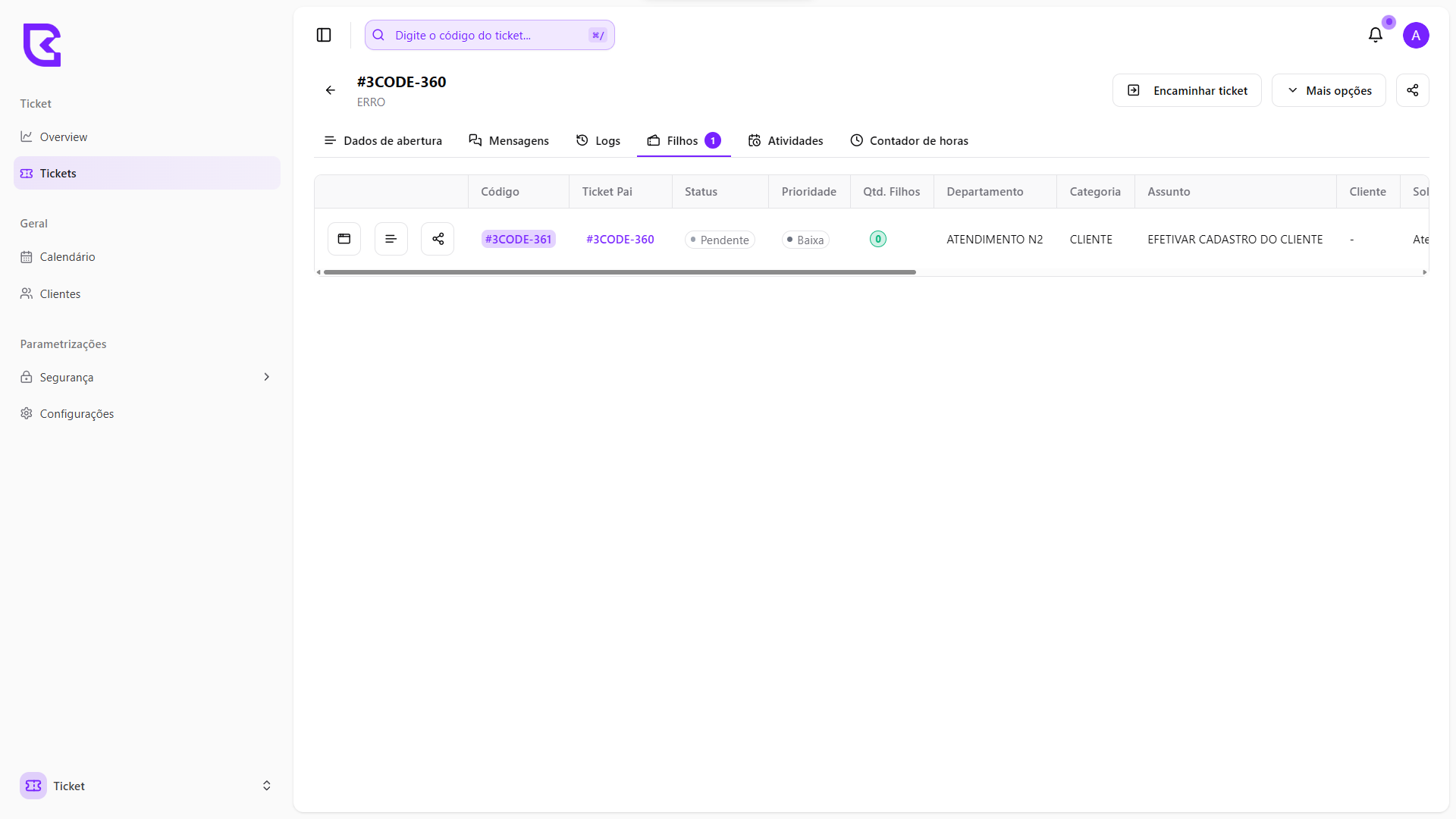
GRID do Ticket filho
Na aba de Tickets Filhos, o grid exibe todas as solicitações filhas relacionadas ao ticket pai. O contador exibido no topo dessa aba mostra quantos tickets ainda estão pendentes, oferecendo uma visão rápida do andamento e facilitando o gerenciamento das tarefas.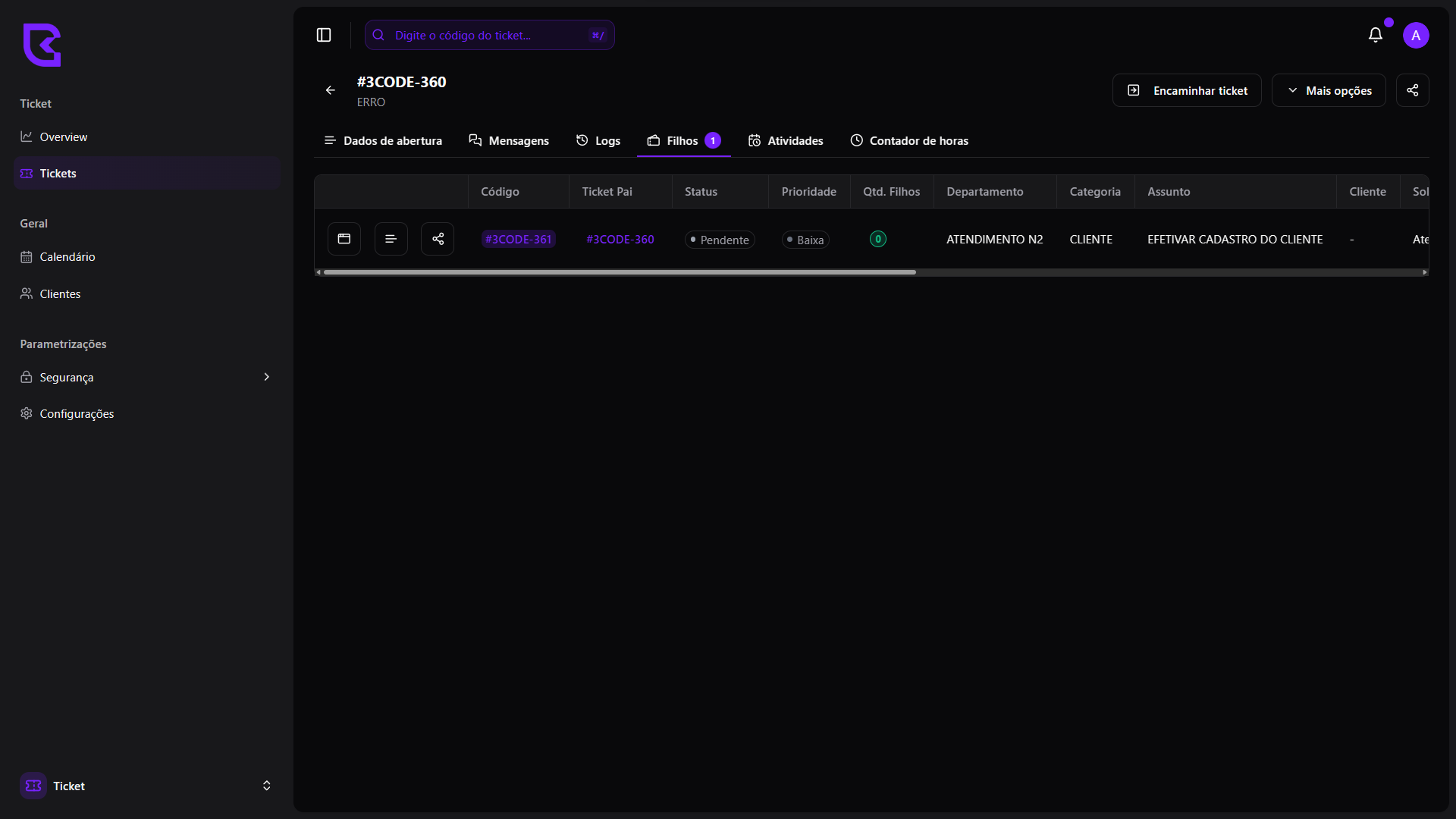
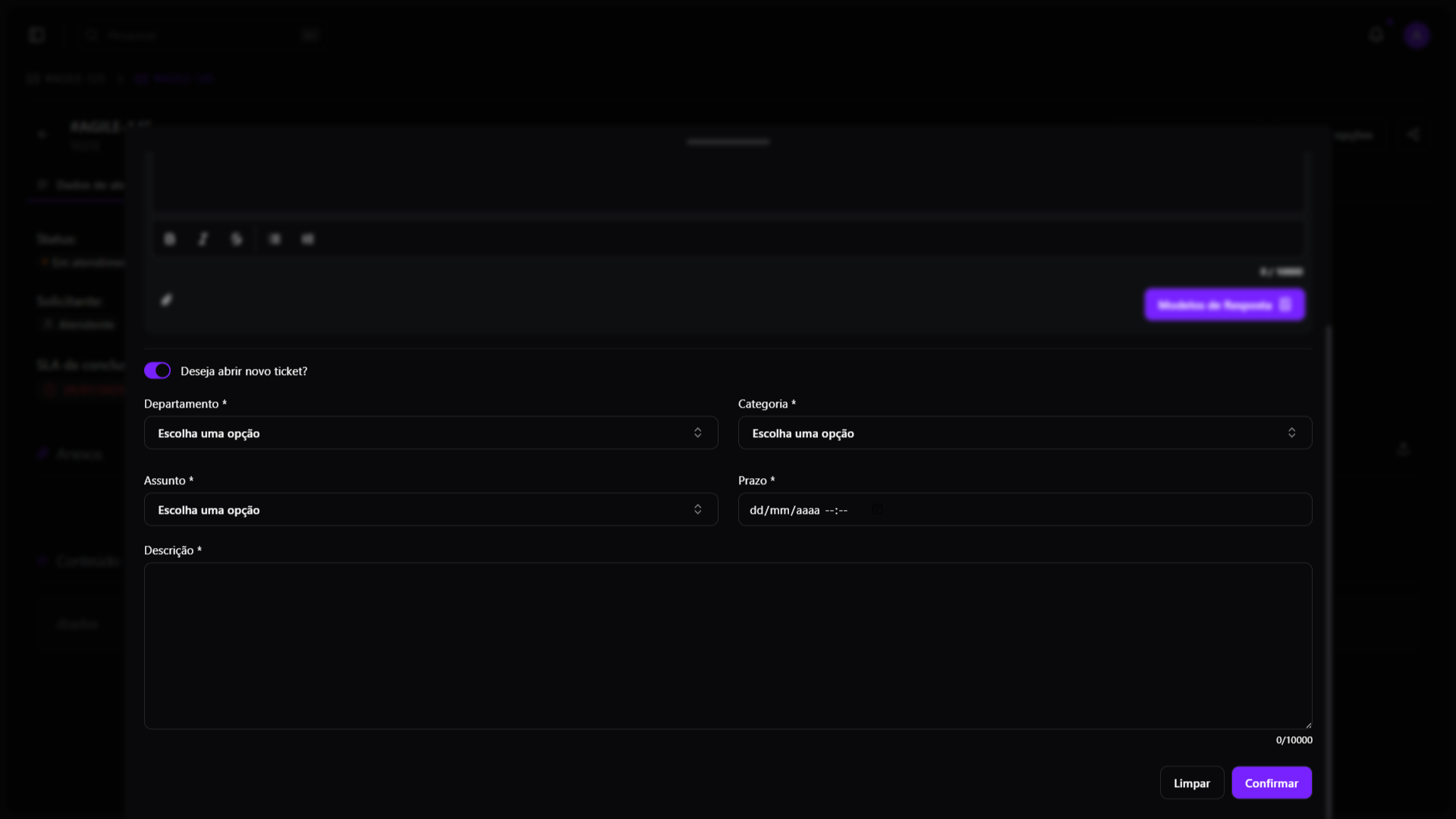
Ticket irmão
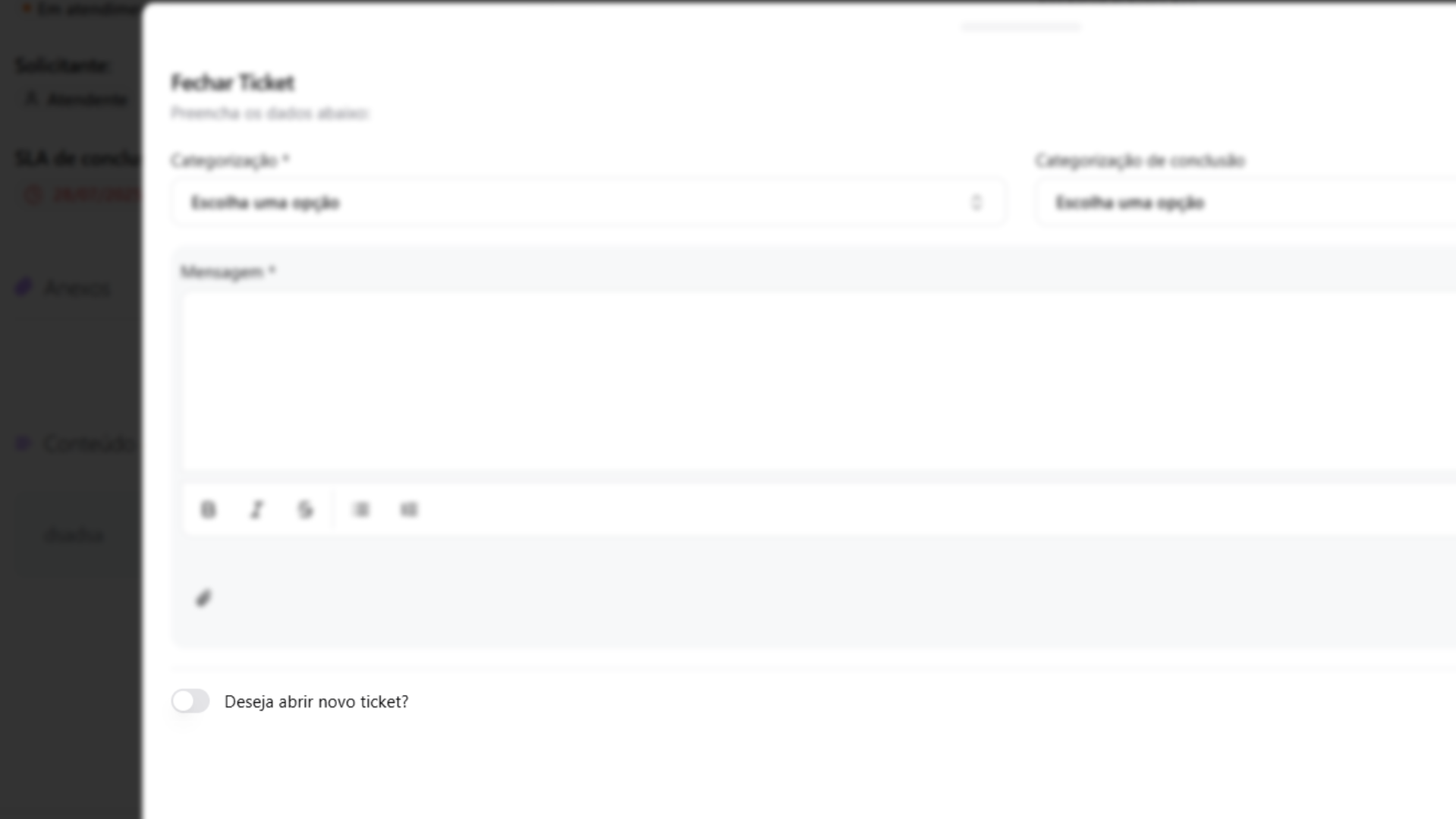
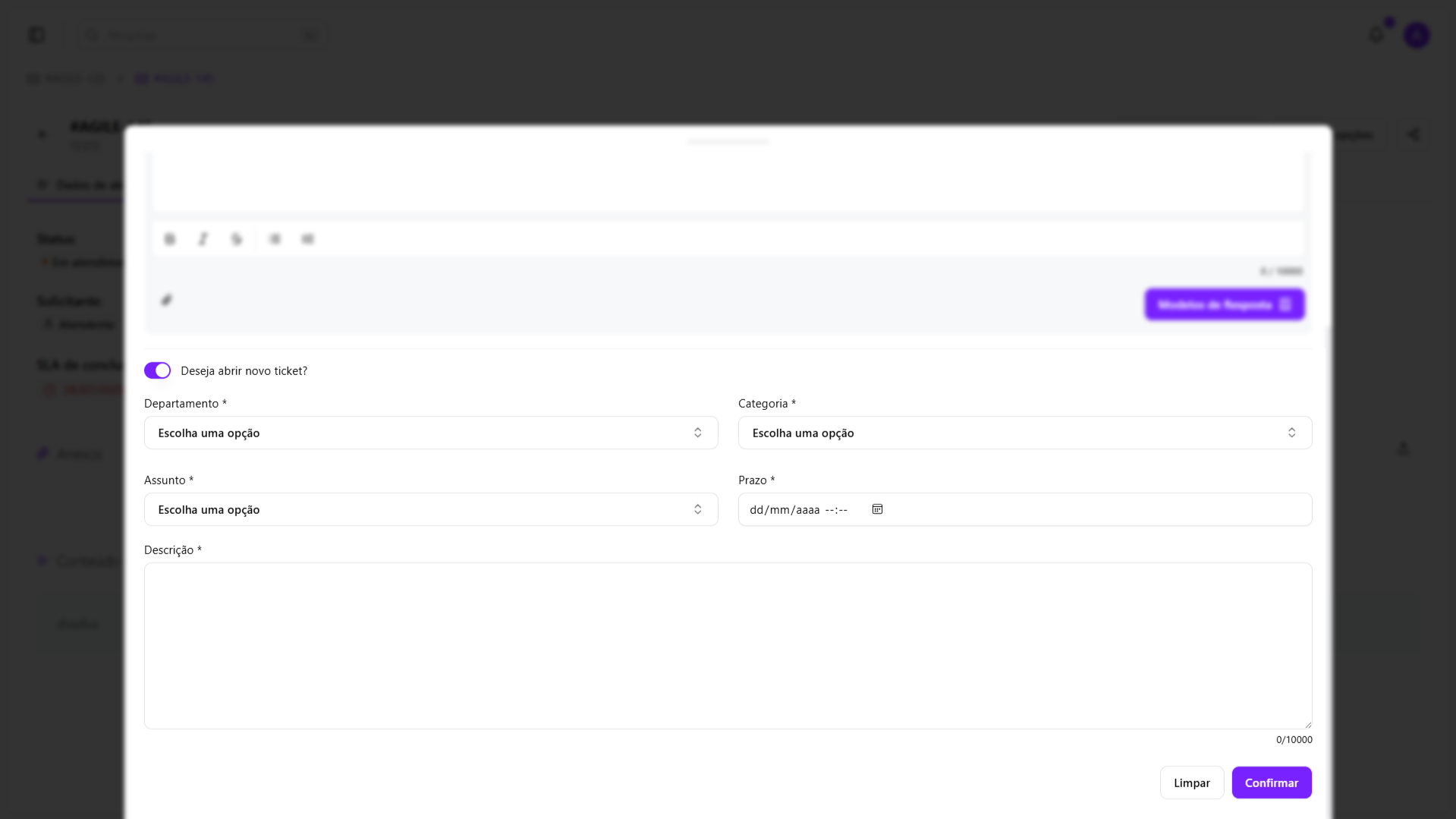
Ao encerrar um ticket filho, o sistema oferece a opção de abrir um novo ticket, conhecido como ticket irmão. Essa funcionalidade é útil quando você precisa continuar o atendimento ou criar uma nova demanda relacionada ao ticket pai, mantendo a rastreabilidade entre eles.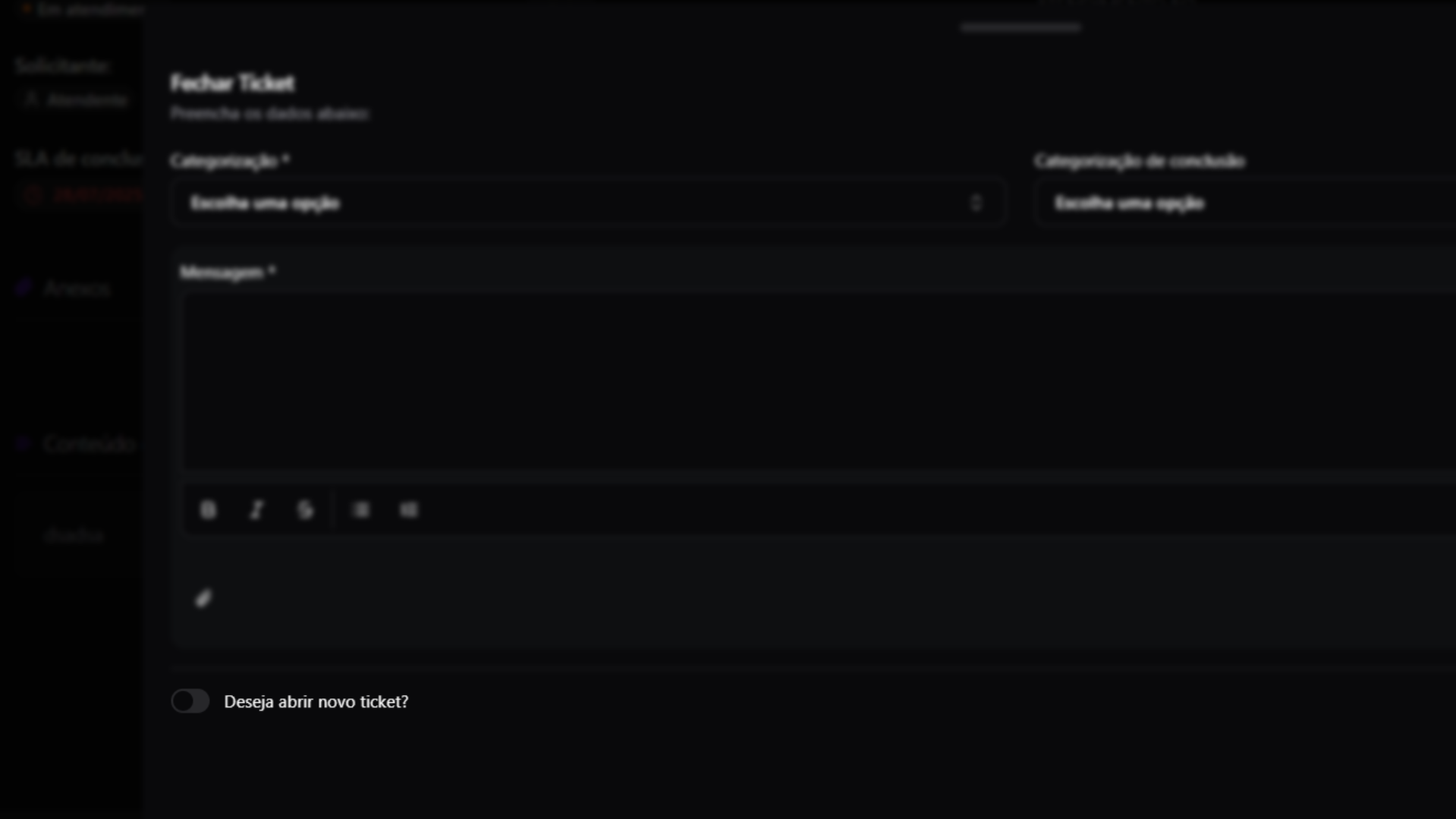
Ticket filho para parceiro
Ao criar um ticket filho para parceiro, o sistema permite vincular o ticket a um departamento de outra organização parceira, desde que haja uma API Key configurada para essa integração. A API Key deve estar previamente cadastrada na configuração do módulo, associando a organização parceira à sua plataforma.Com essa configuração, durante a criação do ticket filho, será possível visualizar e selecionar os departamentos disponíveis na organização parceira, garantindo que o ticket seja direcionado corretamente conforme a necessidade do atendimento.Se quiser entender melhor como Configurar o módulo, clique aqui.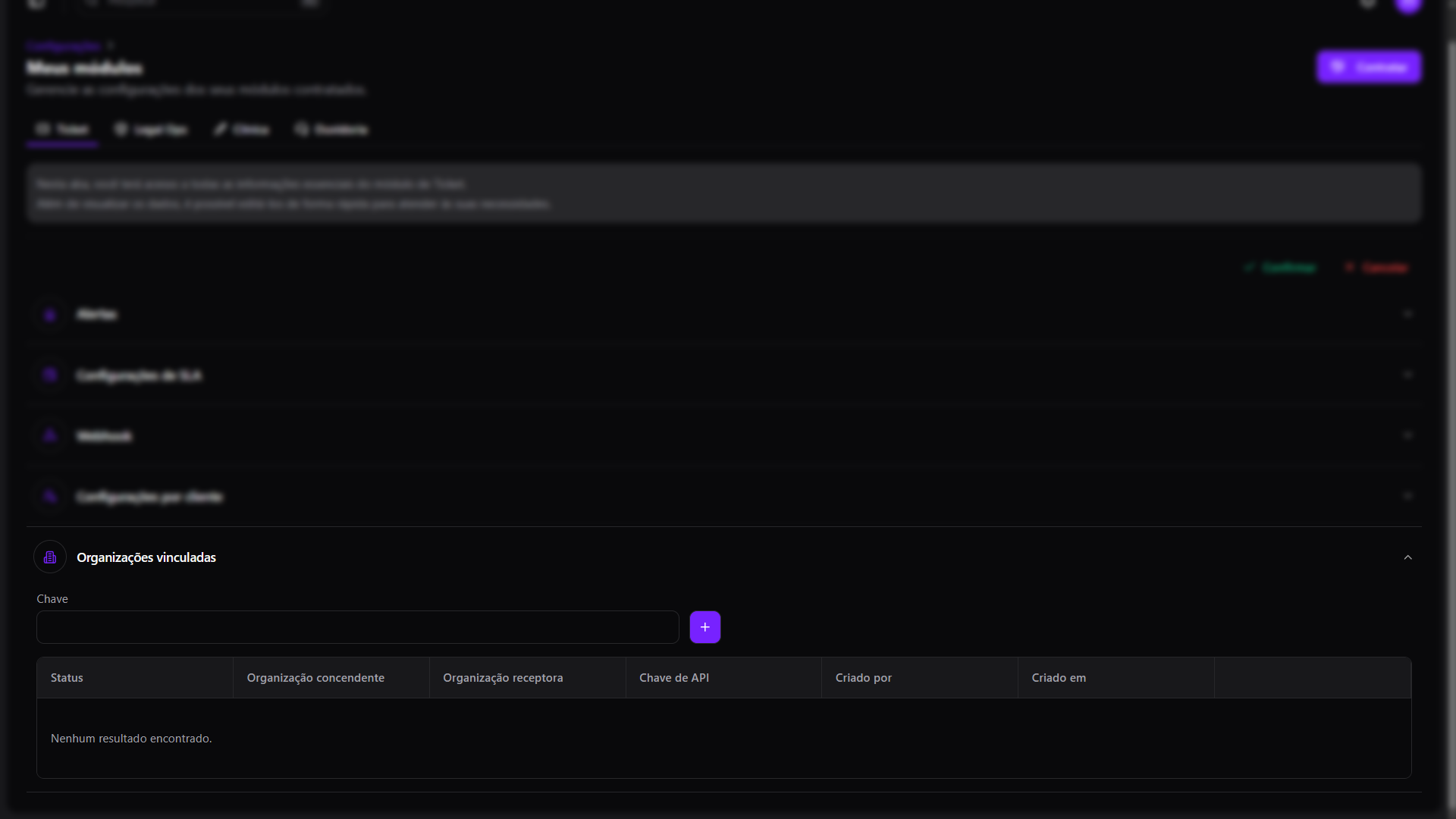
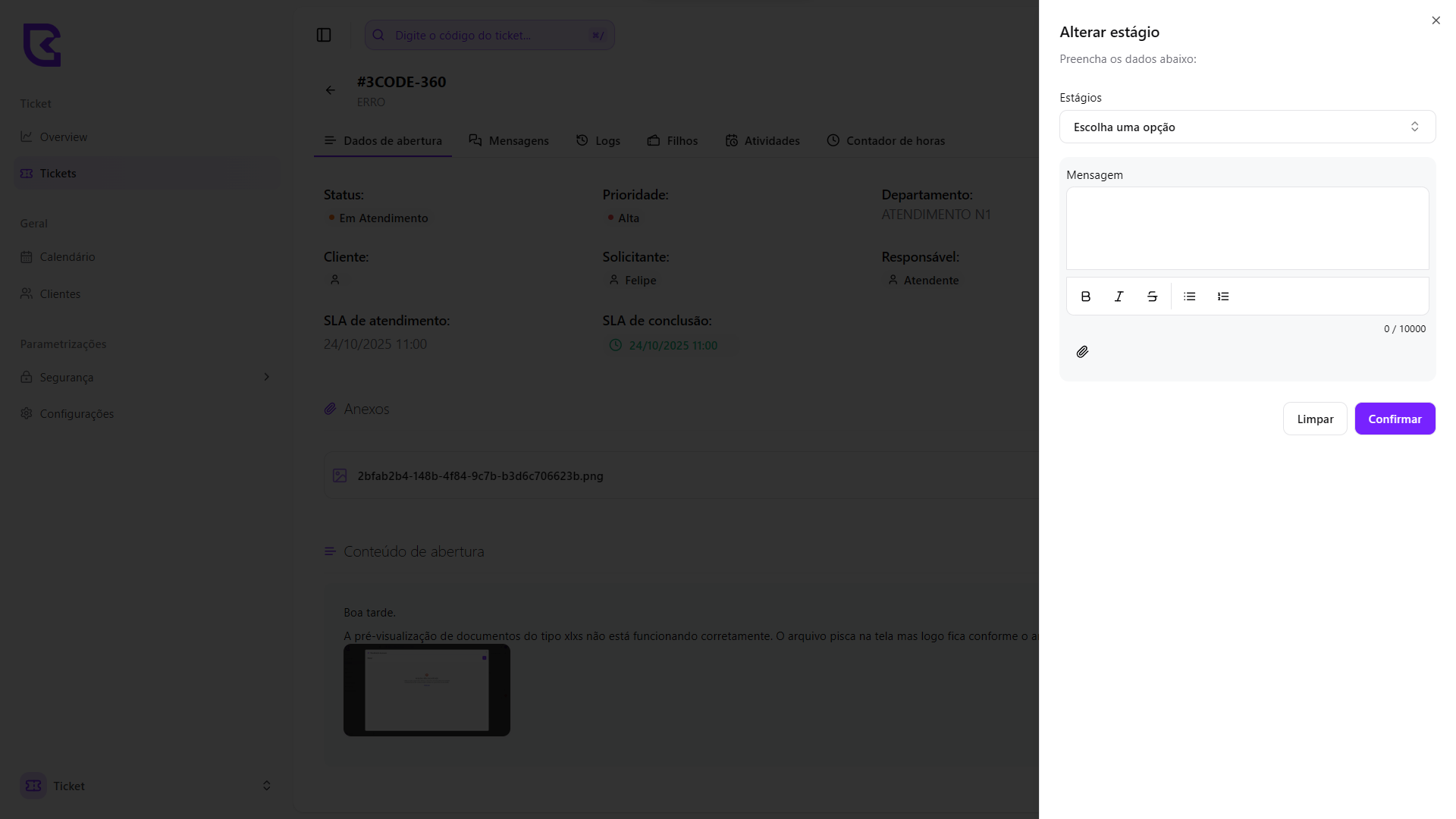
Alterar estágio
A funcionalidade de troca de estágio permite alterar a etapa em que um ticket se encontra dentro do fluxo de atendimento do departamento. Os estágios representam as etapas personalizadas criadas pelo próprio departamento, organizando o processo desde a abertura até o encerramento do ticket. Essa ação está disponível apenas para o usuário que abriu o ticket e possui permissão para alterar o estágio, ou para usuários com perfil de Supervisor. Além disso, a troca só estará disponível caso o departamento tenha estágios configurados em seu fluxo. Quando há estágios definidos, é possível mover o ticket entre essas etapas conforme o andamento do atendimento, garantindo que os processos internos sejam seguidos corretamente. A troca de estágio é uma forma de registrar e visualizar o progresso do ticket, facilitando o controle das demandas e a comunicação entre os membros da equipe. Se quiser saber mais sobre configuração do departamento, clique aqui.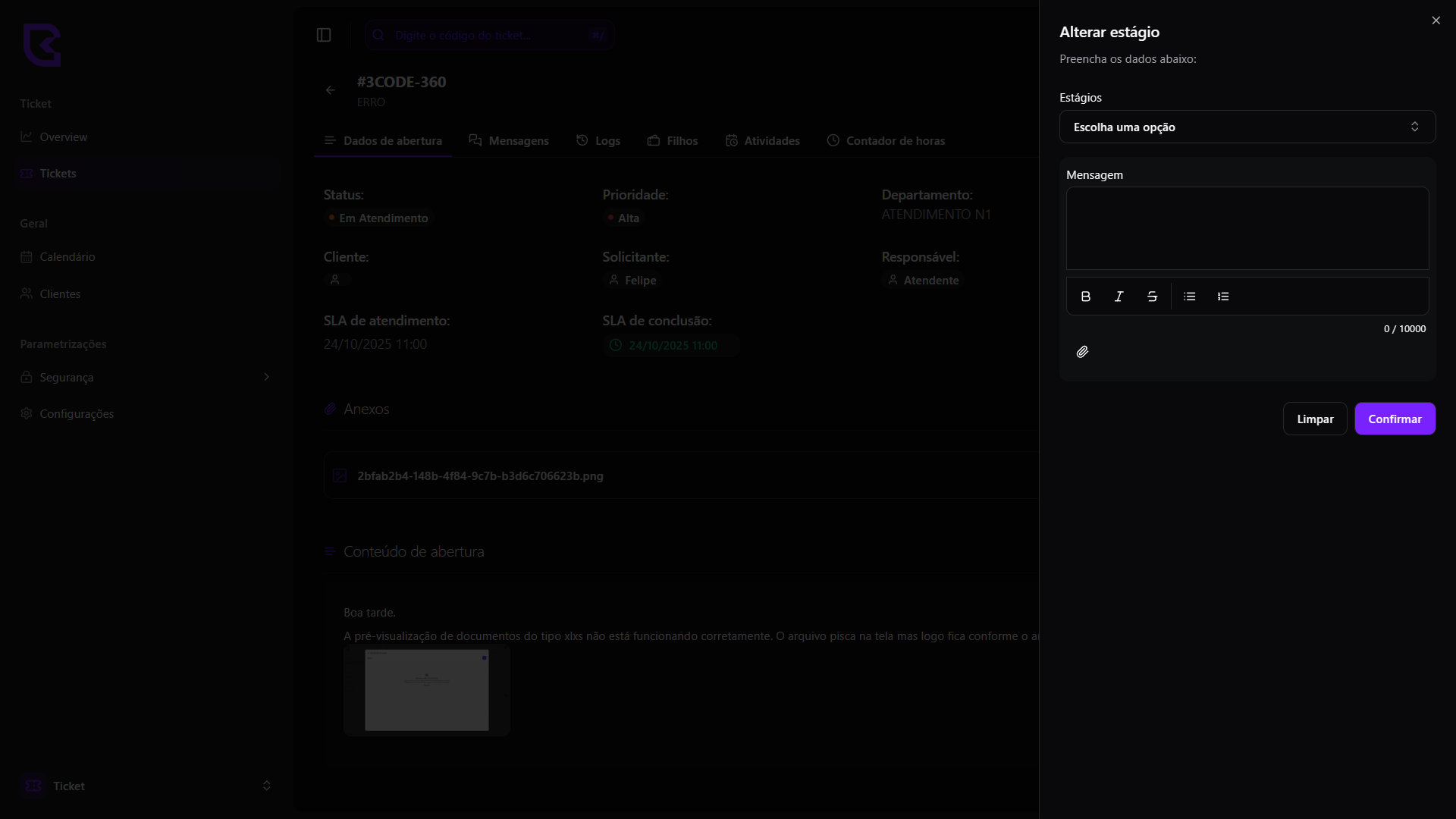
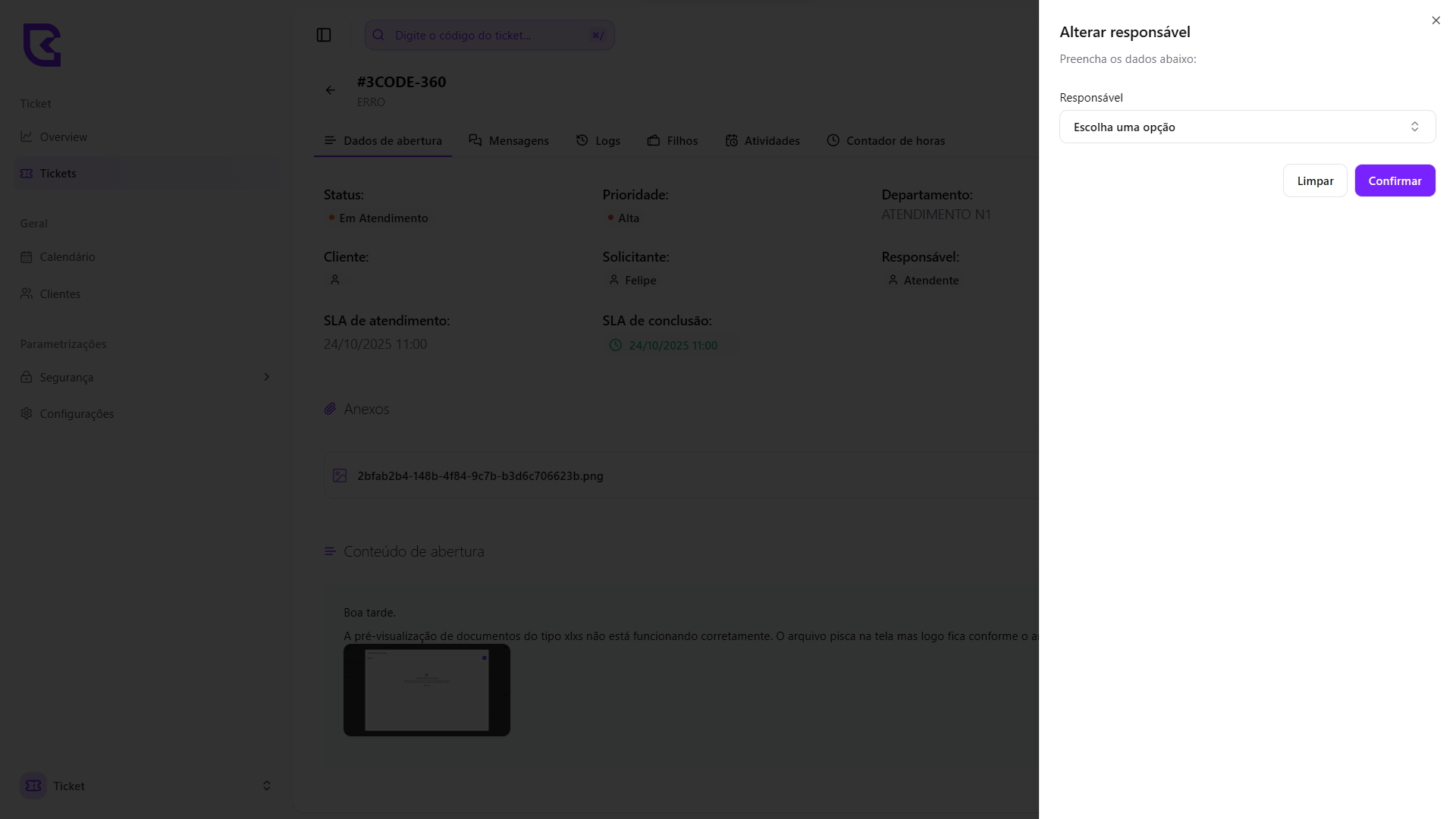
Alterar responsável
A troca de responsável de um ticket só pode ser realizada em situações específicas. Essa ação está disponível apenas para o usuário que abriu o ticket e possui permissão para alterar o responsável, ou para usuários com perfil de Supervisor. Além disso, a alteração só é permitida quando o ticket já estiver com o atendimento iniciado, ou seja, no status “Em Atendimento”. Caso seja necessário alterar responsáveis de múltiplos tickets de forma simultânea, existe a funcionalidade de troca de responsável em massa, que permite realizar essa ação de maneira prática e rápida. Se quiser saber mais sobre a troca de responsável em massa, clique aqui.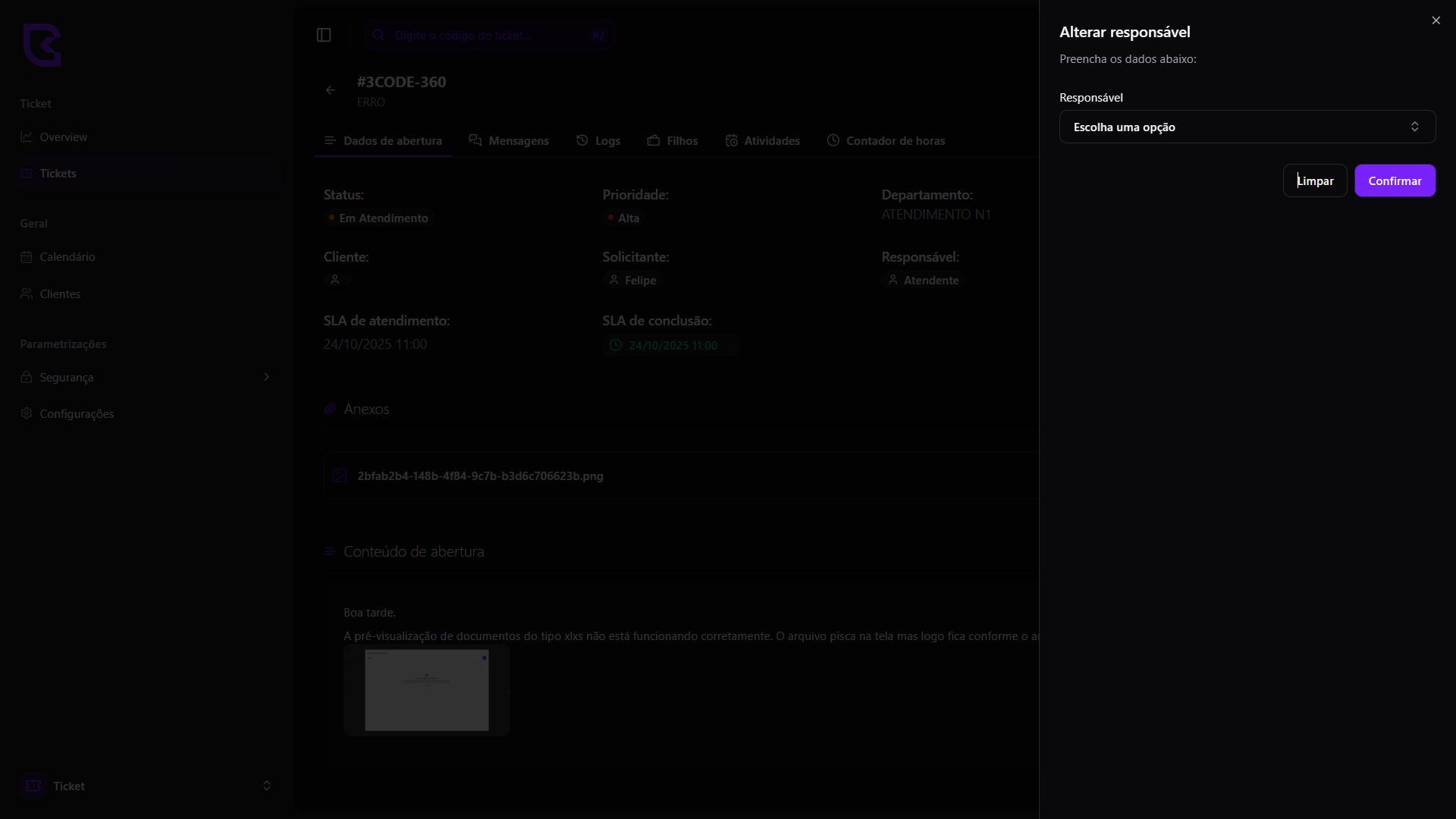
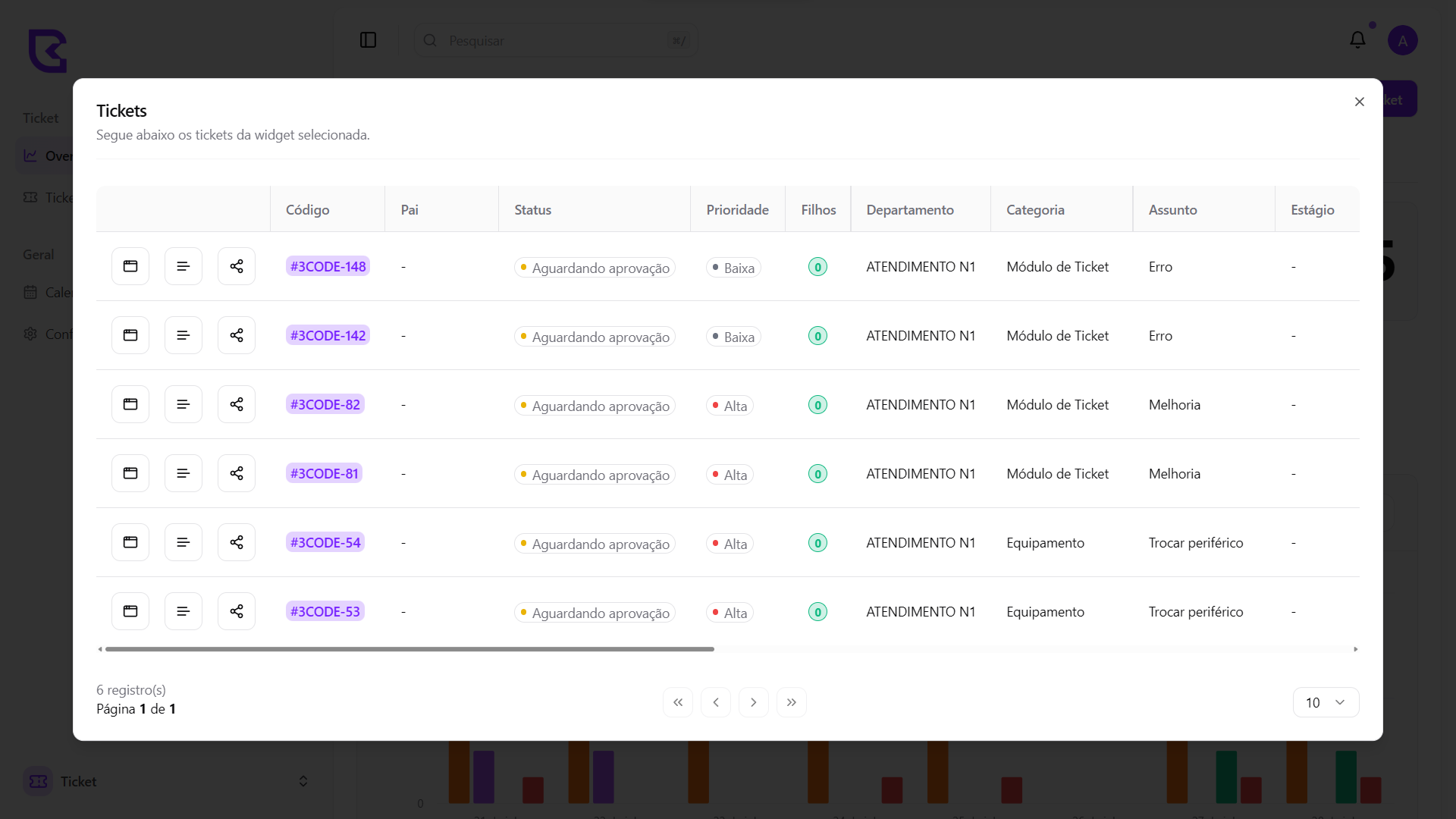
Ticket pendente de aprovação
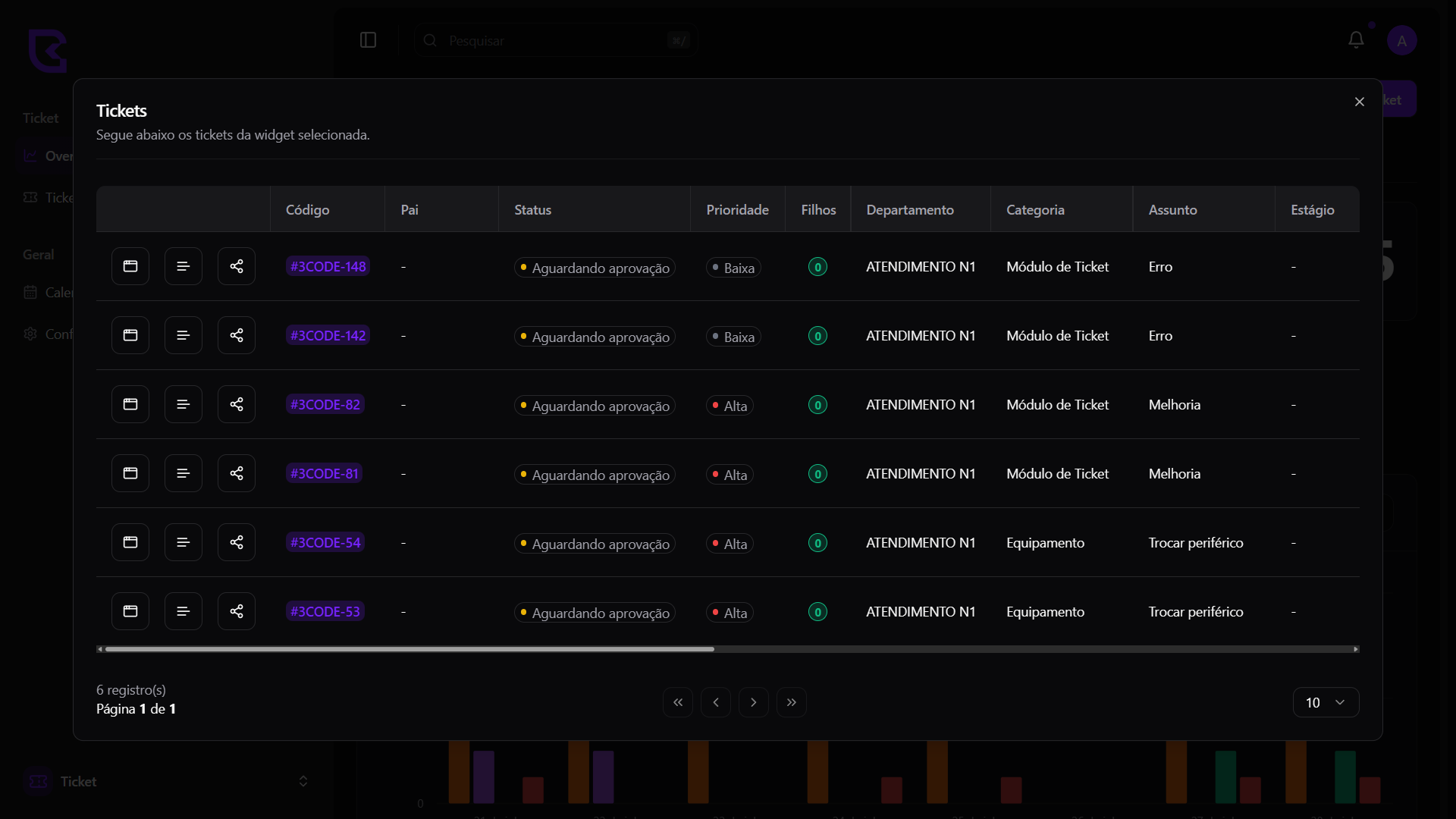
Usuários que possuem permissão para aprovar ou rejeitar tickets terão acesso a uma nova widget de “Aguardando aprovação” no overview do sistema. Nela, é possível visualizar rapidamente todas as solicitações que aguardam uma ação de aprovação. A necessidade de aprovação em um ticket está vinculada ao Assunto selecionado no momento da abertura. Quando um assunto é configurado como “Necessita de Aprovação”, qualquer ticket aberto com esse assunto será automaticamente direcionado para o status Aguardando aprovação, aguardando validação por um responsável. Essa configuração é importante para garantir que certas solicitações passem por uma análise ou autorização antes de seguirem para atendimento.Se quiser saber mais sobre configuração do assunto, clique
aqui.
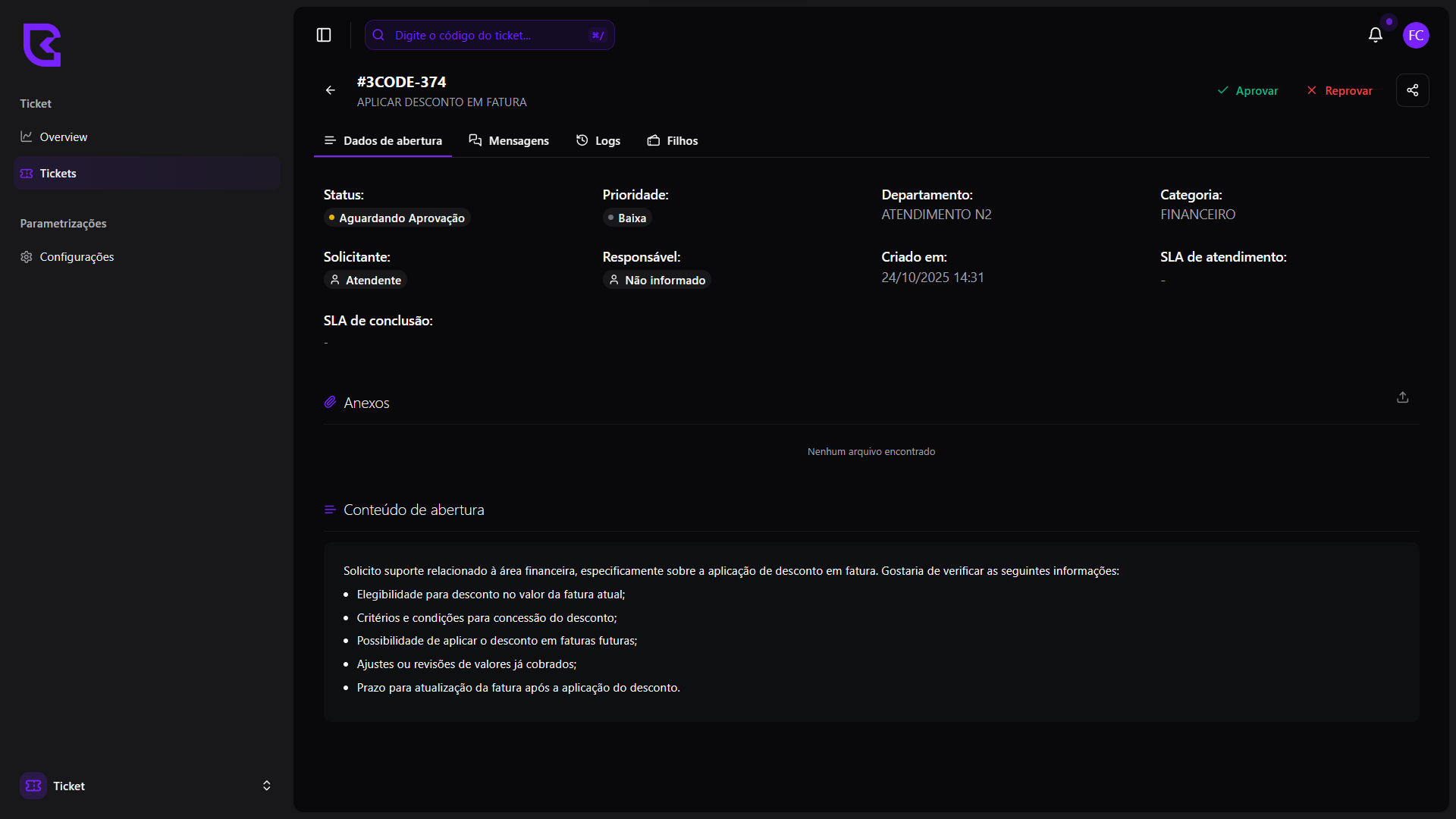
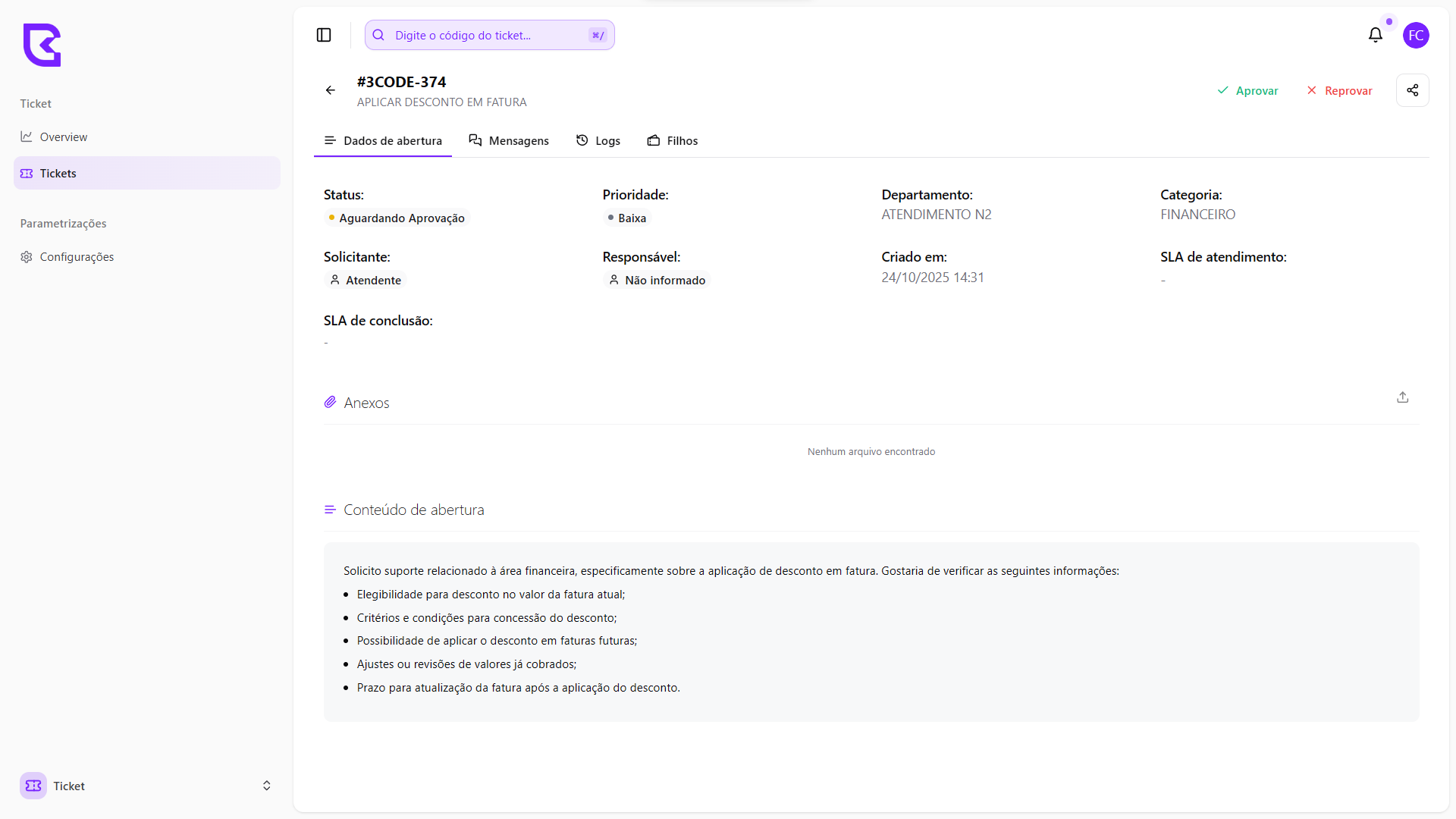
Aprovar um ticket é a ação que valida a solicitação feita, permitindo que o
atendimento siga para as próximas etapas. Em muitos fluxos, certos tickets
precisam passar por uma análise ou autorização antes de serem atendidos (como
aprovação de um gerente ou responsável).Após a aprovação, o ticket será automaticamente atualizado para o status Pendente, permitindo o seguimento normal do atendimento pela equipe responsável.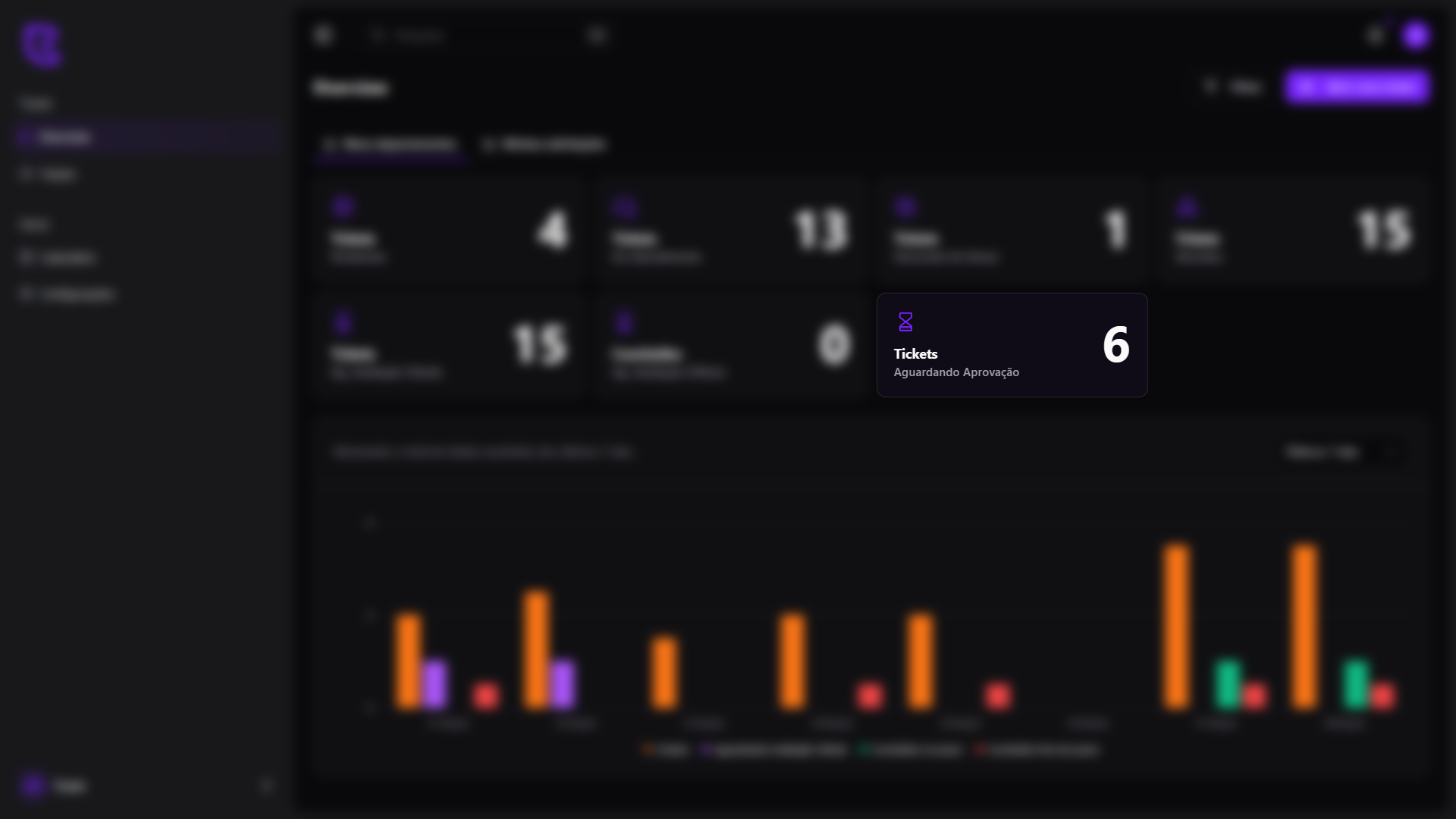
Como encaminhar um ticket
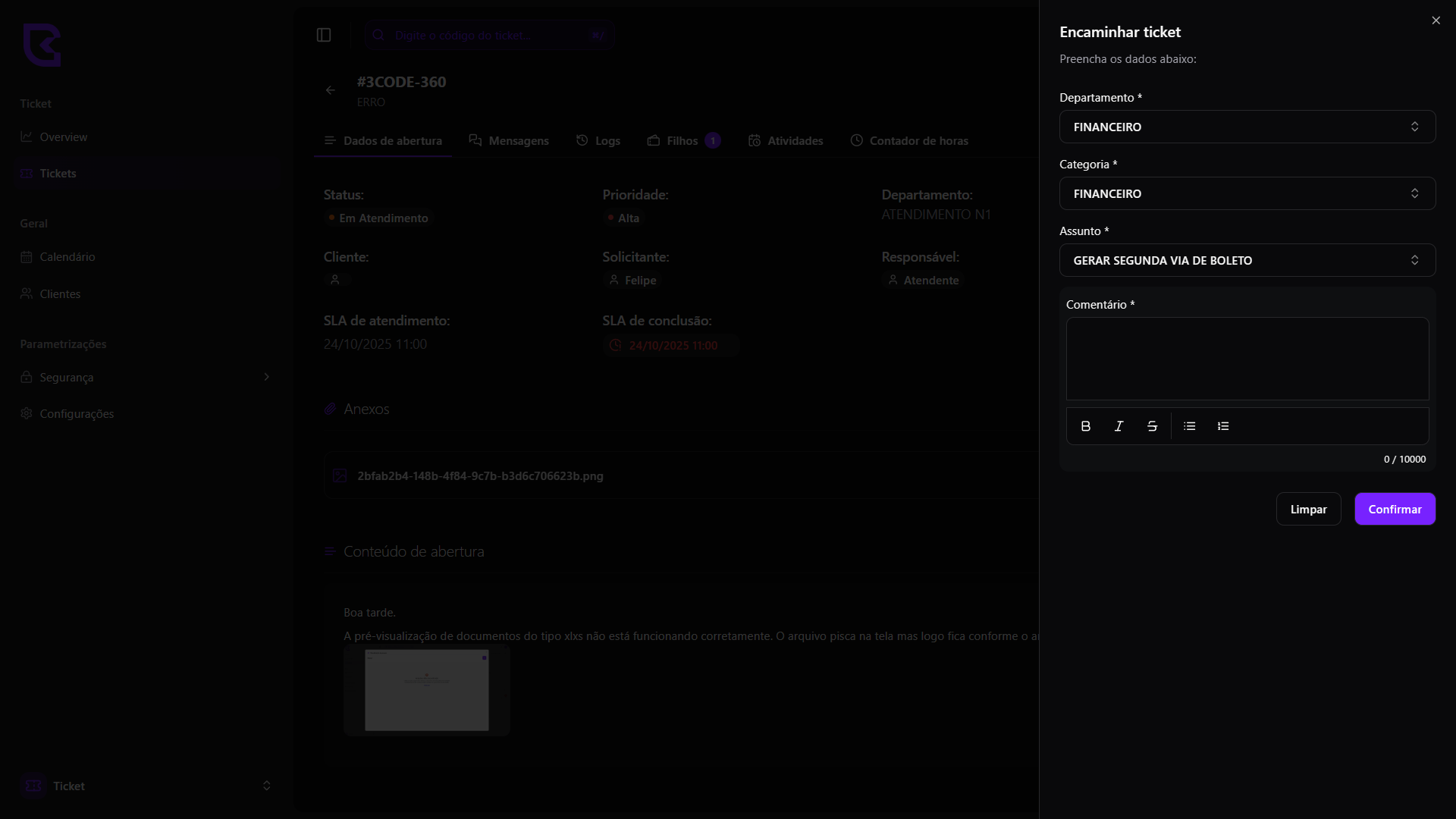
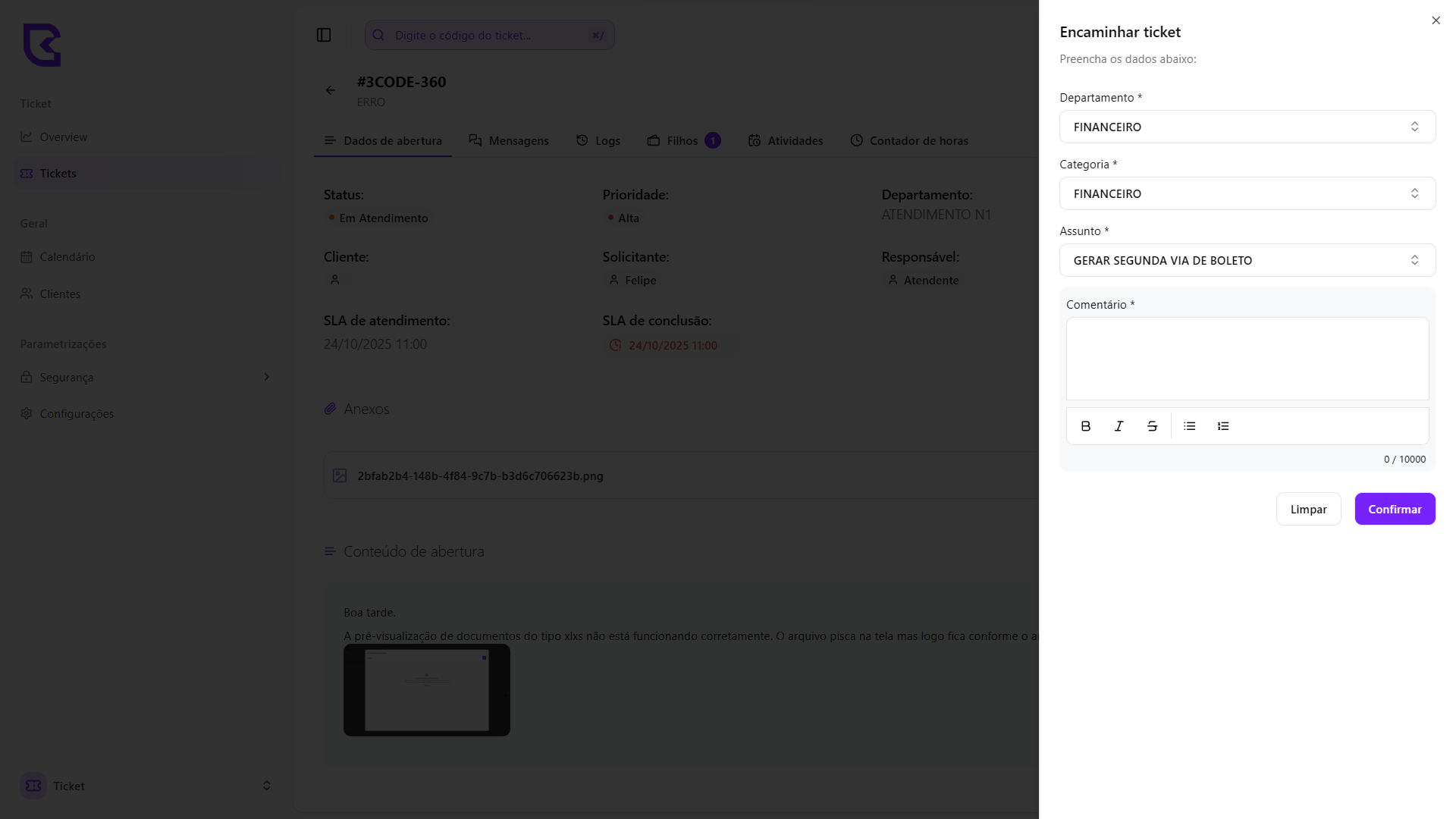
Encaminhar ticket
A funcionalidade permite ao usuário interno transferir o atendimento para
outro departamento, conforme a natureza do chamado. Essa opção é exibida
apenas para usuários internos. Para tickets internos, o encaminhamento estará
disponível somente para departamentos internos; já para tickets externos,
apenas departamentos externos poderão ser selecionados. Essa ação facilita o
direcionamento adequado do ticket, garantindo que ele seja tratado pela equipe
responsável.
Logs
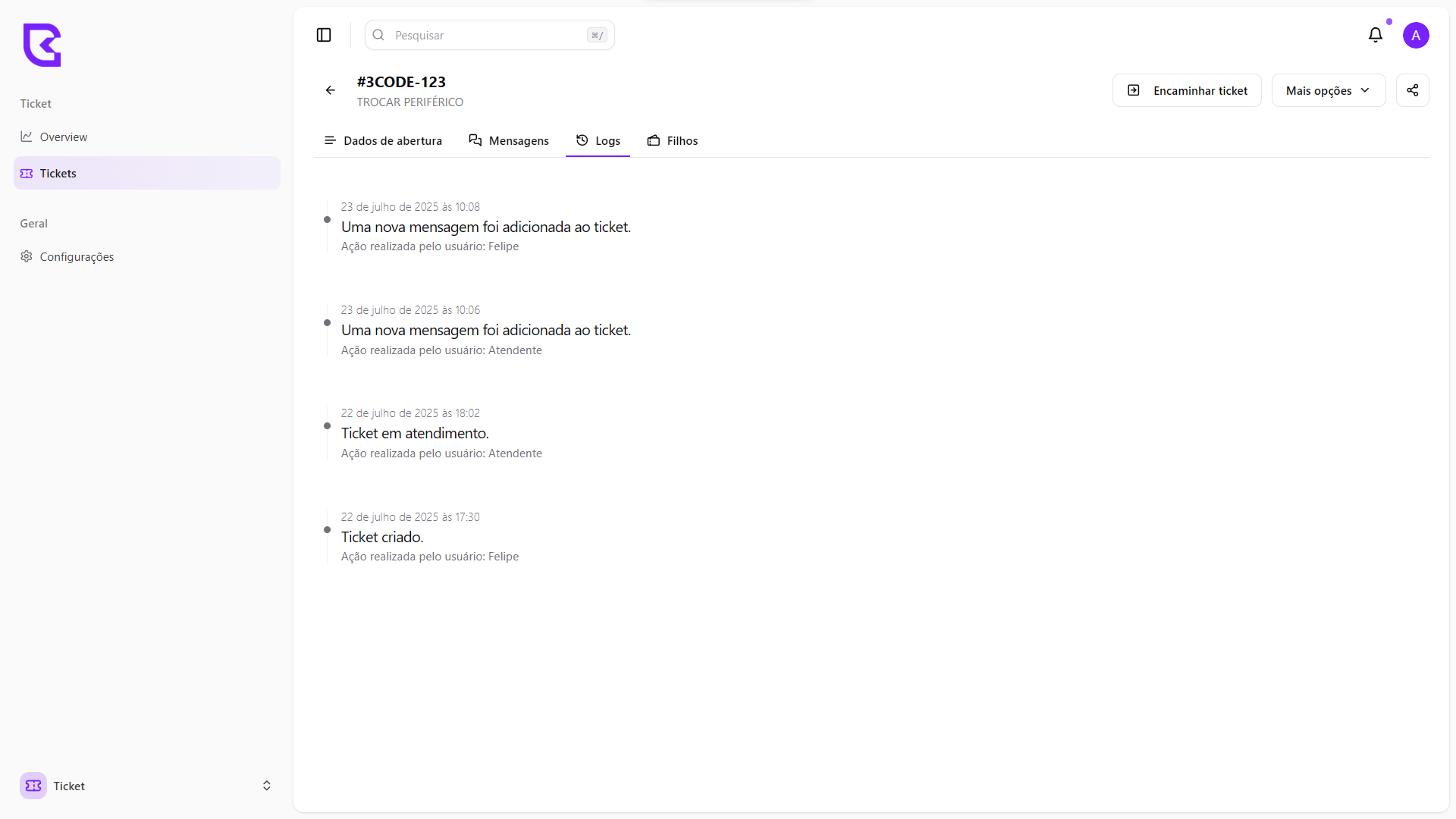
A aba de logs exibe o histórico completo de interações do ticket. Nela é possível visualizar todas as ações realizadas, como alterações de status, movimentações, mensagens enviadas, edições e responsáveis envolvidos. Essa visualização ajuda no acompanhamento e auditoria do atendimento.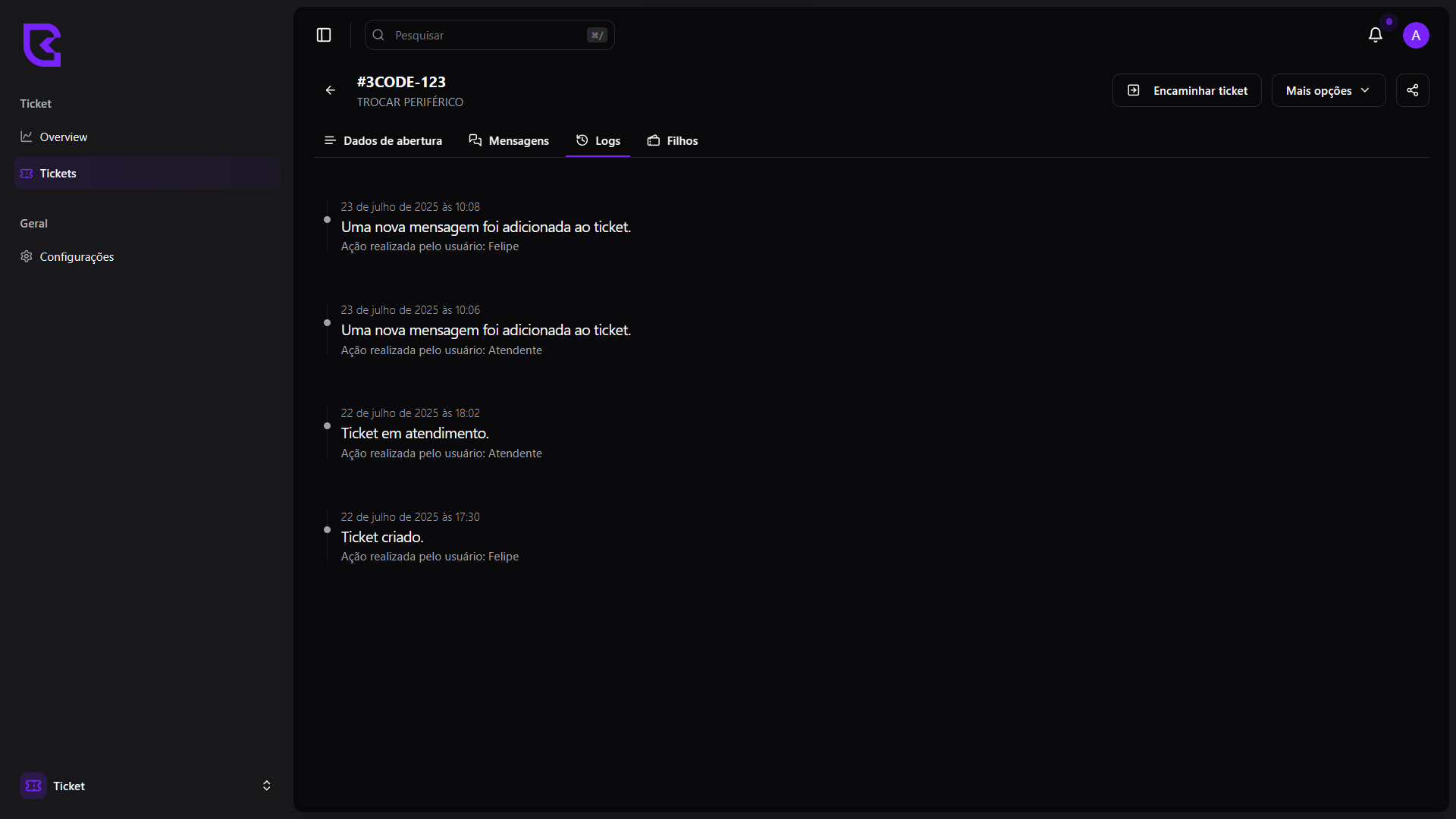
Tela de atividades
As atividades servem para organizar e dividir o atendimento do ticket em tarefas menores, facilitando o gerenciamento e acompanhamento do trabalho. Em vez de lidar com um ticket grande e complexo, você pode criar múltiplas atividades específicas, cada uma com seu responsável, prazo e descrição detalhada. Esta funcionalidade é exclusiva para usuários internos que possuam permissão de visualizar calendário. As duas telas se integram, permitindo uma gestão completa das tarefas relacionadas ao ticket.Se quiser saber mais sobre o calendário, clique
aqui
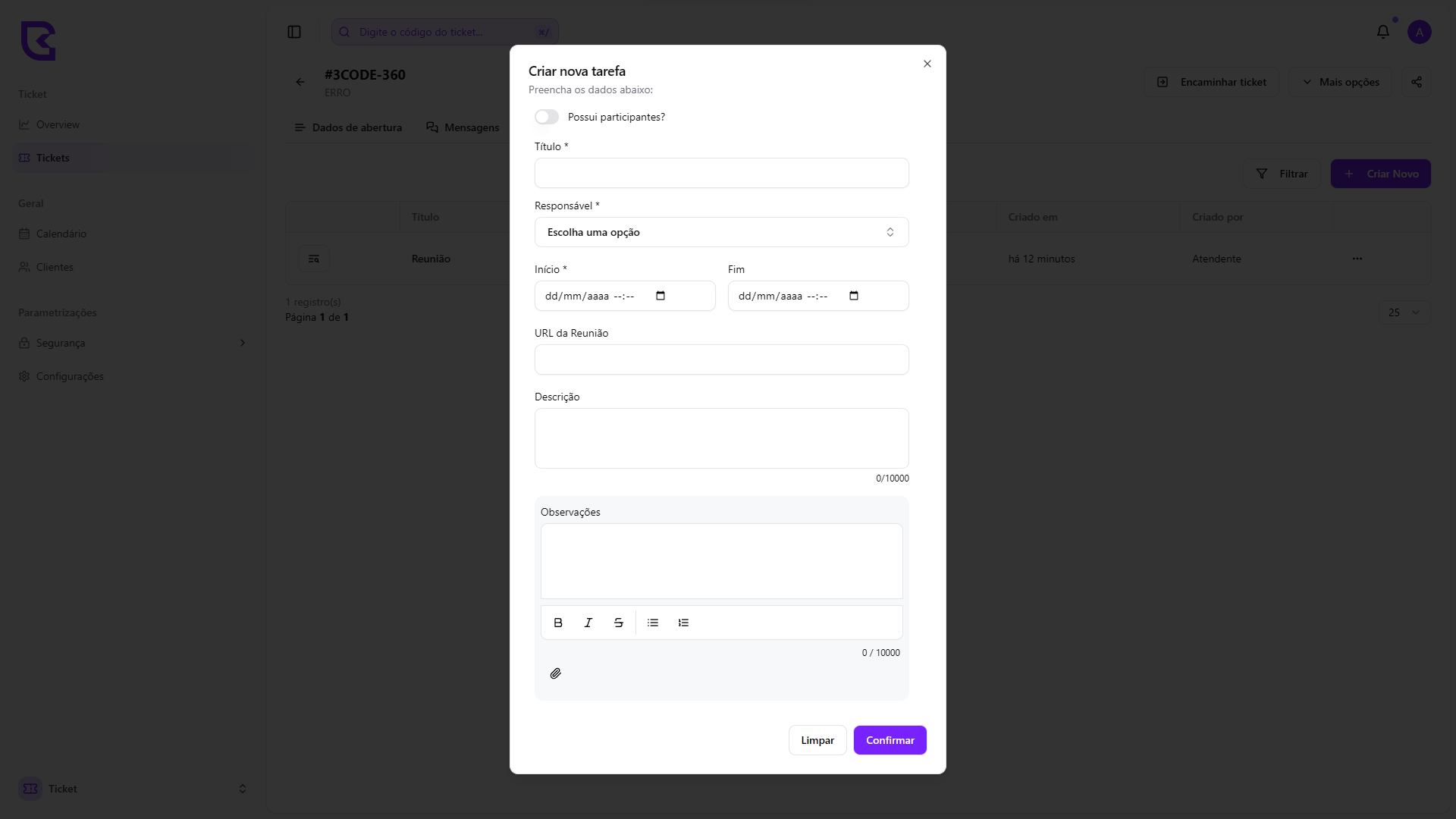
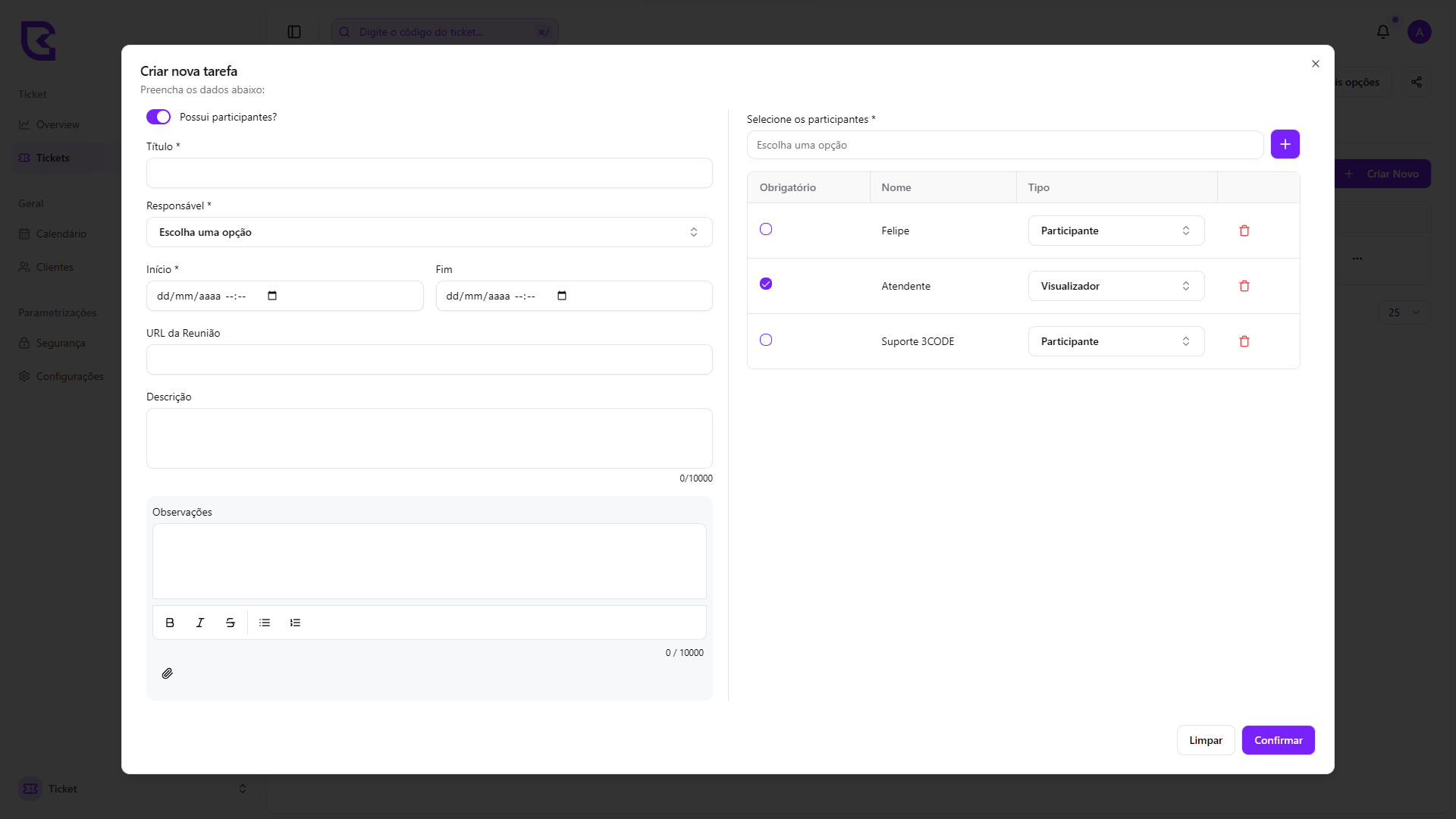
Formulário de Atividades
Na tela de atividades, o usuário pode criar e gerenciar tarefas detalhadas atribuindo: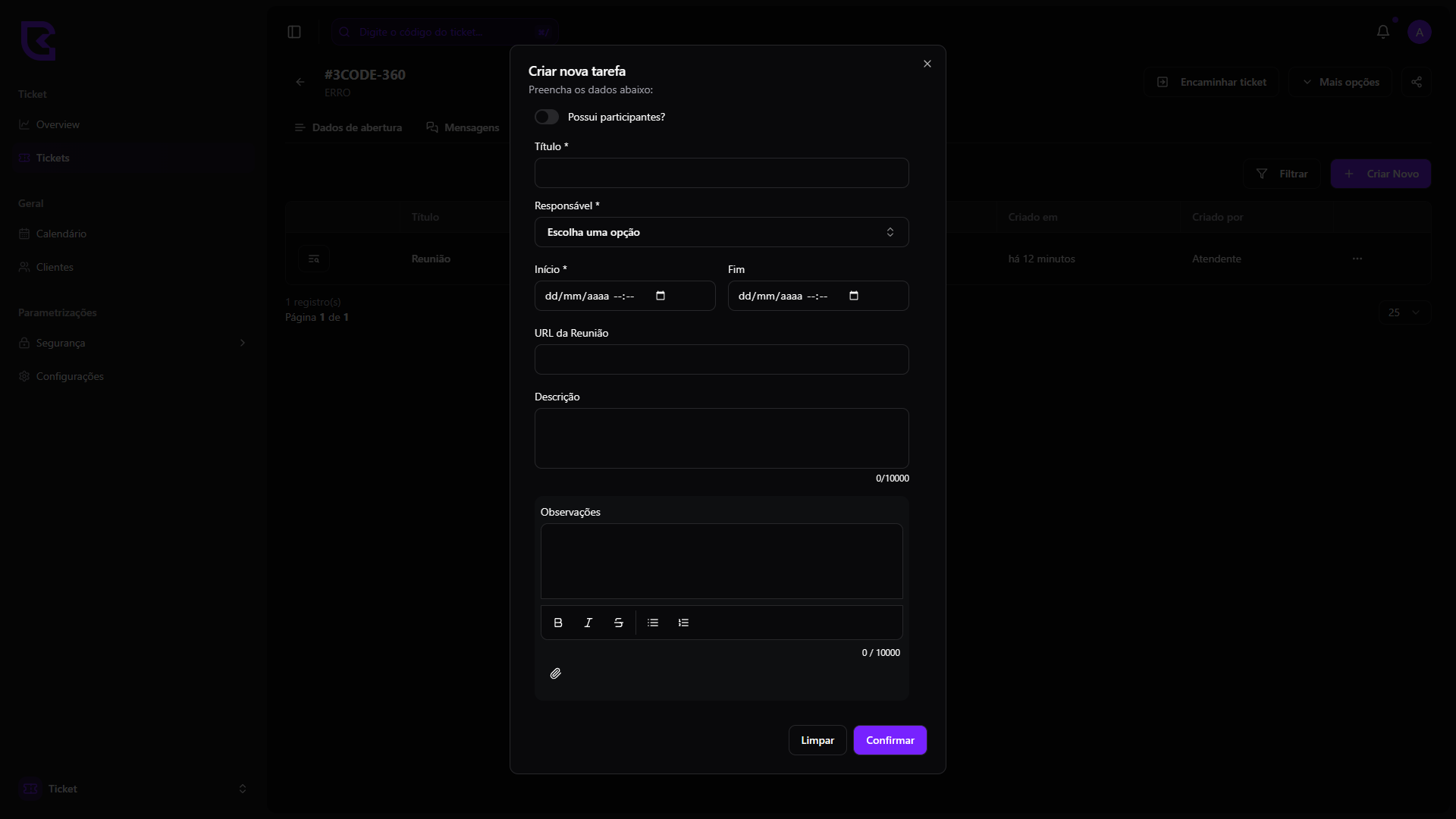
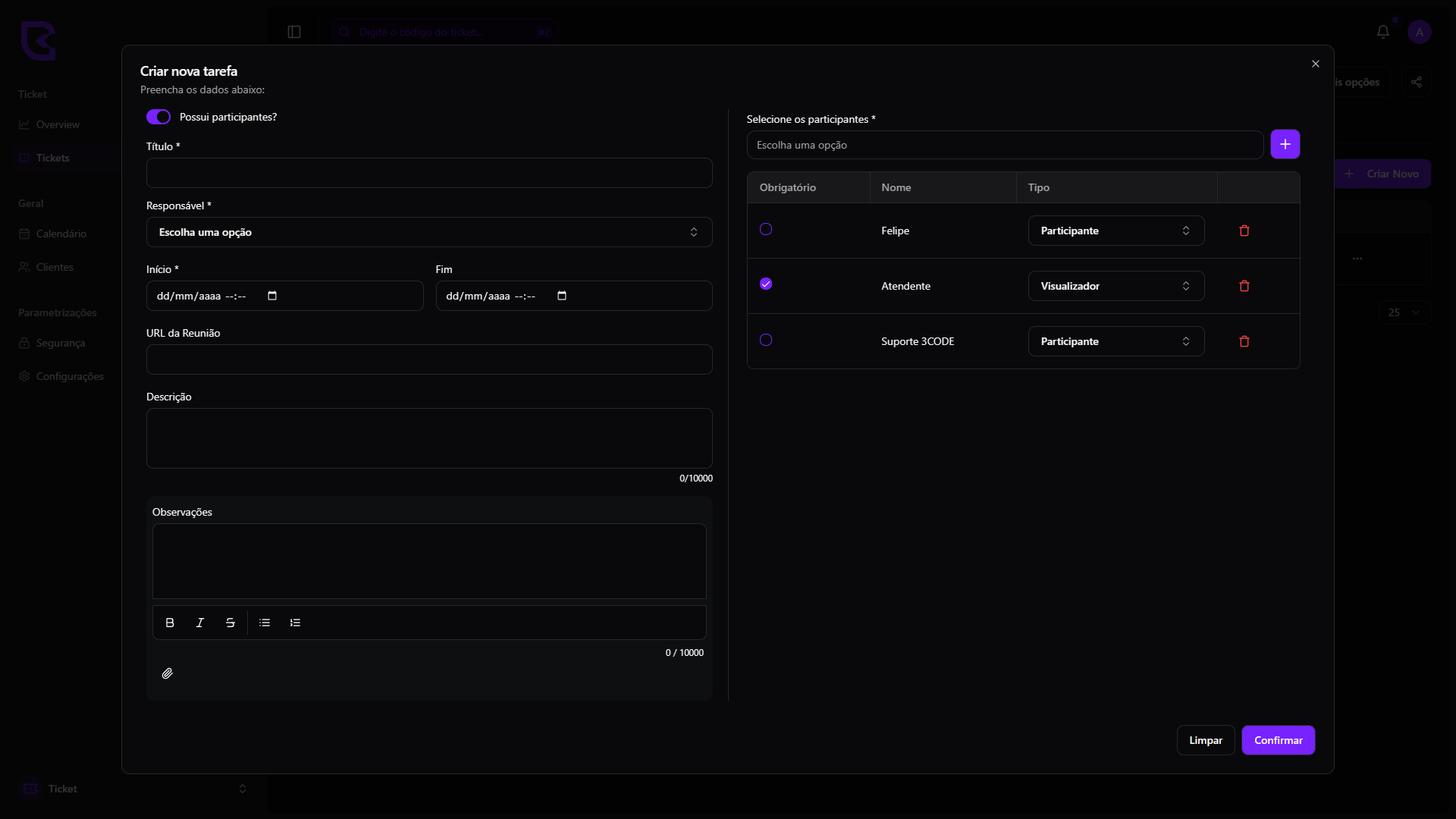
- Responsável pela atividade
- Participantes que irão colaborar na tarefa
- Descrições detalhadas sobre o que precisa ser feito
- Anotações adicionais para contexto e orientações
- URL da reunião para videoconferências integradas
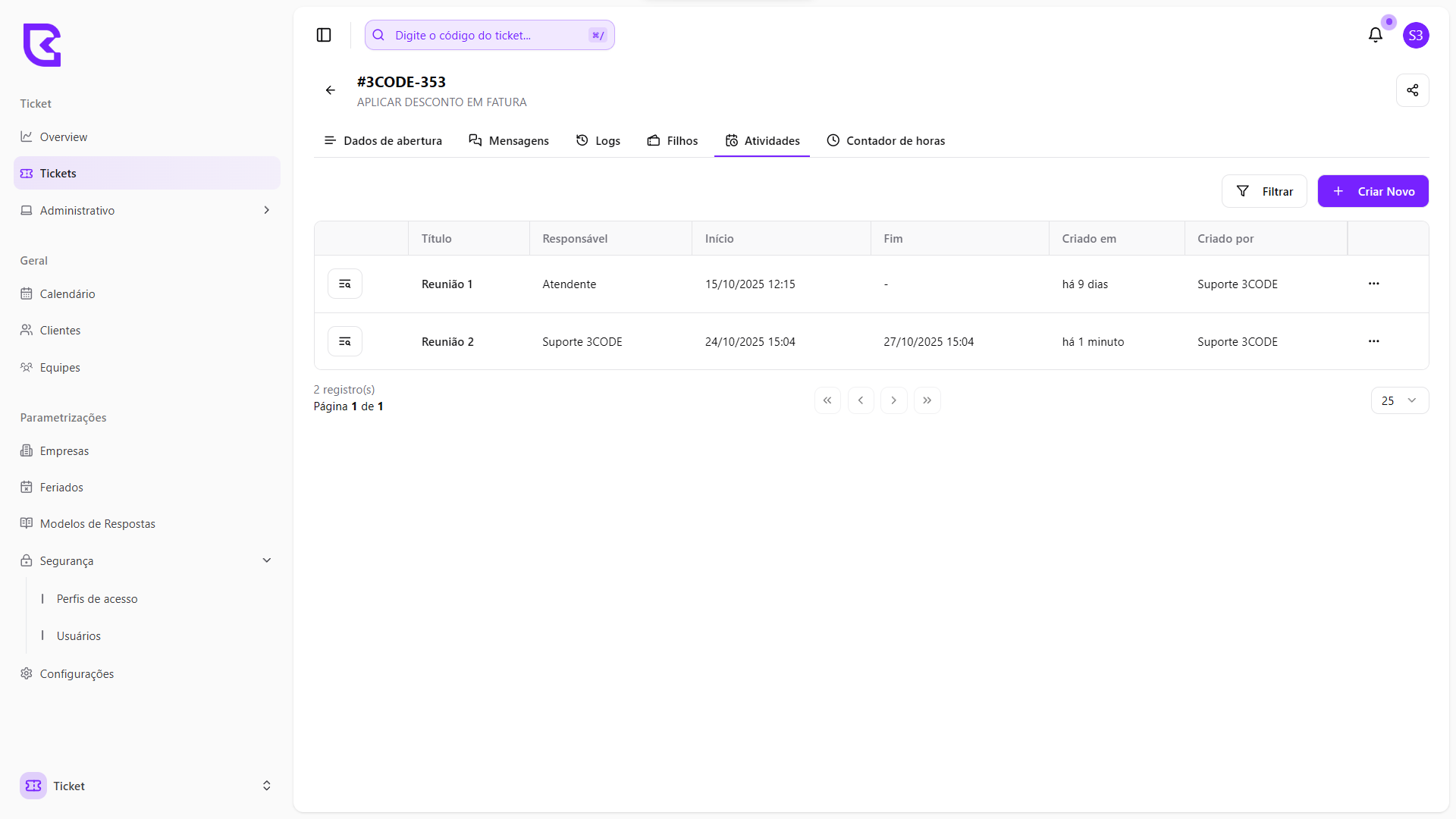
Grid de Atividades
O grid exibe todas as atividades criadas para o ticket, permitindo visualização rápida do status, responsáveis e prazos de cada tarefa.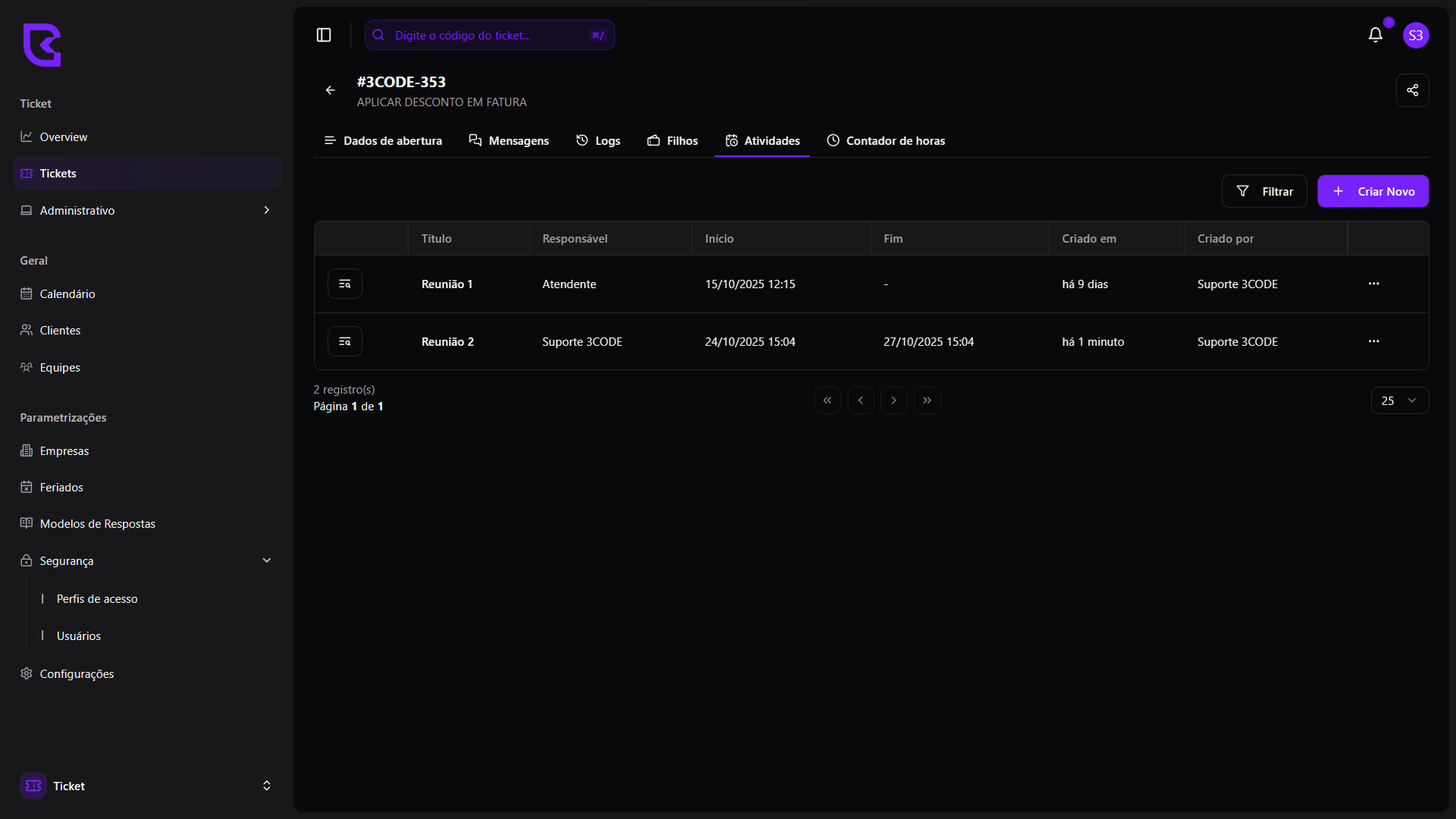
Visualização no Calendário
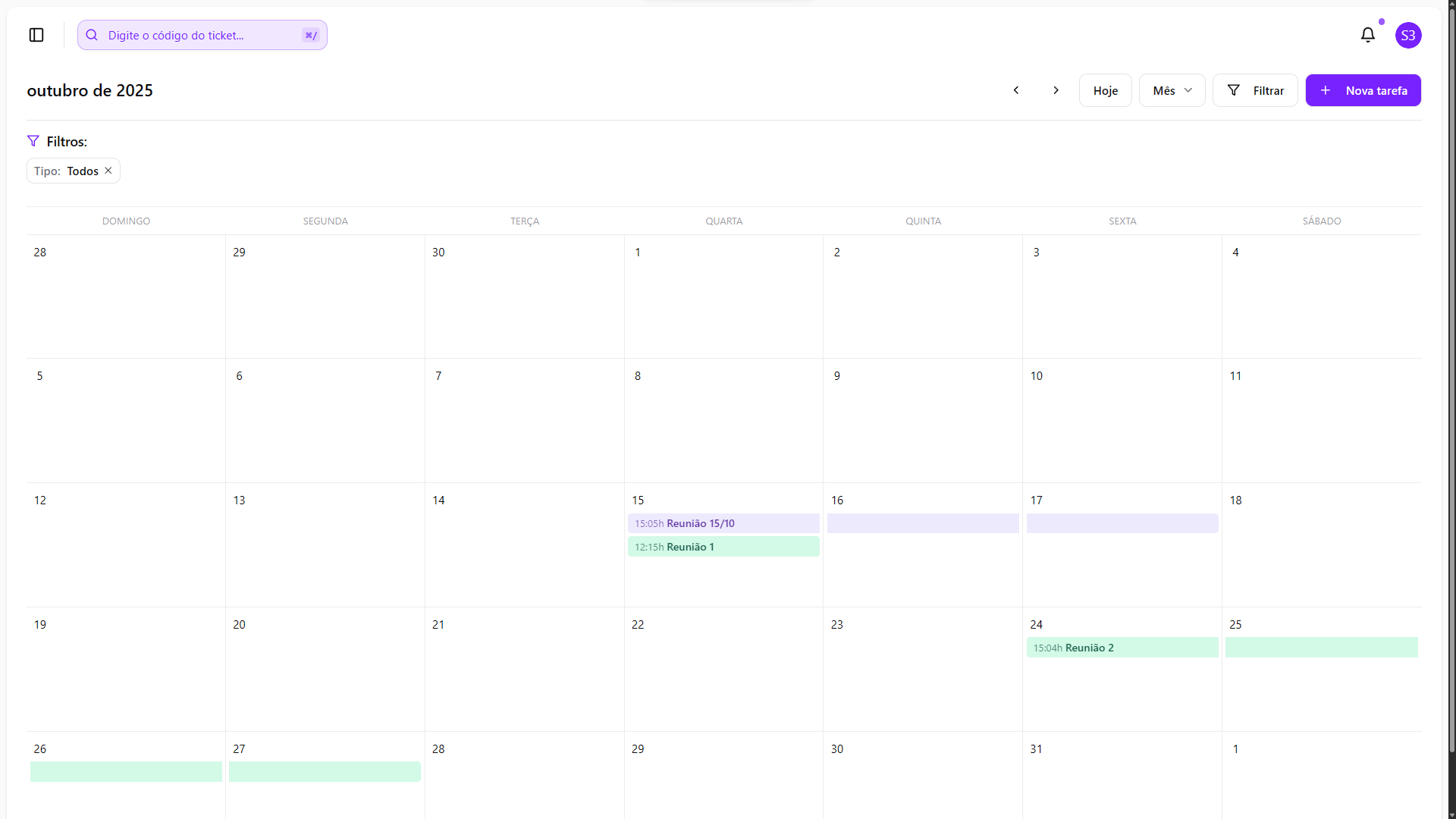
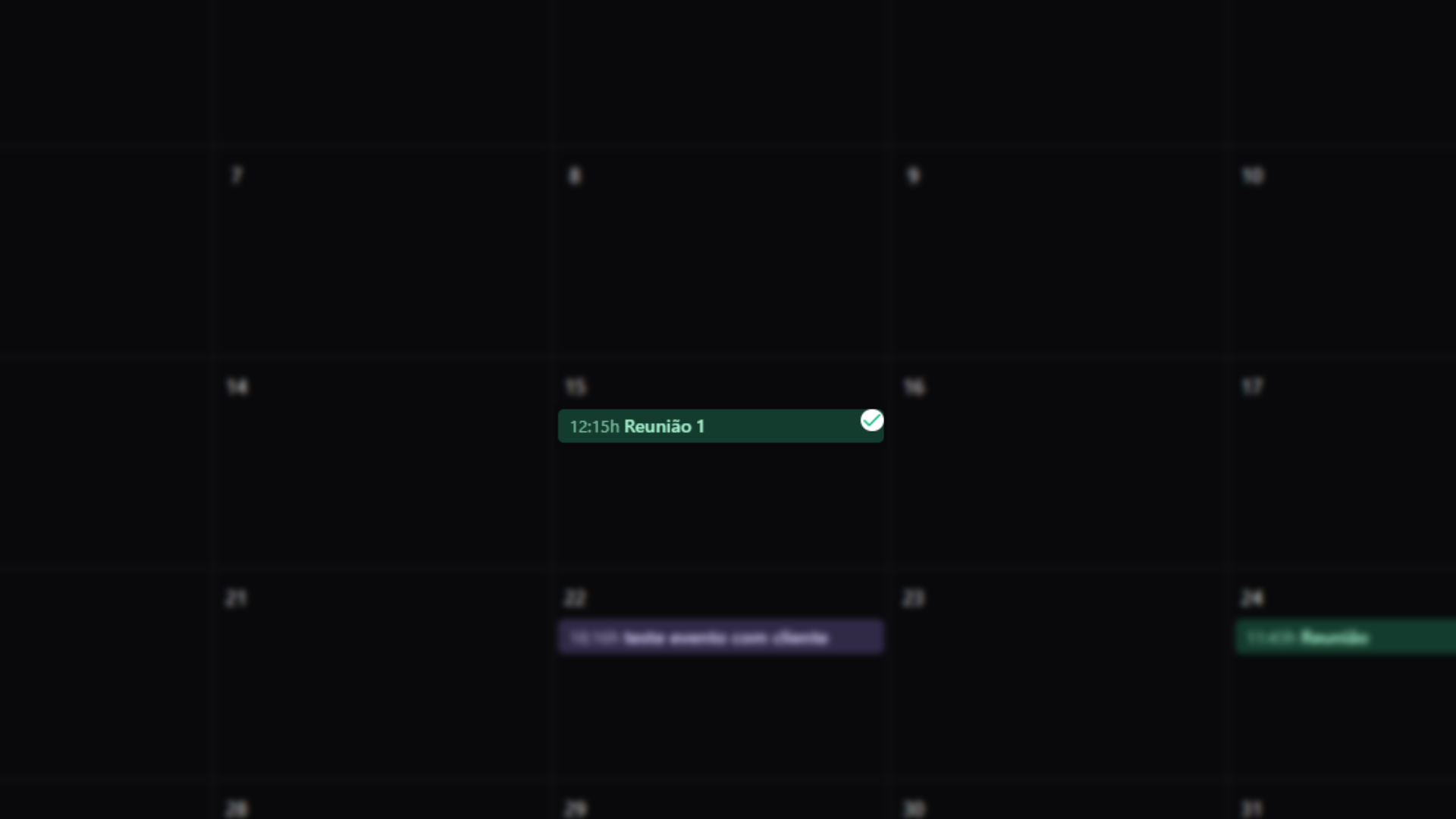
Quando uma atividade é adicionada através do ticket, ela aparece no calendário com uma cor específica verde, permitindo fácil identificação visual das tarefas vinculadas aos tickets.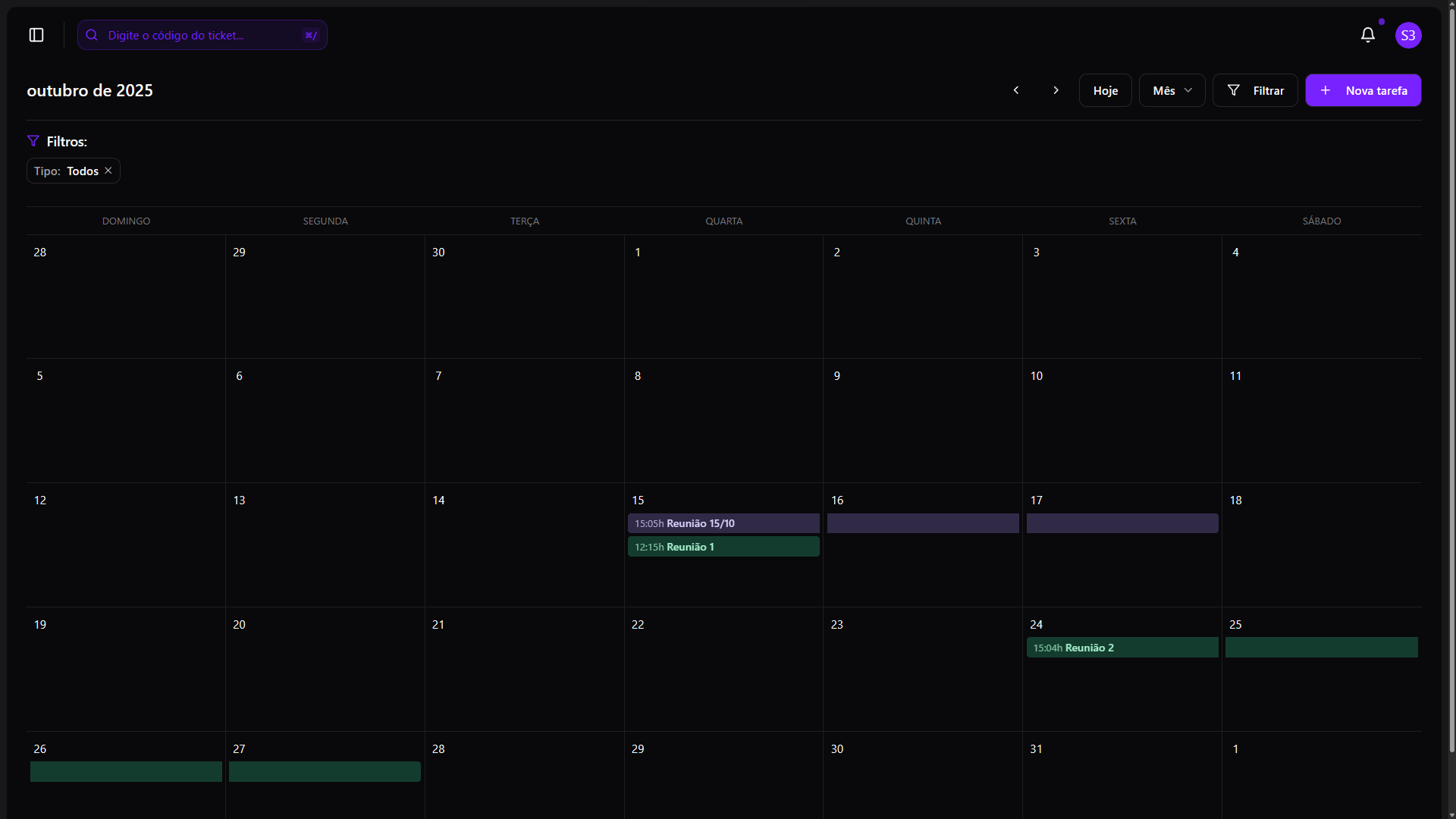
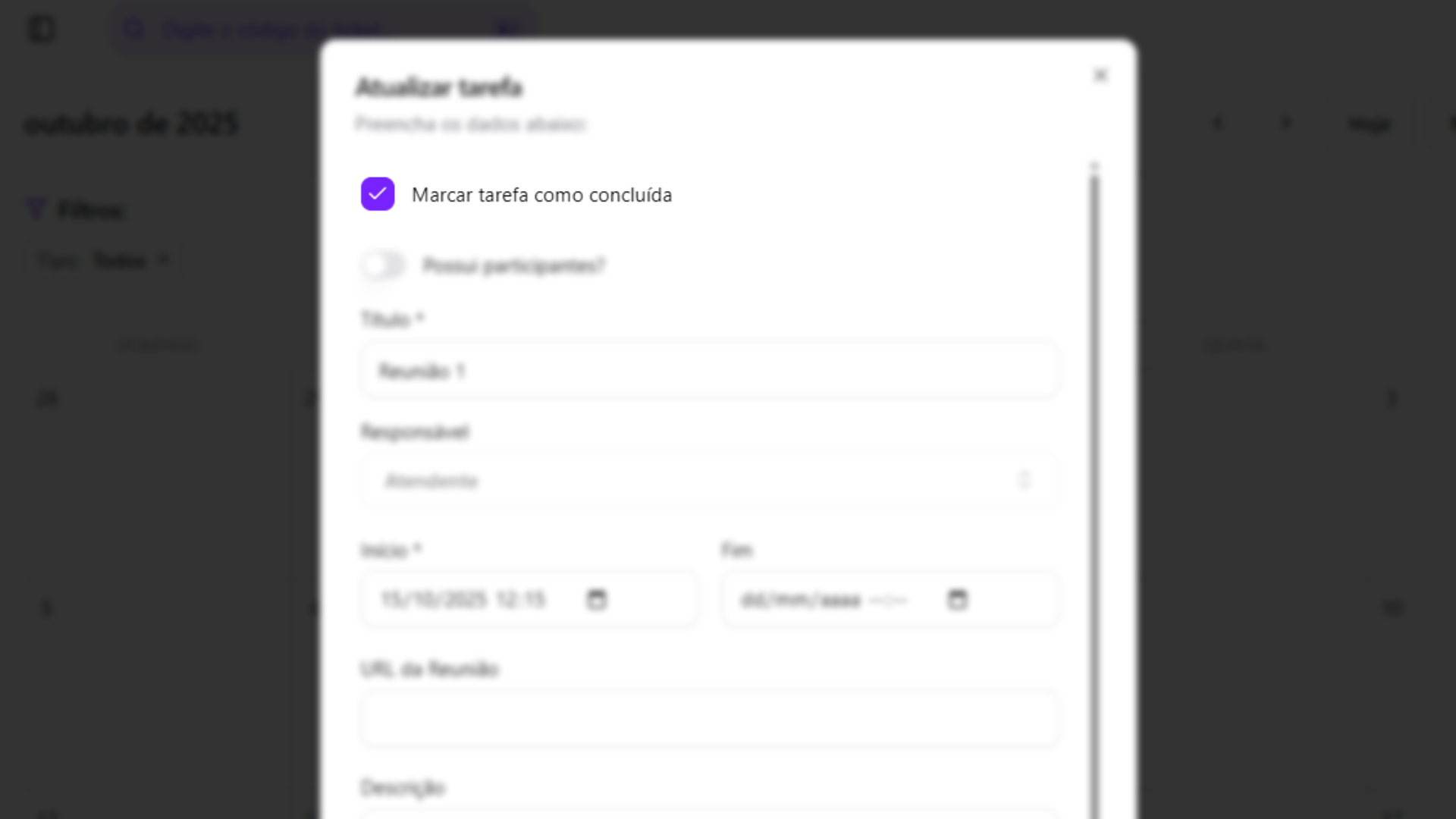
Marcando Atividades como Concluídas
Para marcar uma atividade como concluída, simplesmente clique no checkbox da tarefa. Uma vez marcada, a atividade aparecerá com o indicador de conclusão (✓) visualmente no card de atividades.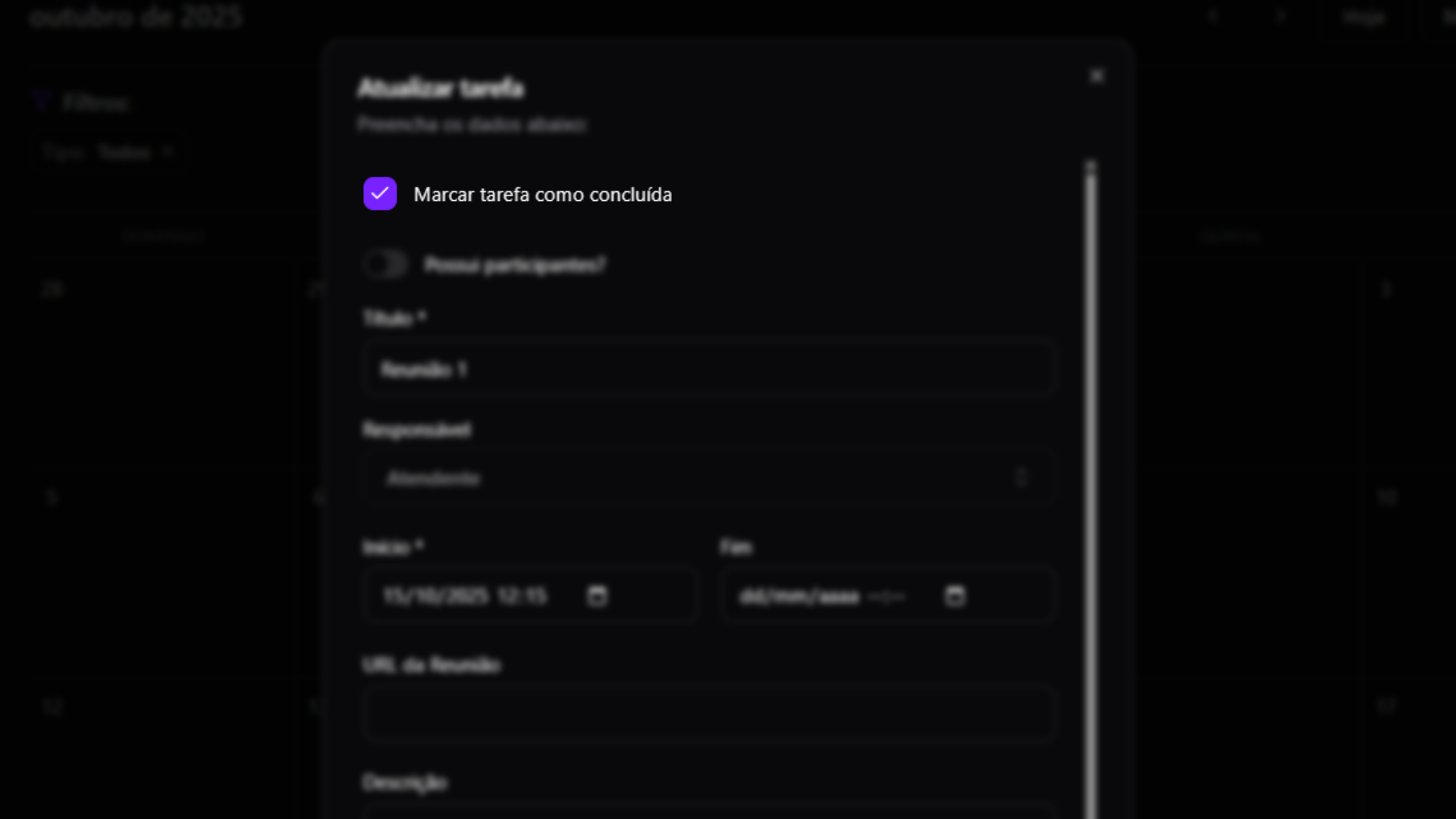

Contador de Horas
O contador de horas permite que o usuário interno com a permissão adequada registre e controle o tempo dedicado ao atendimento de um ticket. Esta funcionalidade é essencial para mensurar o esforço aplicado em cada solicitação e manter um controle preciso do tempo de atendimento.Registro de Horas
Enquanto o ticket está em atendimento, o usuário pode: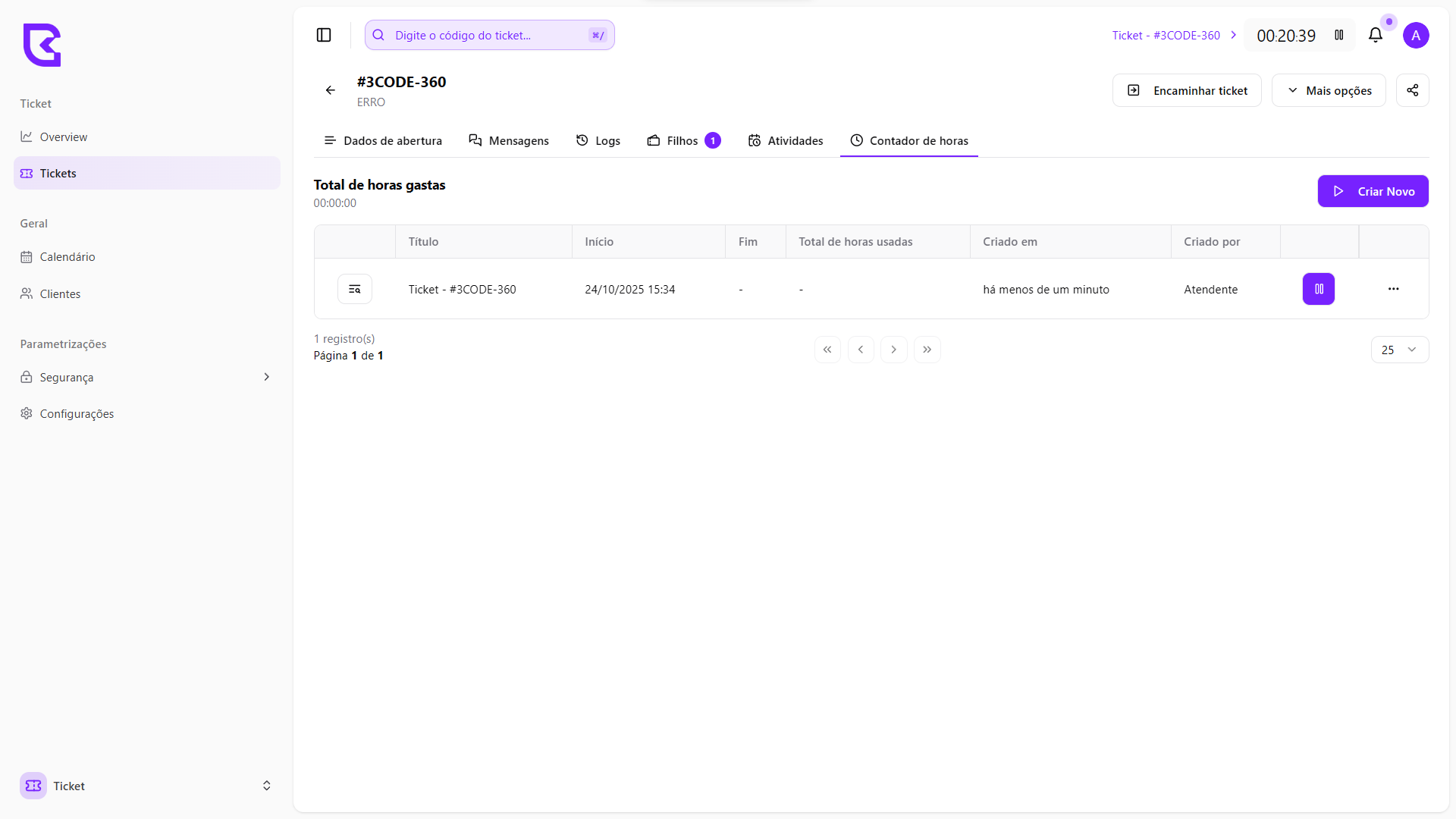
- Registrar o tempo total dedicado ao atendimento
- Adicionar anotações sobre o período trabalhado
- Controlar o acúmulo de horas ao longo do processo
- Visualizar o histórico de tempo registrado
Histórico de Horas
O sistema mantém um registro detalhado de todo o tempo registrado, permitindo análise posterior do desempenho e planejamento de capacidade da equipe.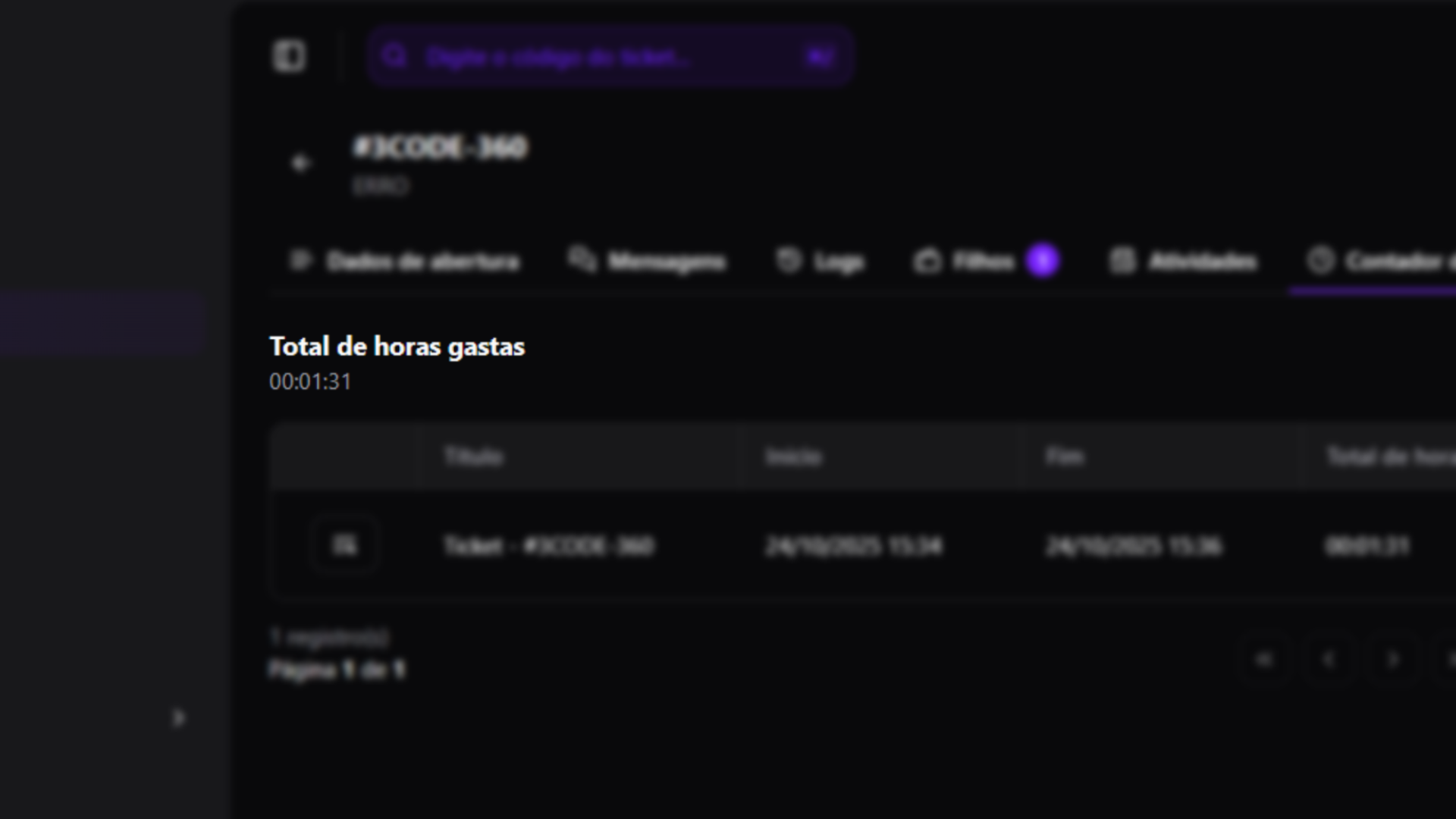
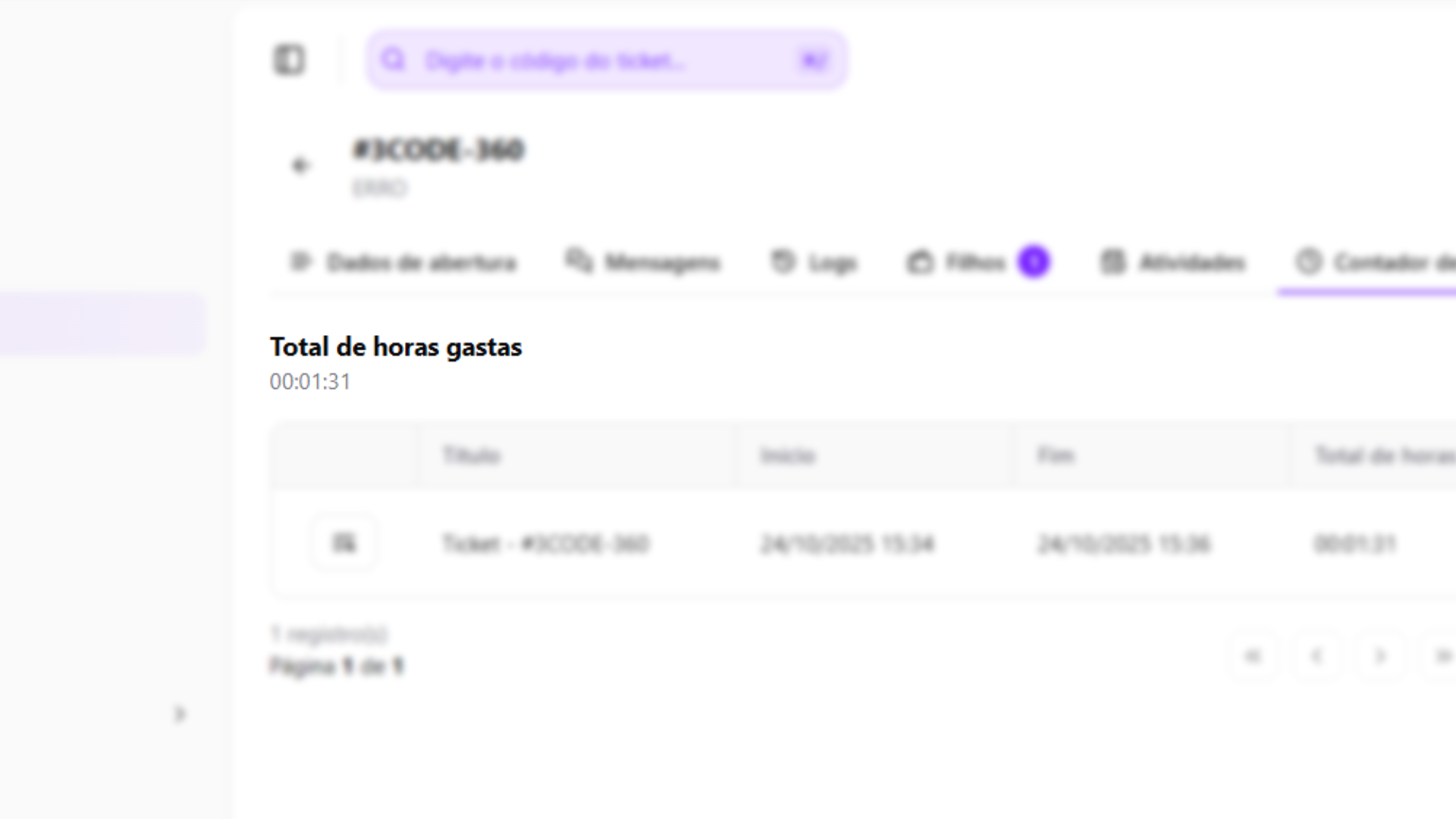
O contador de horas é uma ferramenta importante para gestão de tempo e análise de produtividade da equipe de atendimento.
Outras abas e ações do ticket
Além das abas já citadas, o detalhe do ticket pode oferecer:- Questionário — quando o assunto do ticket tem um formulário dinâmico vinculado, esta aba permite preenchê-lo diretamente no ticket. Veja Questionários Dinâmicos.
- Projetos — vincula e exibe os projetos relacionados ao ticket (conforme permissão).
- Compartilhamento público — gera um link para compartilhar o ticket externamente, sem necessidade de login.
Na aba de mensagens, é possível alternar entre uma nota interna (visível apenas para a equipe) e uma interação com o cliente — esta última pode pausar o SLA, conforme a configuração do módulo.