

Visão geral
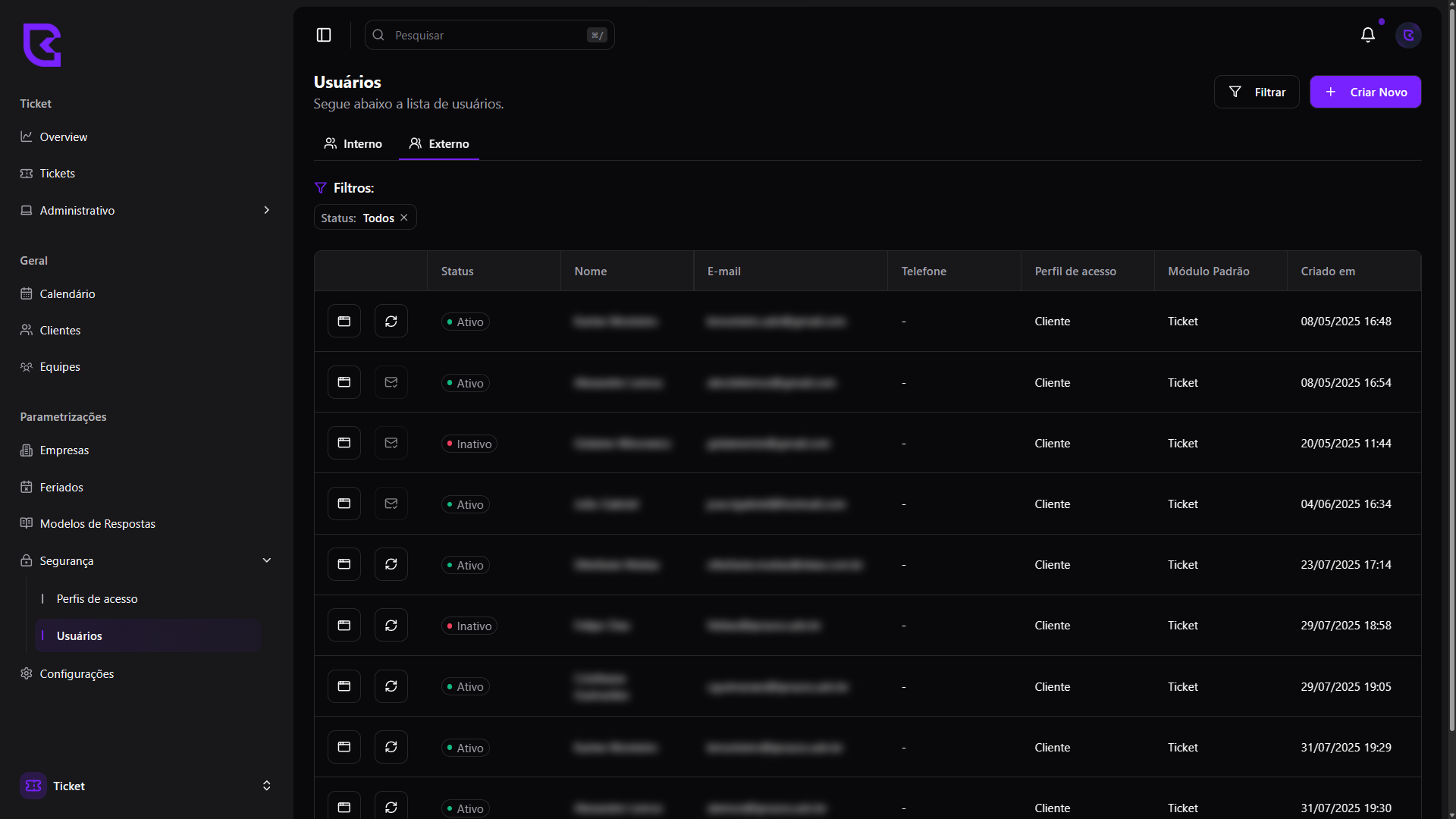
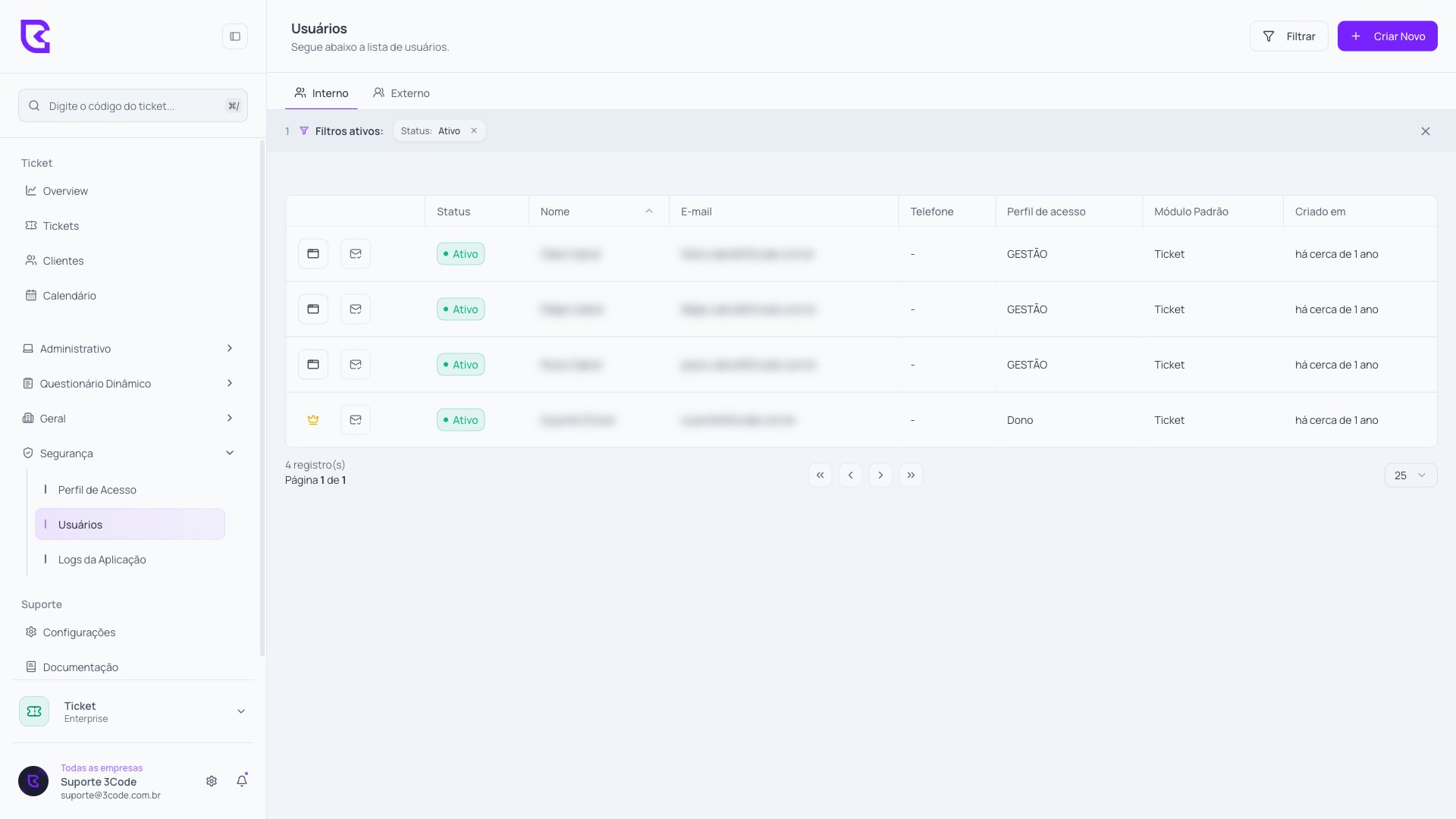
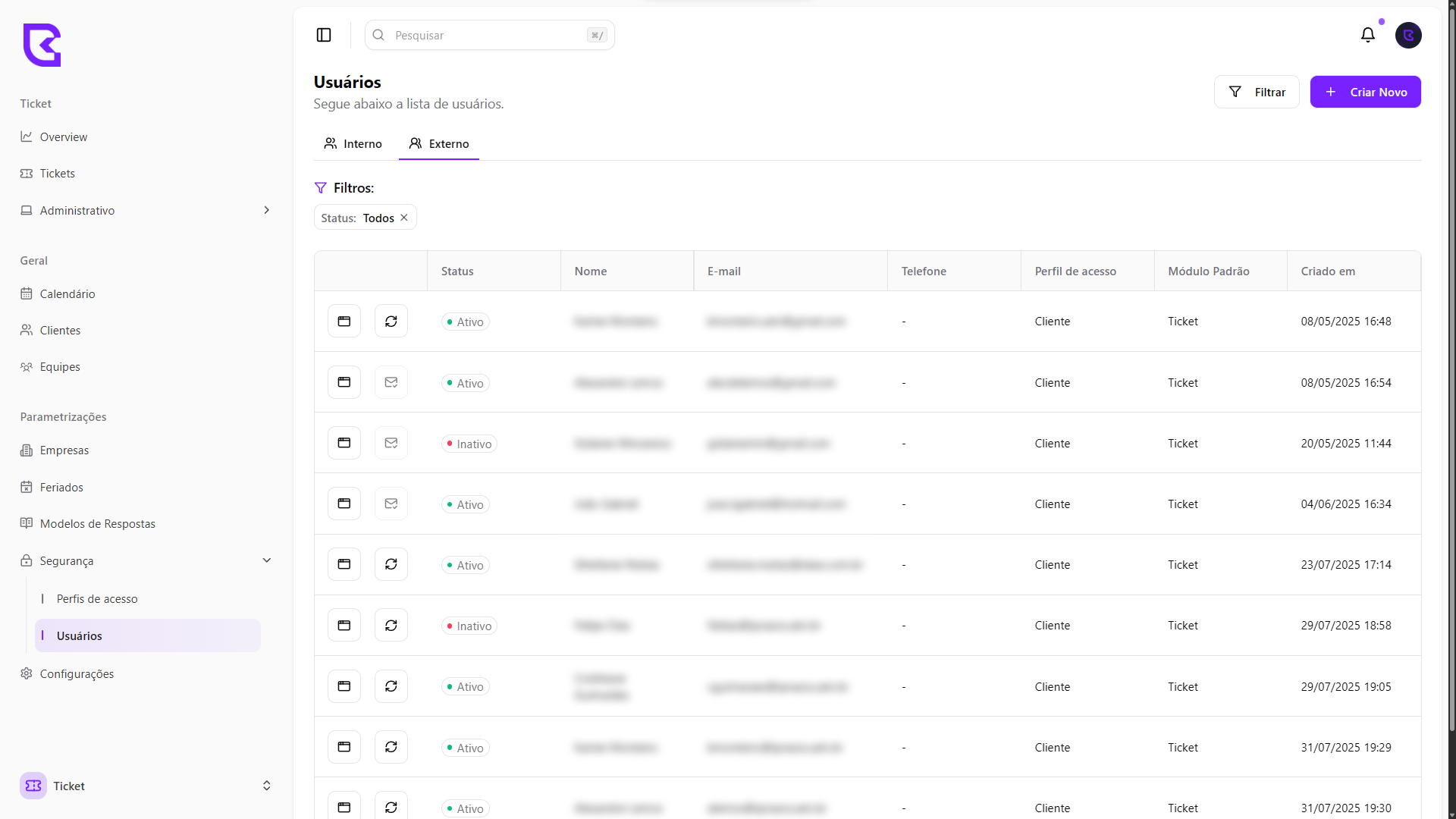
Esse gerenciamento centralizado facilita o controle e a organização dos membros que utilizam o sistema no dia a dia. Nesta tela, você pode:- Visualizar a lista completa de usuários internos e externos cadastrados
- Criar novos usuários para sua equipe
- Filtrar usuários por status, perfil ou outras características
- Acessar os detalhes individuais de cada usuário para visualizar e editar suas informações
Usuários externos são aqueles pertencentes ao cliente.
Interno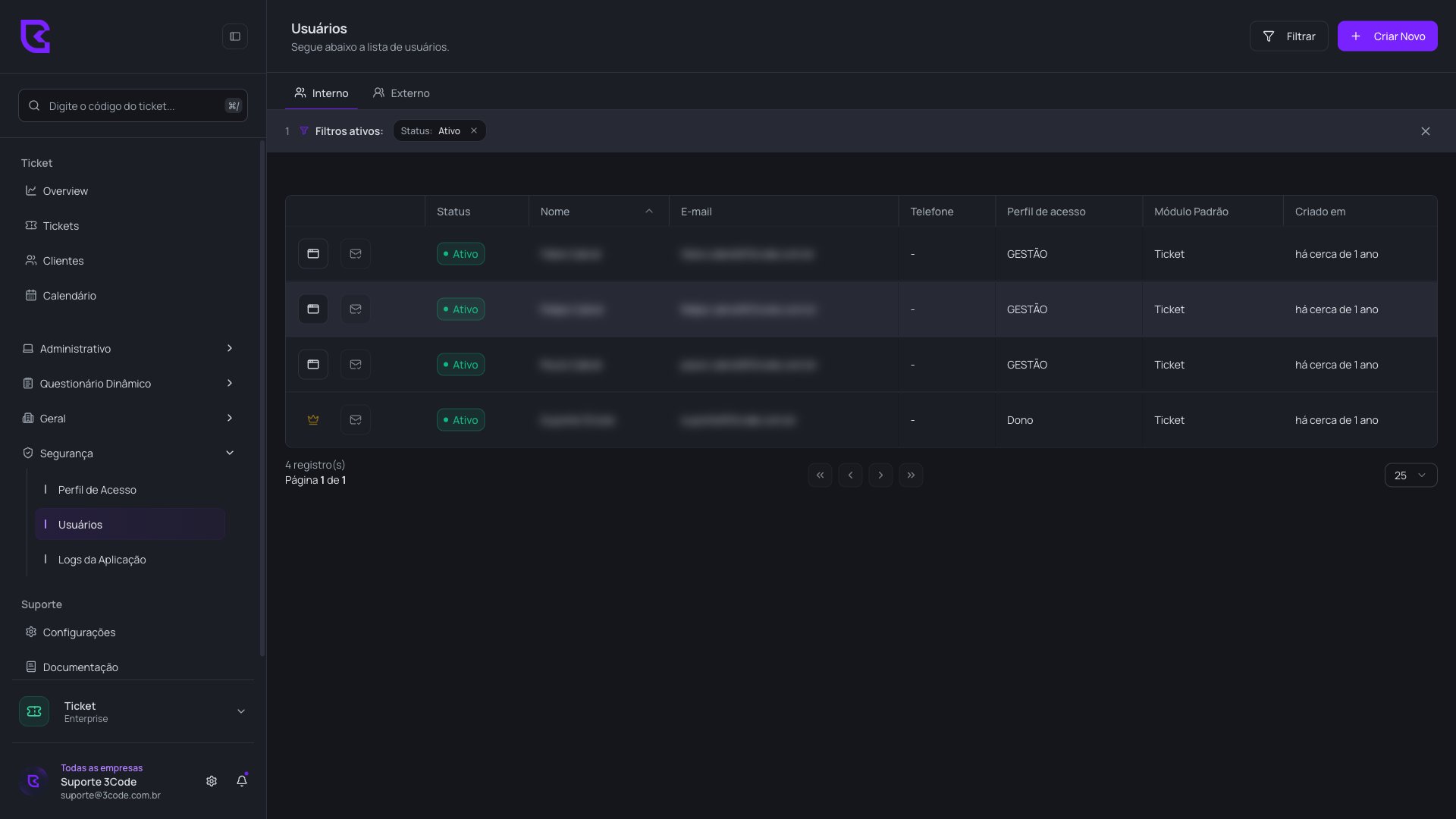
Como criar um novo usuário
1
Primeiro Passo
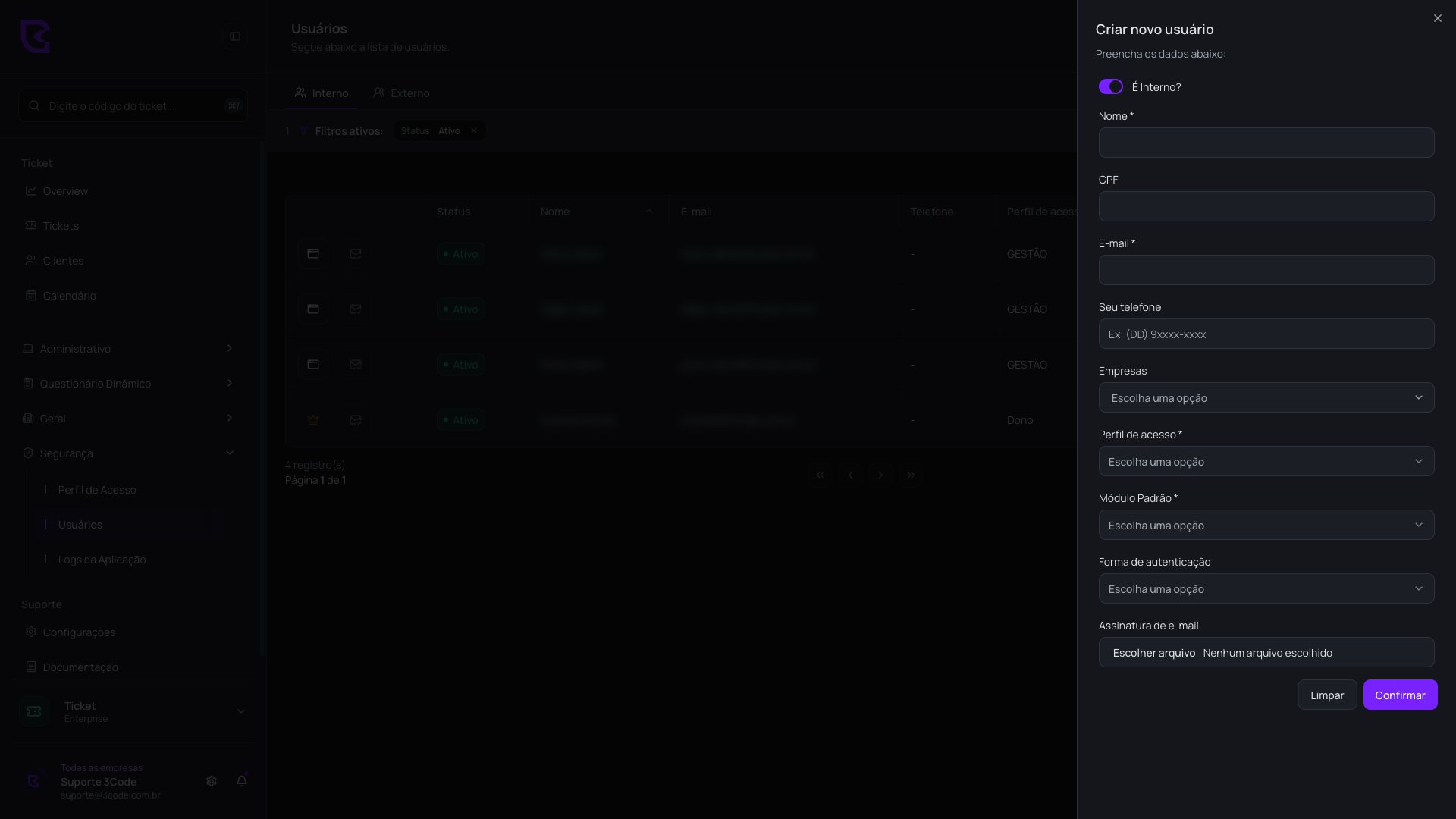
Acesse o Formulário de Cadastro
Clique no botão Criar Novo no canto superior direito da tela
principal.
2
Segundo Passo
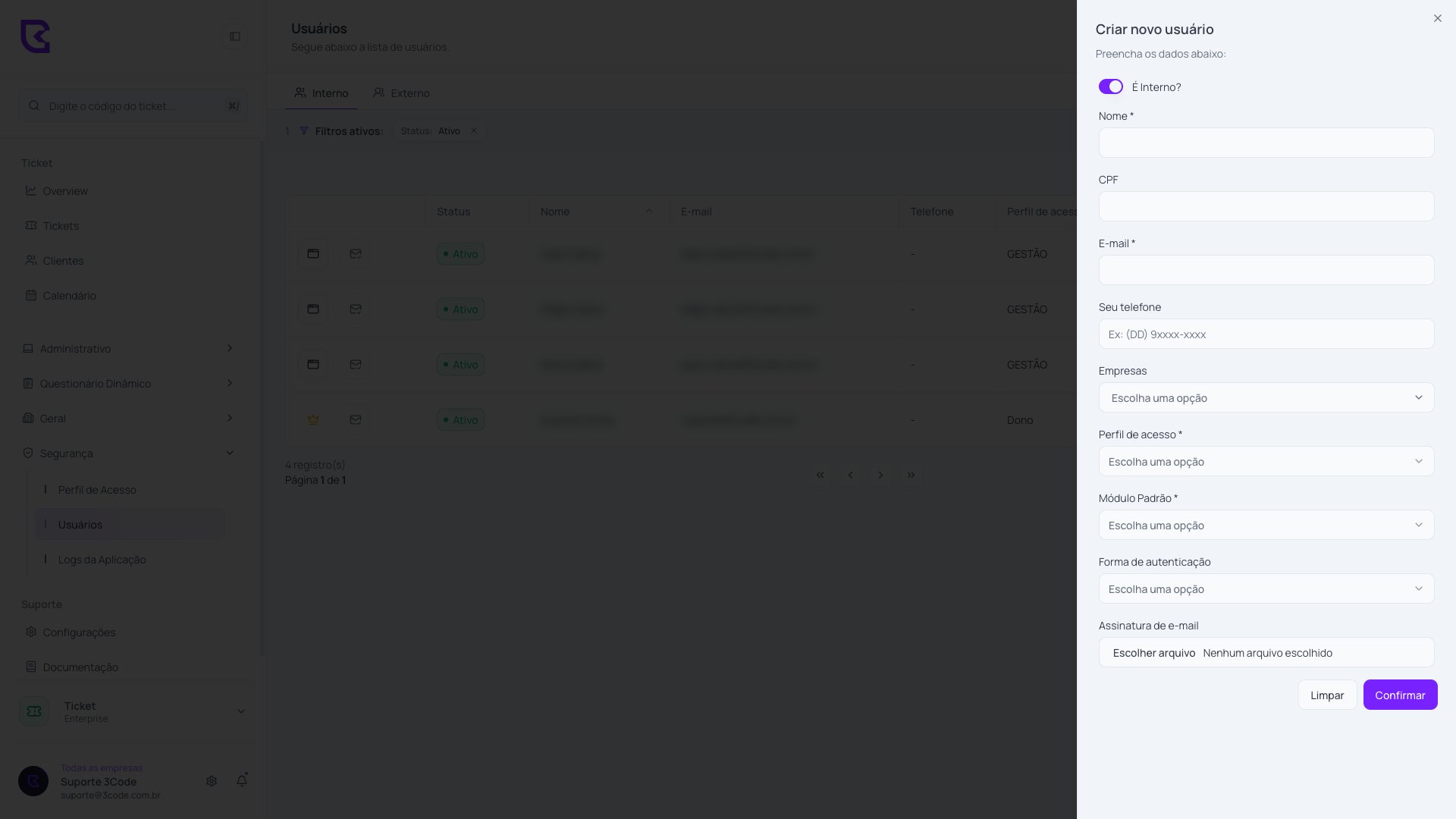
Preencha:
- É Interno?: Quando desabilitado, é obrigatório selecionar um cliente padrão para o usuário. Por padrão, essa opção vem habilitada, dispensando a escolha de um cliente.
- Nome: Nome completo ou razão social do usuário.
- CPF: Não é obrigatório, mas é recomendado para pessoas físicas.
- E-mail: Endereço de e-mail do usuário.
- Seu telefone: Número de telefone para contato, opcional.
- Empresas: Define a quais empresas o usuário interno terá acesso. Disponível para usuários internos em ambientes com múltiplas empresas.
- Perfil de acesso: Selecione o perfil adequado para o usuário, como atendente, administrador, etc. Para saber mais sobre perfil de acesso, clique aqui.
- Módulo padrão: Selecione o módulo que será aberto por padrão quando o usuário acessar o sistema.
- Forma de autenticação: Define como o usuário irá acessar o sistema. As opções são Usuário e Senha, Link por e-mail e SSO. Se quiser saber mais, clique aqui.
- Assinatura de e-mail: Insira a assinatura que será usada nas comunicações enviadas pelo usuário, opcional.
Obs.: Caso nenhuma forma de autenticação seja selecionada, o usuário herdará a forma de autenticação definida pela organização.
Confirmação por e-mail
Após criar um novo usuário, o sistema enviará automaticamente um e-mail de confirmação para o endereço fornecido. O usuário precisará clicar no link de confirmação contido nesse e-mail para validar a conta e criar uma senha.Envio automático de confirmação
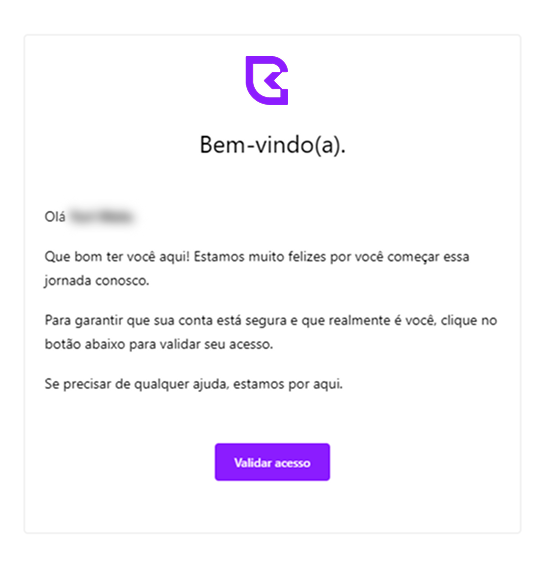
É importante que o usuário verifique a caixa de spam ou lixo eletrônico caso não receba o e-mail de confirmação na caixa de entrada.
Reenvie a confirmação (se necessário)
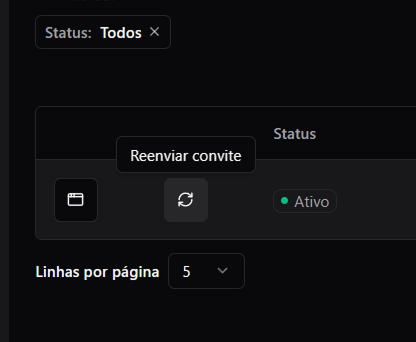
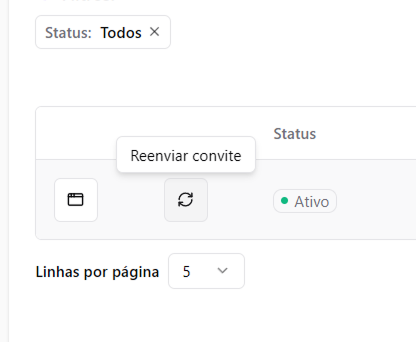
Se o e-mail não for encontrado, você pode solicitar um novo envio clicando no ícone de Reenviar convite ao lado dos detalhes do usuário.
Senha do usuário
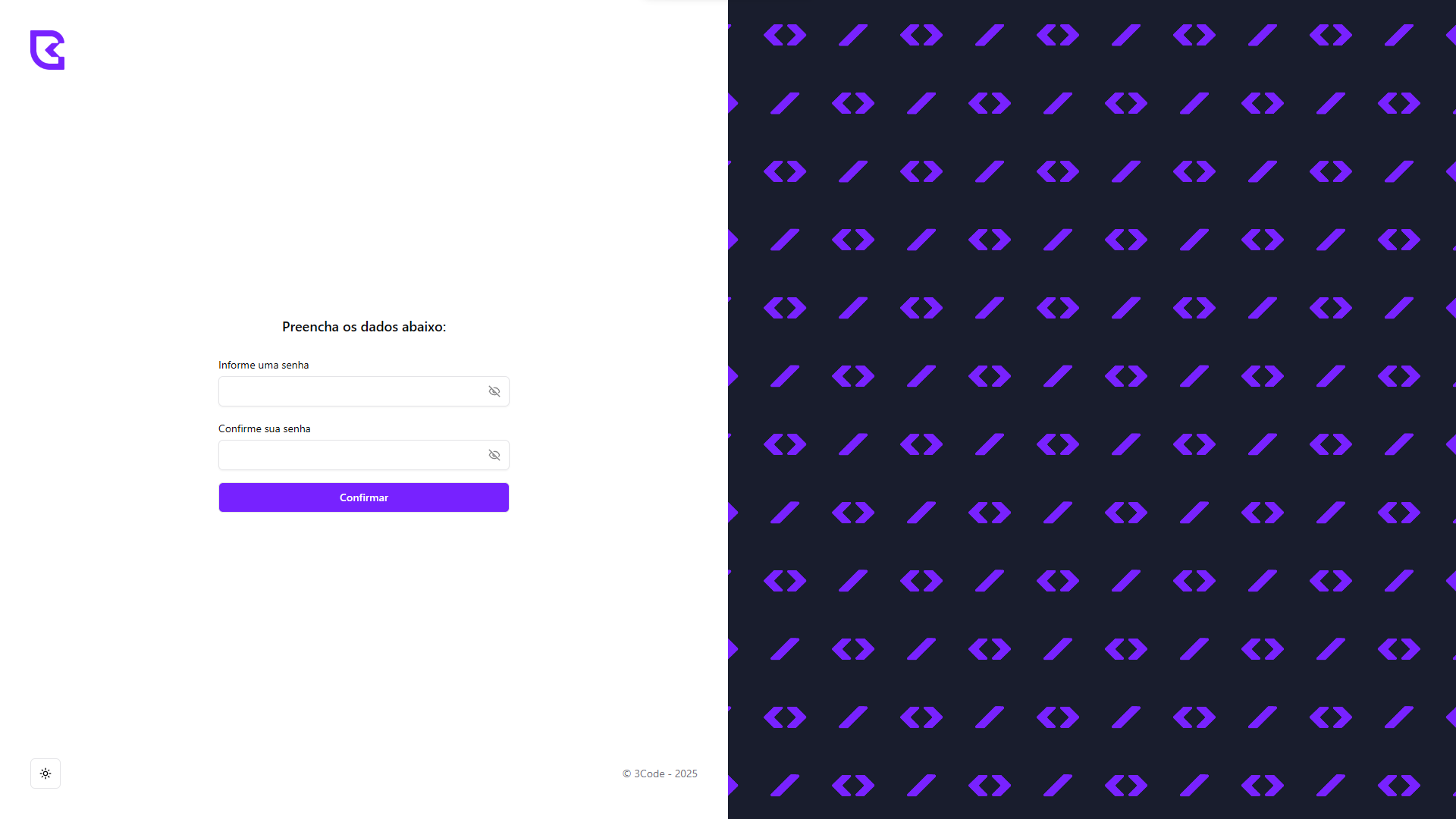
Ao clicar no link de confirmação no e-mail, o usuário será redirecionado para uma página onde poderá criar sua senha. É importante que a senha atenda aos critérios de segurança definidos pelo sistema.Boas-vindas
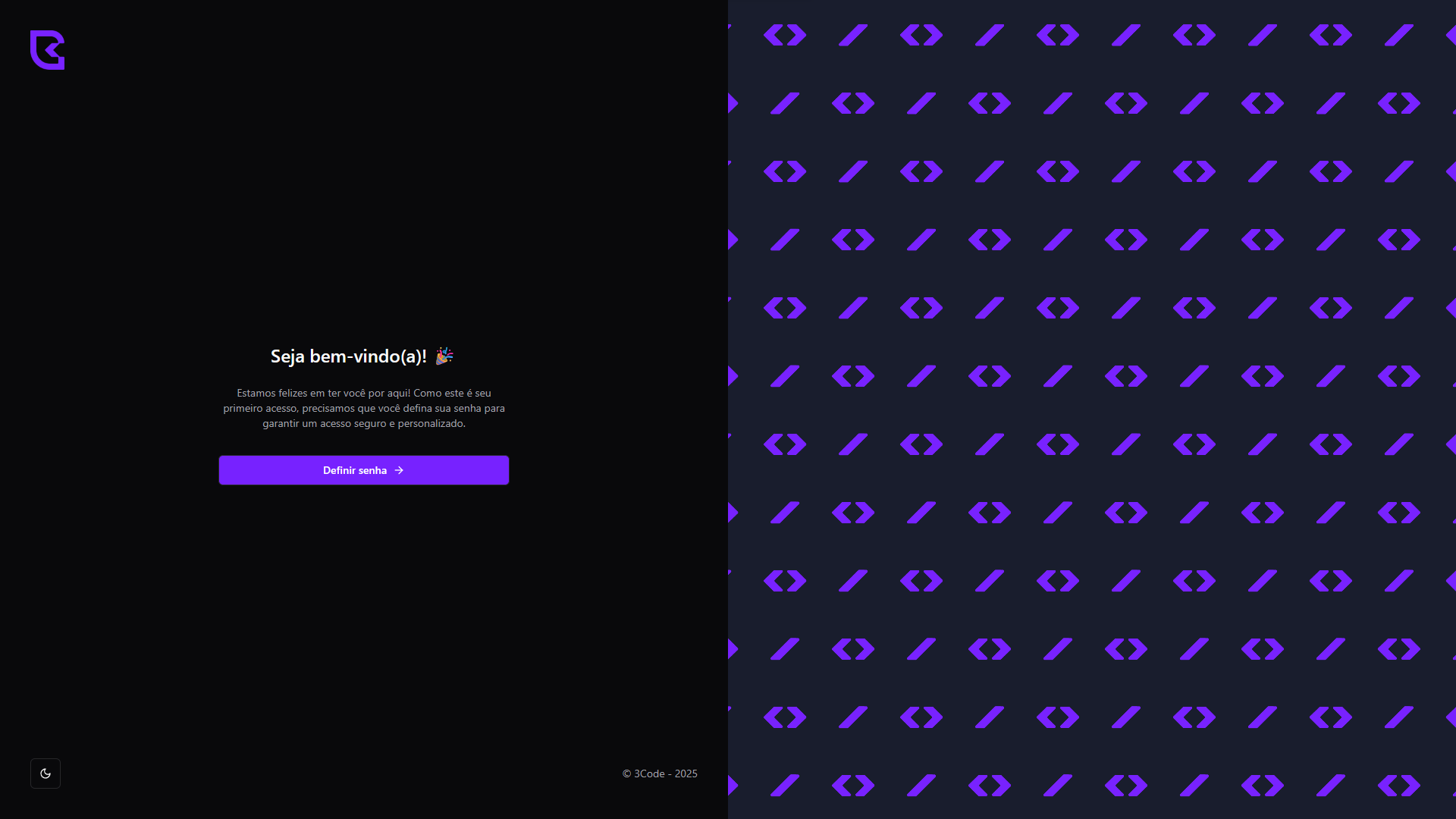
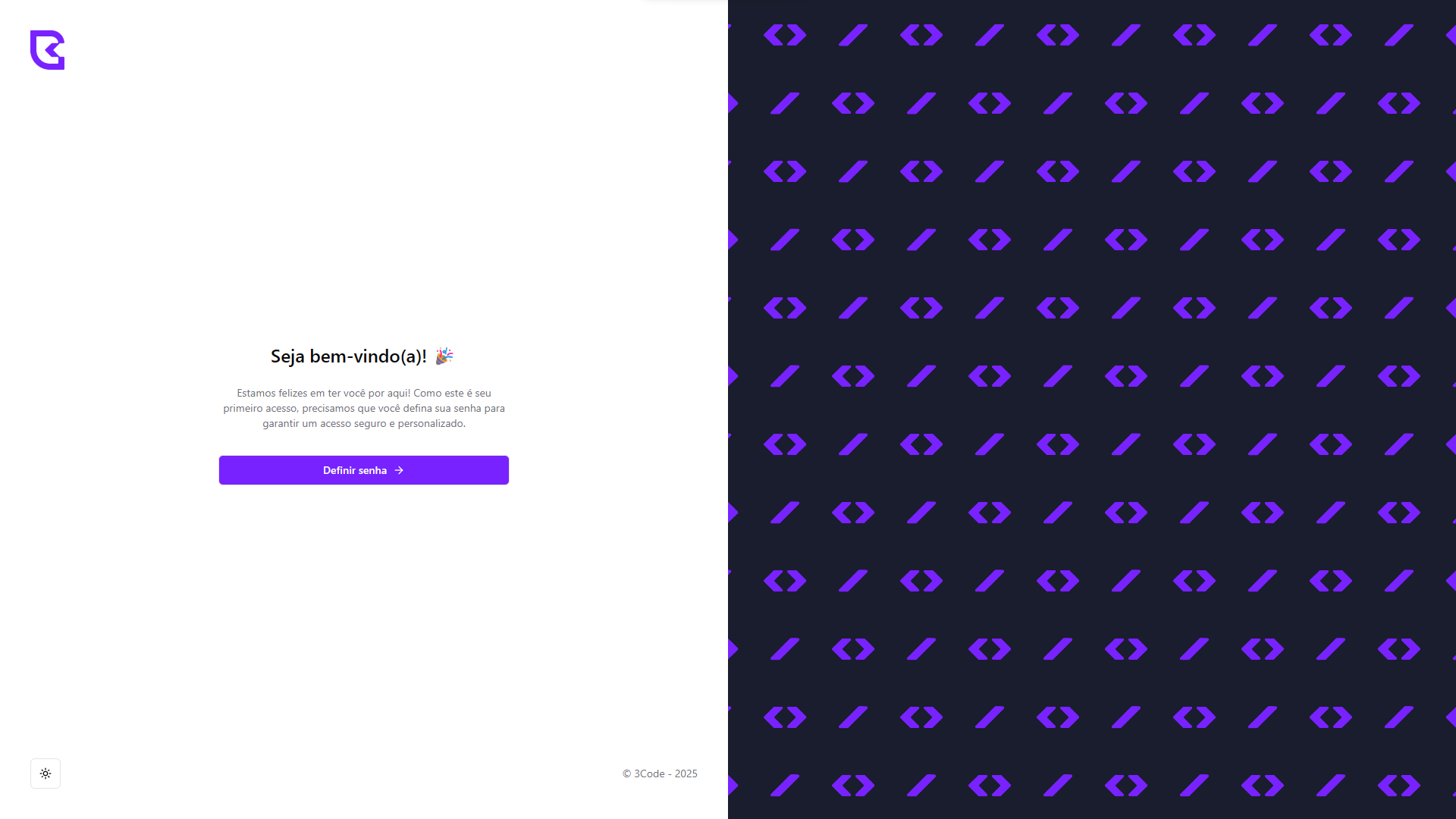
Definir senha
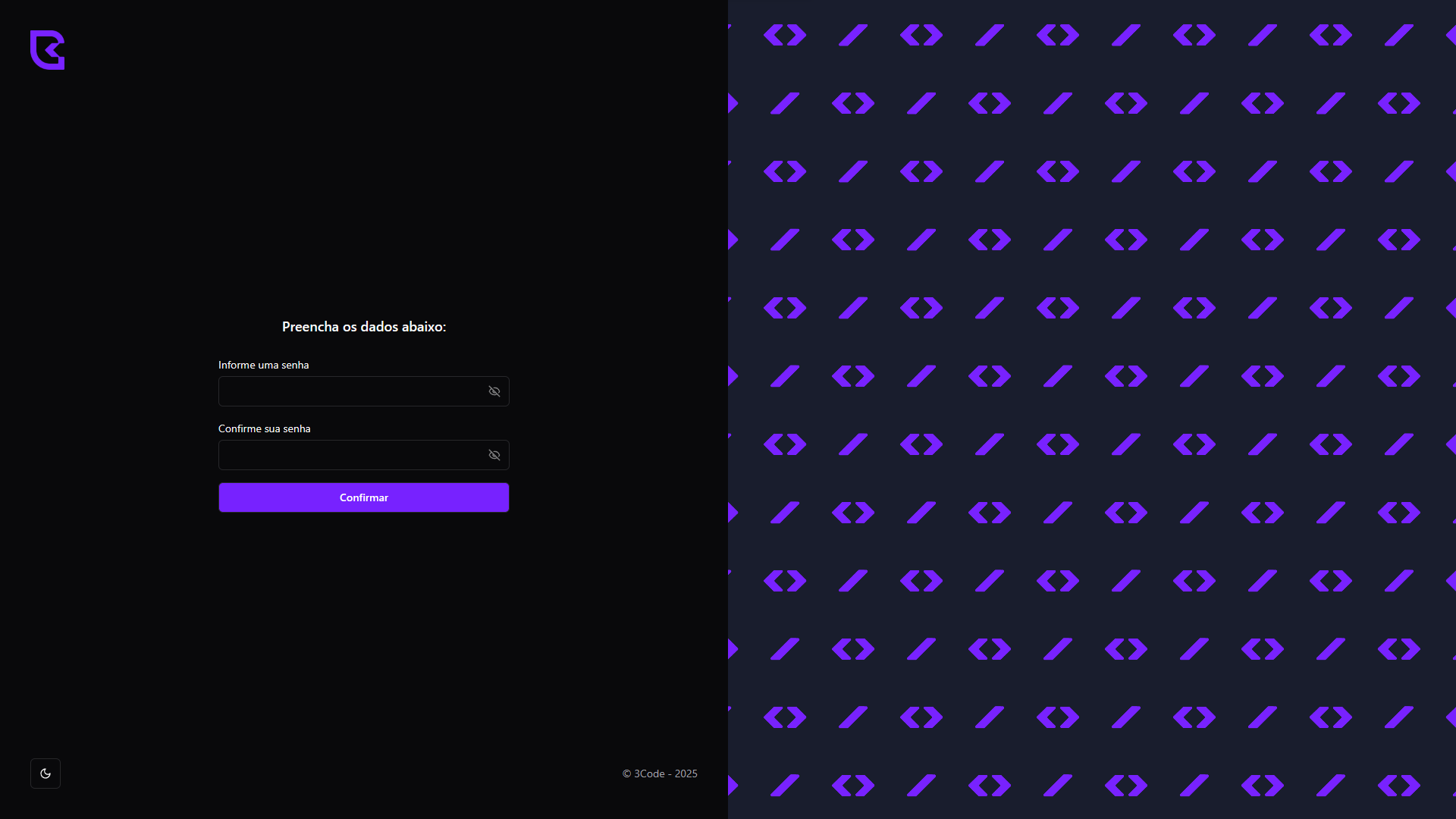
Configurando um usuário

Ao clicar no ícone de detalhes, você será redirecionado para a tela de
detalhes do usuário.
Dados básicos
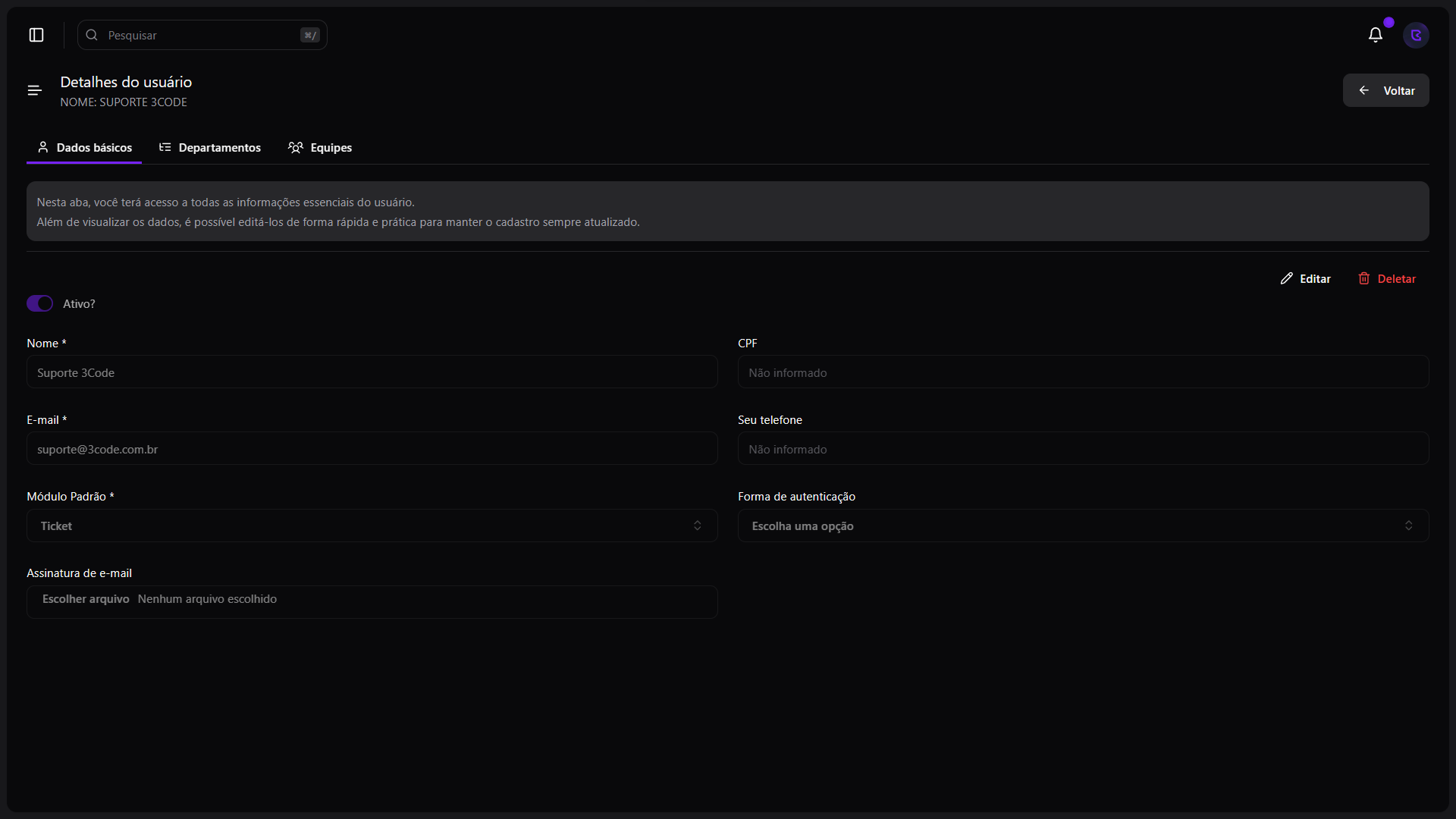
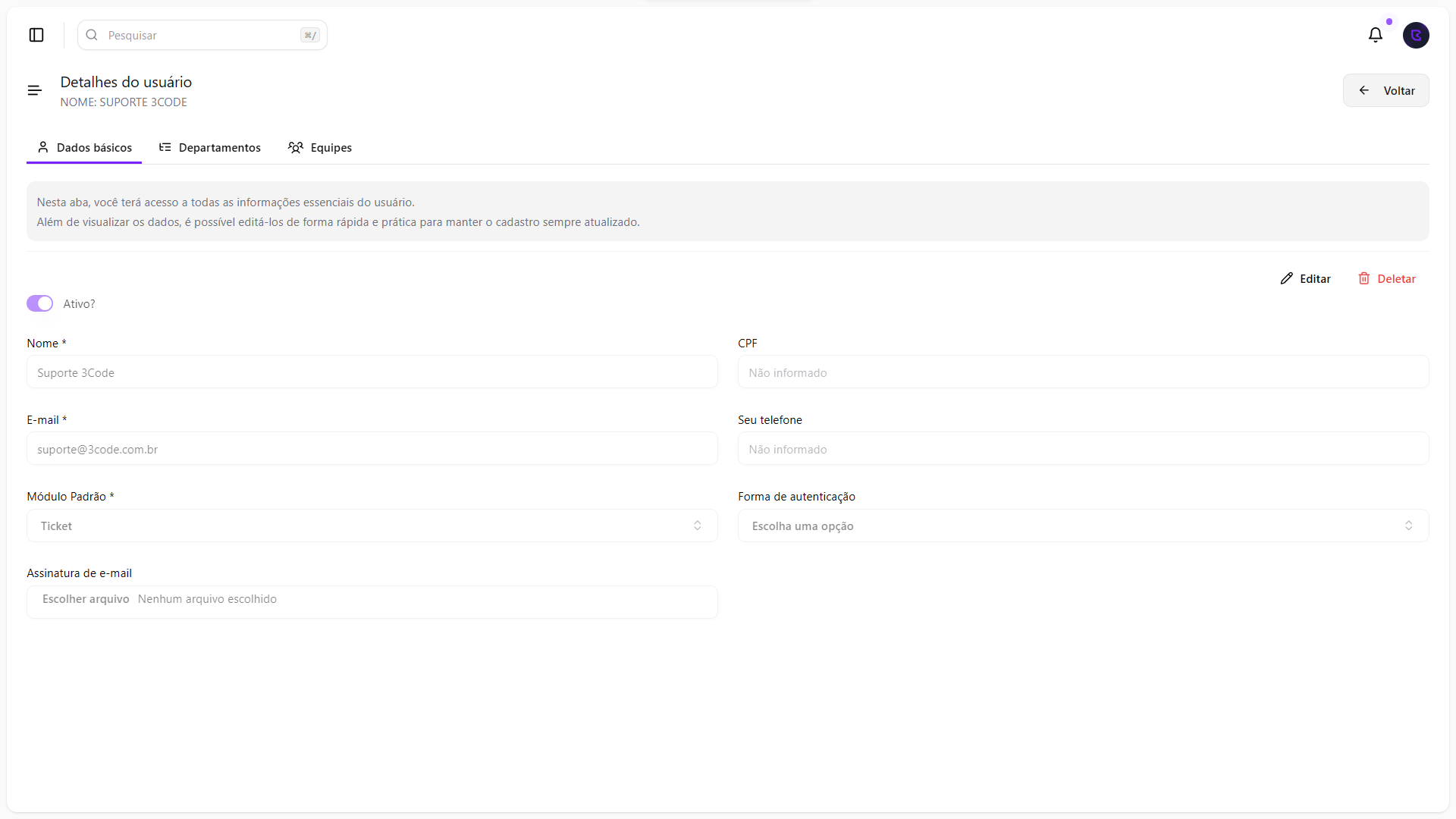
Nesta seção, você pode visualizar e editar as informações básicas do
usuário, como nome, CPF e etc. É importante manter essas informações
atualizadas.
Departamentos
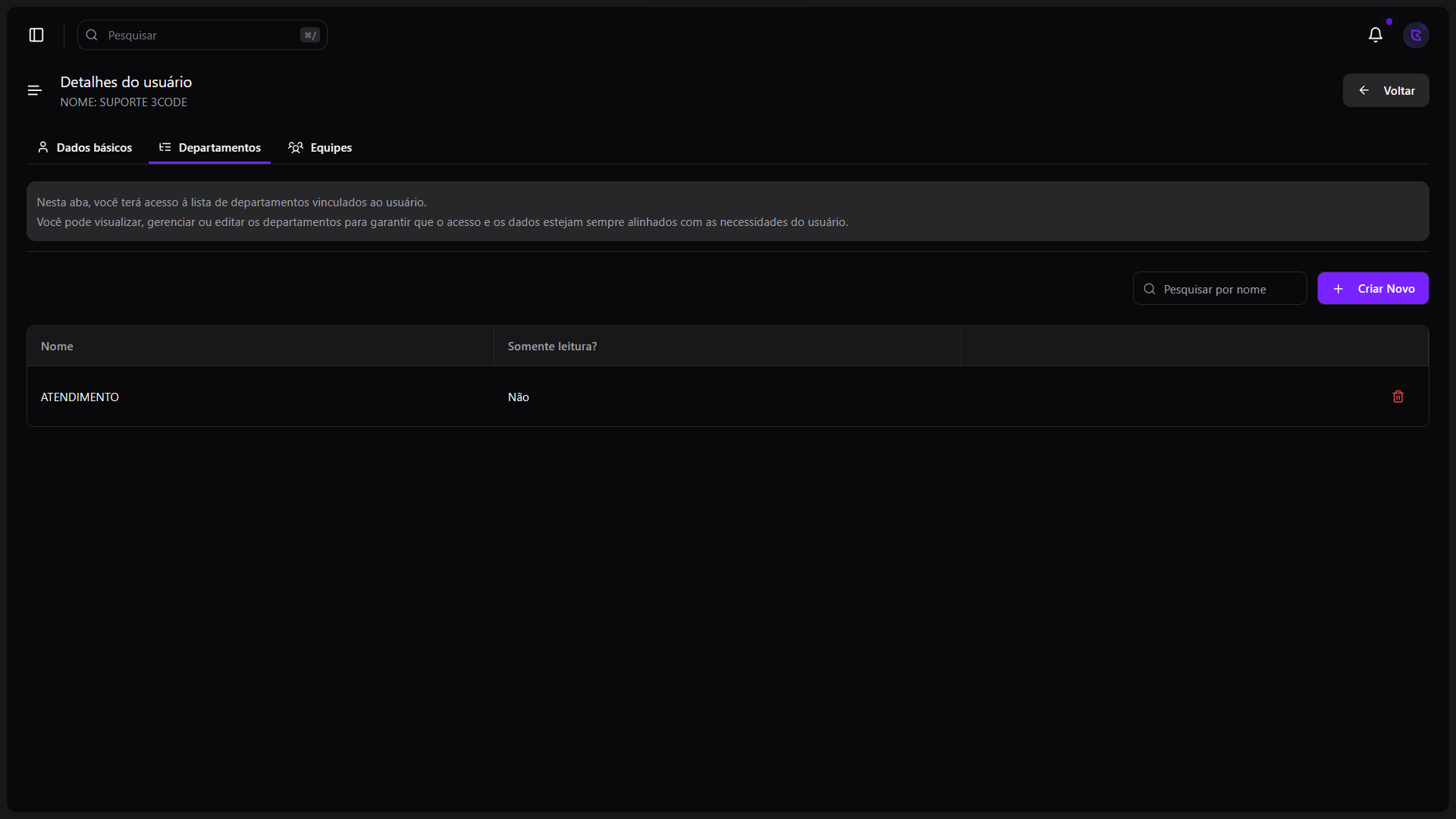
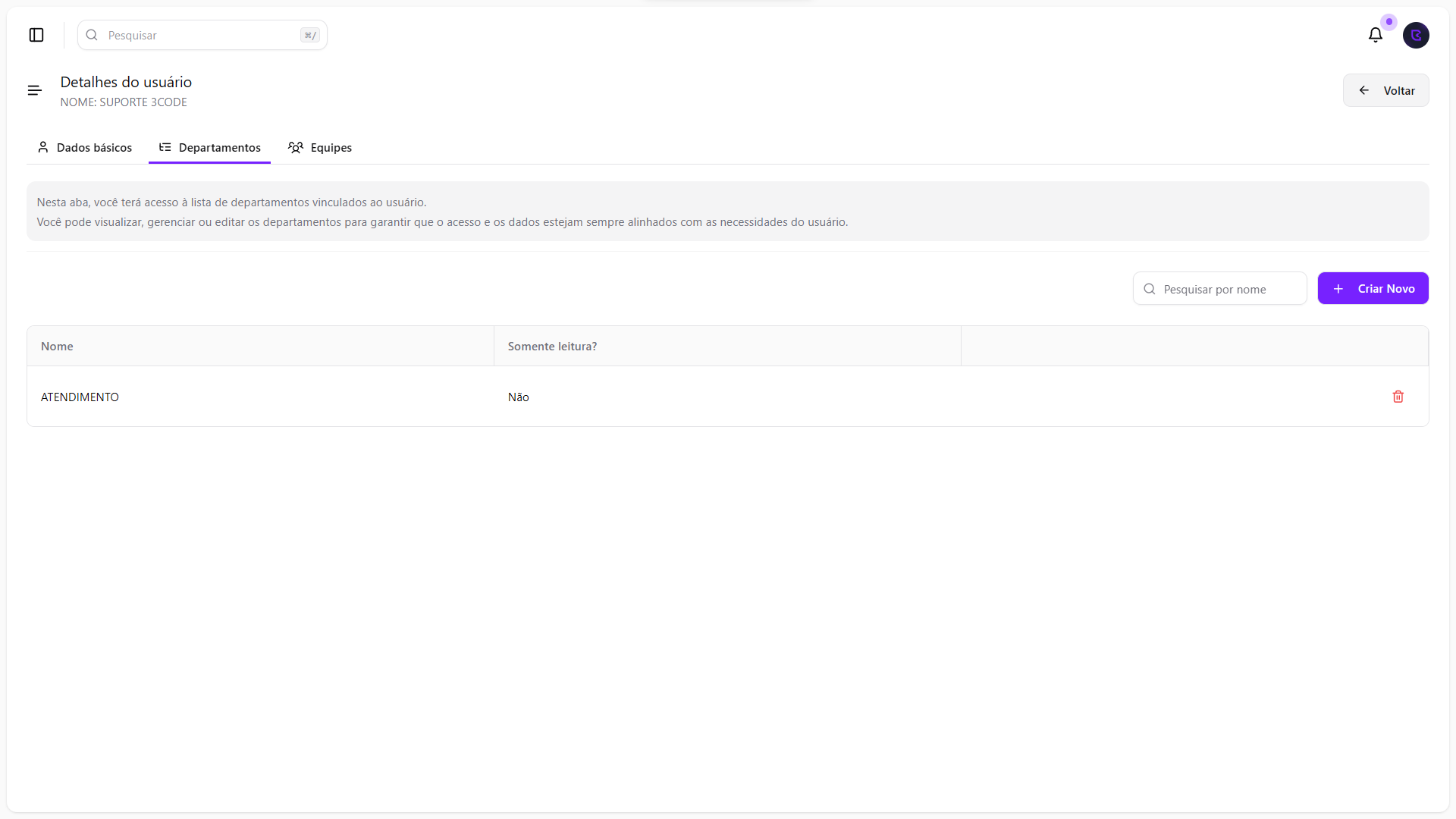
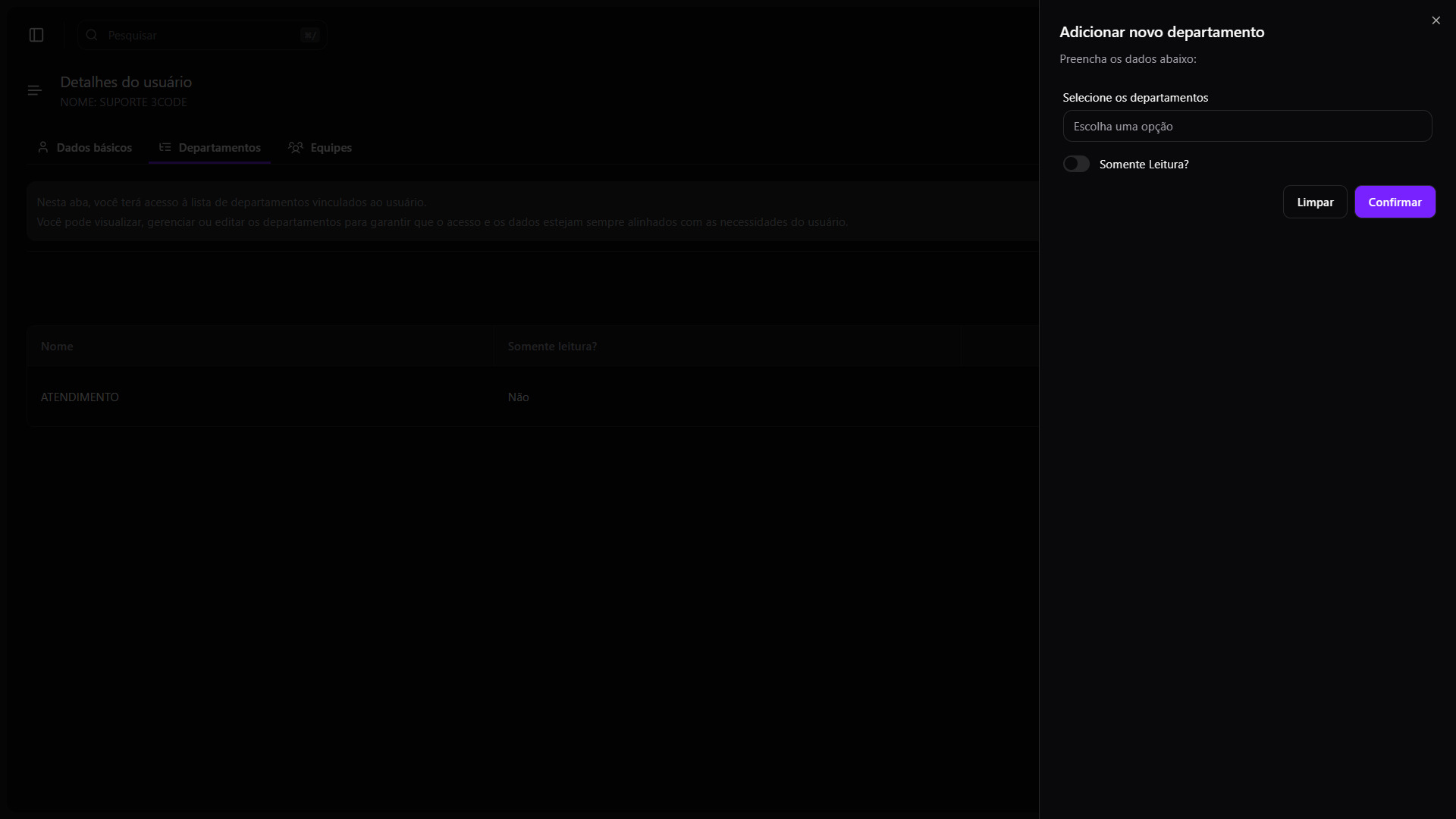

Nesta seção, você pode visualizar e gerenciar os departamentos associoados ao usuário.
Quando o departamento está em modo somente leitura, o usuário apenas pode visualizar os tickets aos quais pertence, sem possibilidade de interação com eles.
Para saber mais sobre como criar e gerenciar departamentos, clique aqui.
Equipes
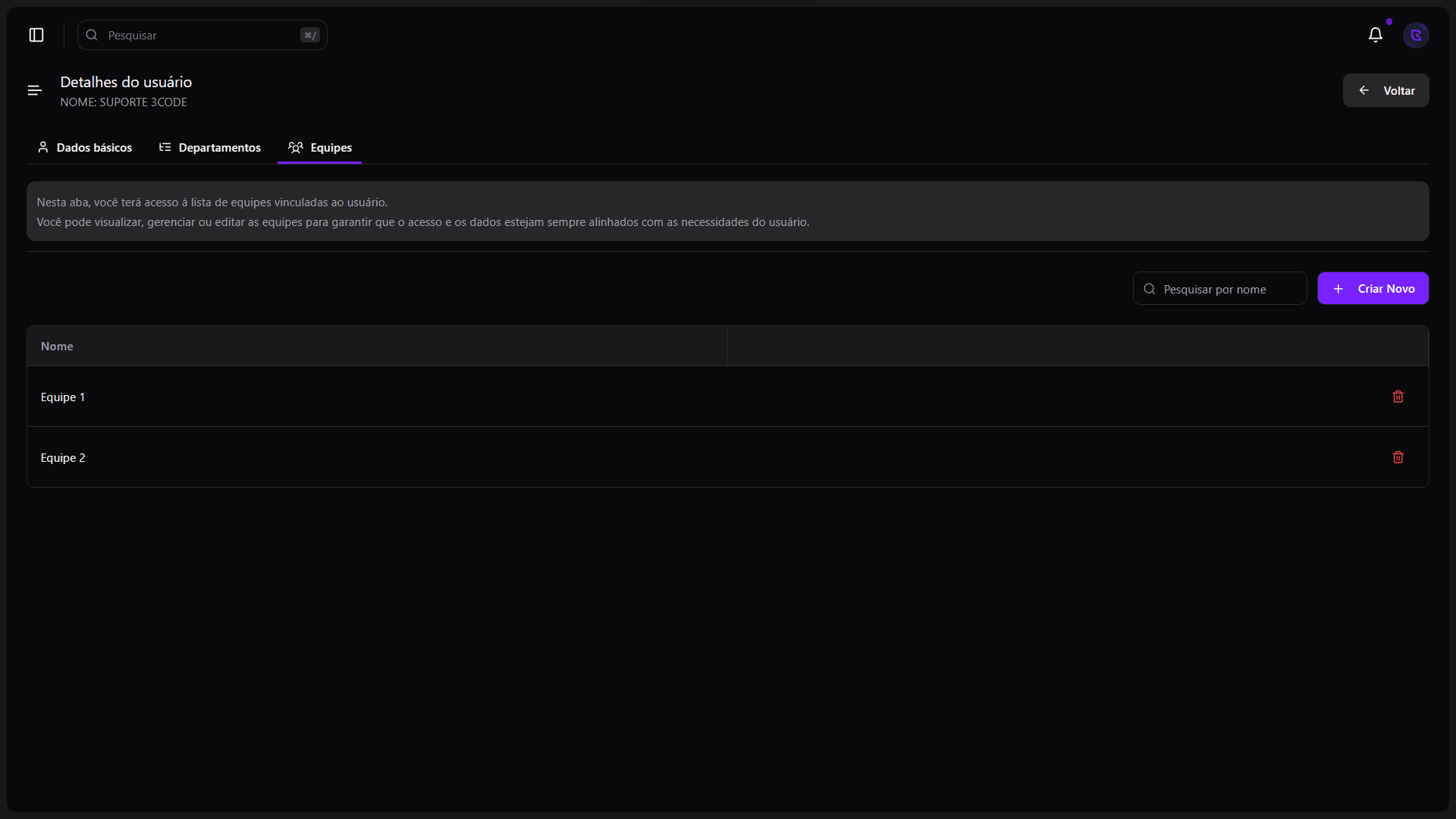
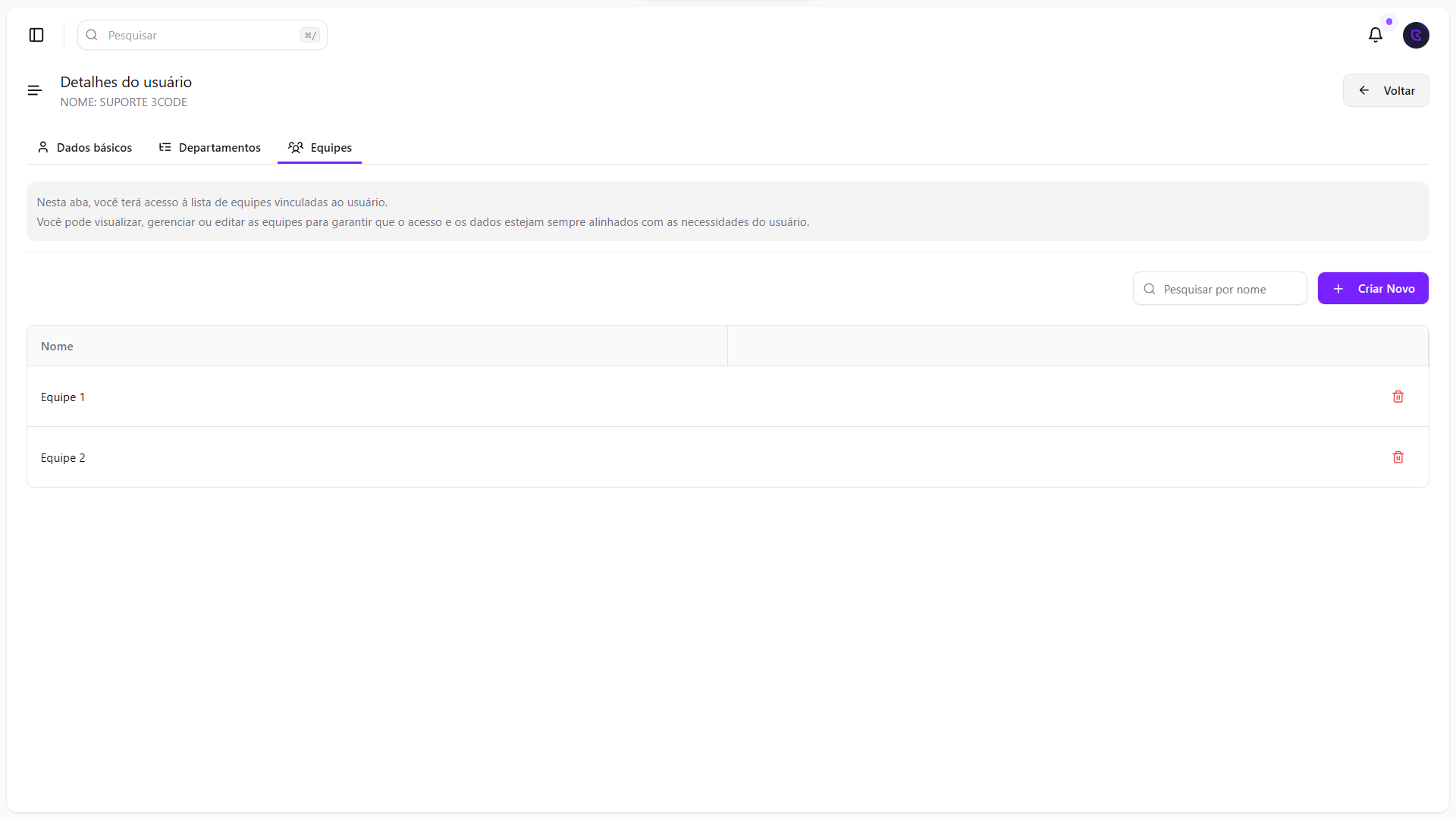
Nesta seção, você pode visualizar e gerenciar as equipes associadas ao
usuário.
Outros clientes
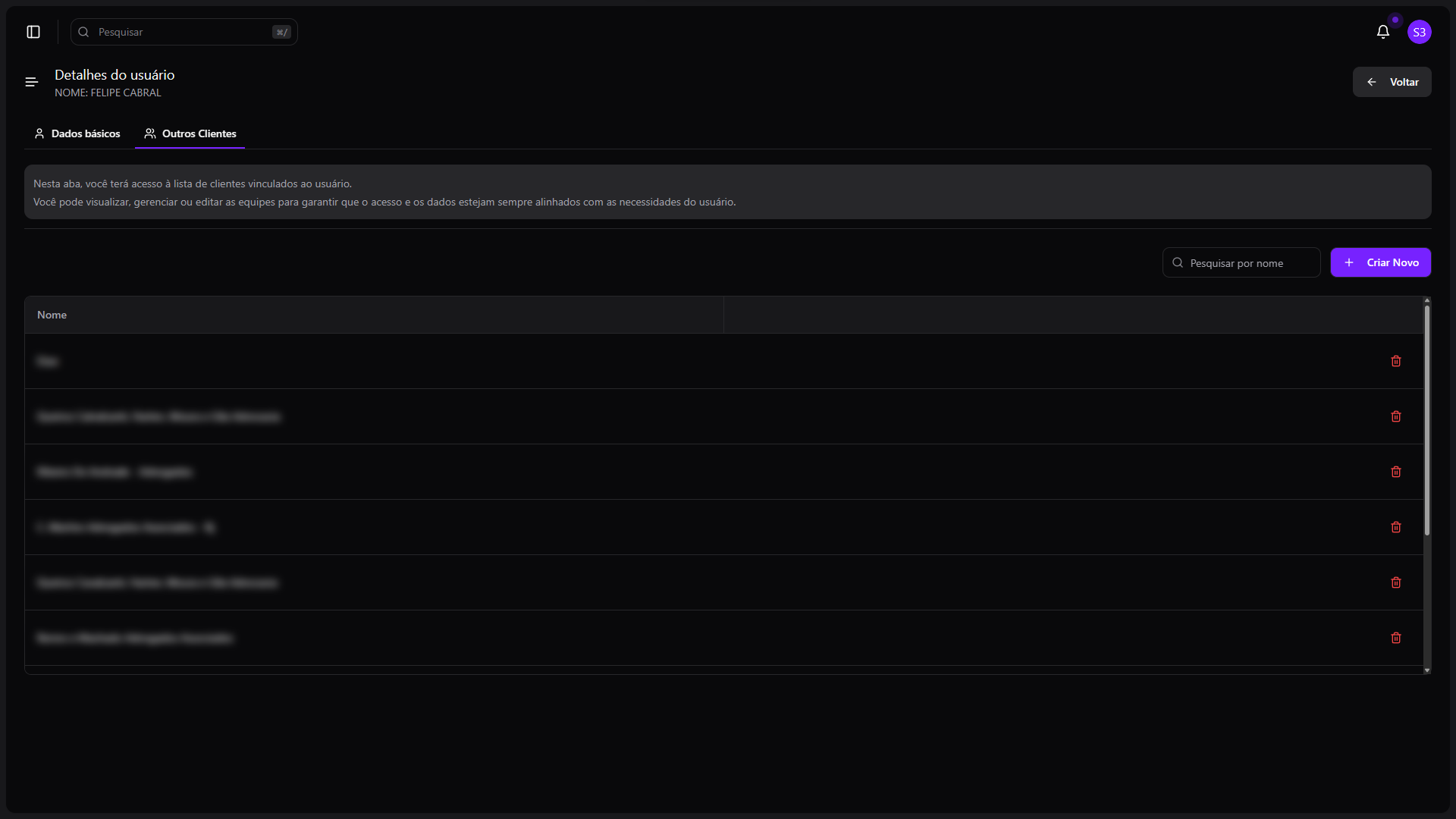
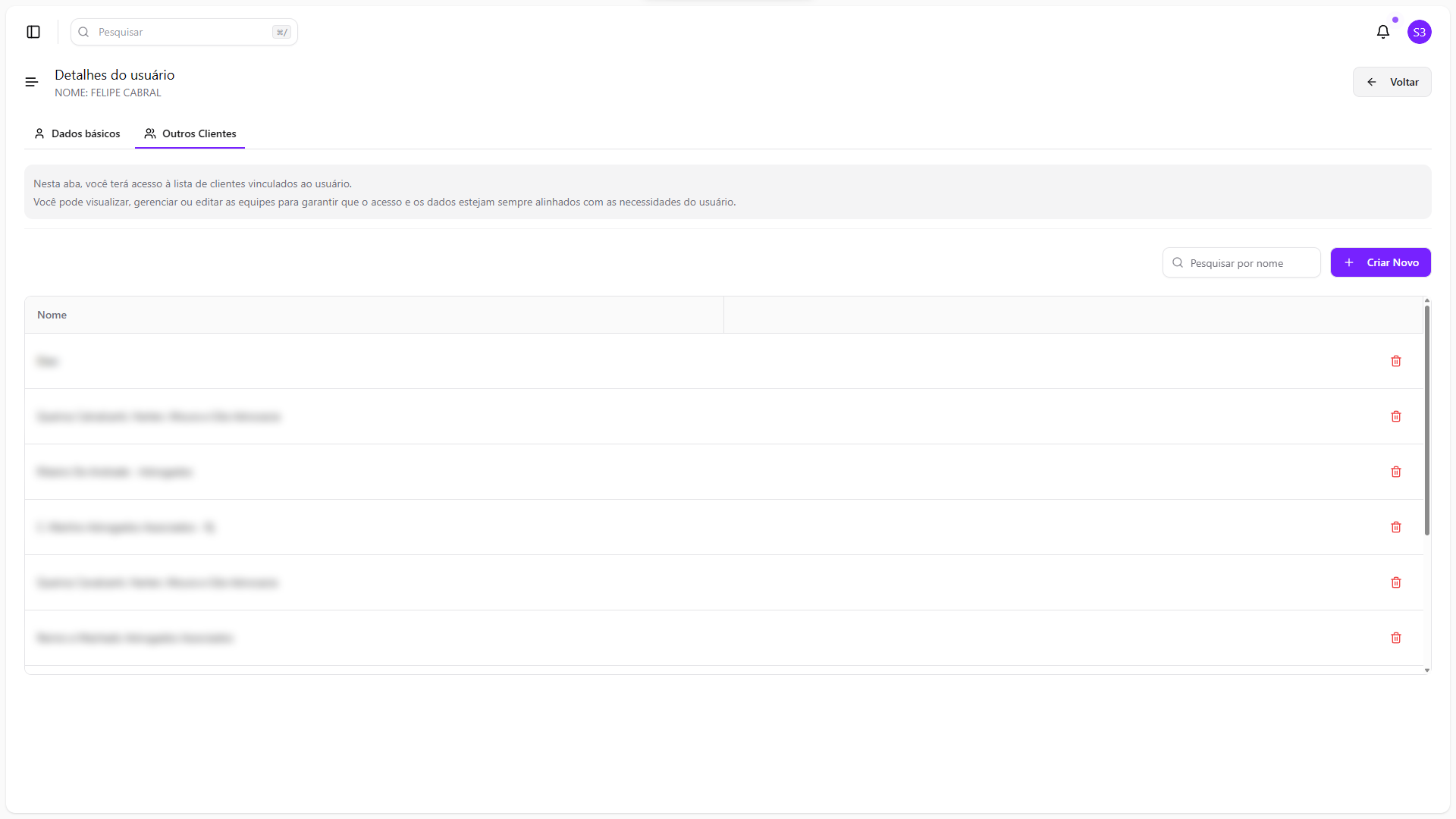
A aba “Outros Clientes” é exibida apenas para usuários externos. Além de
selecionar um cliente padrão, é possível associar o usuário a outros
clientes, permitindo que ele tenha acesso a múltiplas contas dentro da
plataforma.