

Visão geral
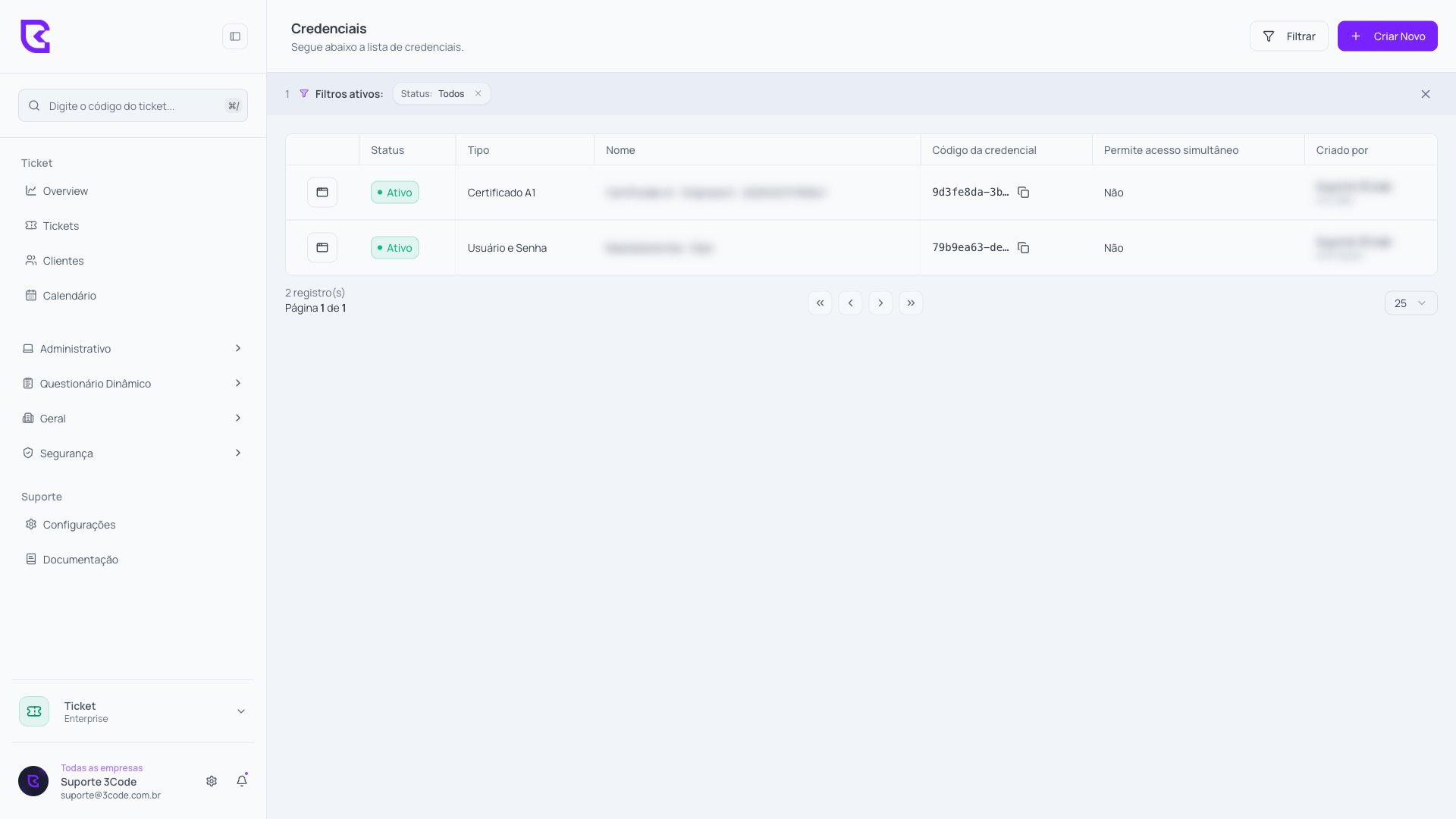
A tela de Credenciais lista tudo o que está guardado no cofre. Cada linha mostra o status, o tipo, o nome, o código da credencial, se permite acesso simultâneo e quem a criou.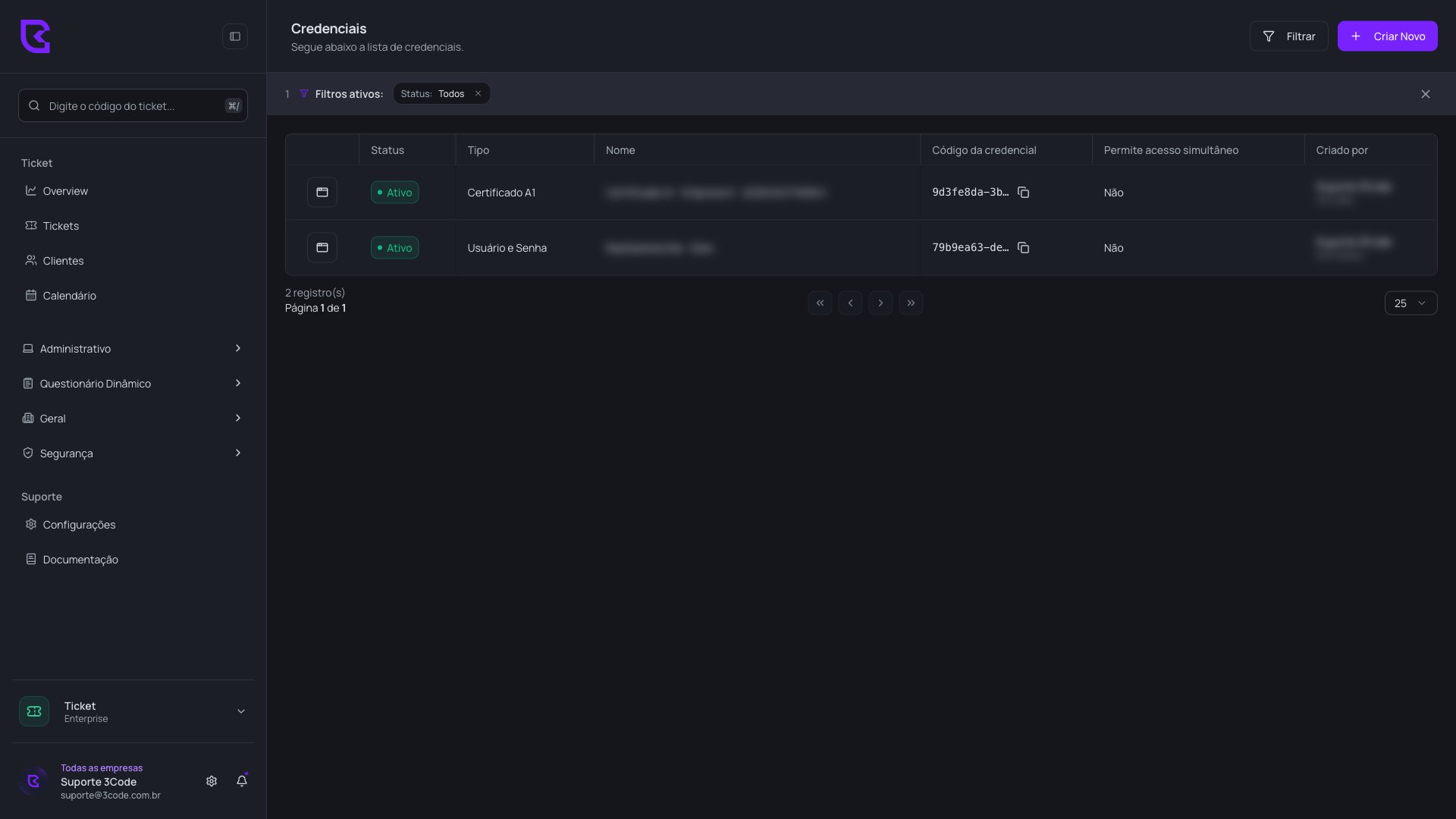
Como criar uma credencial
1
Abra o formulário
Clique em Criar Novo no canto superior direito.
2
Escolha o tipo e preencha
Campos
- Ativo?: define se a credencial já entra em uso (padrão: ativada).
- Permitir acesso simultâneo?: libera o uso por vários usuários ao mesmo tempo (padrão: desativado).
- Tipo: Usuário e Senha ou Certificado A1.
- Nome: identificação da credencial.
- Usuário (tipo Usuário e Senha): login da credencial.
- Certificado (tipo Certificado A1): arquivo
.pfx. - Senha: senha da credencial ou do certificado.
3
Confirme
Clique em Confirmar para salvar.
Detalhes da credencial
Ao abrir uma credencial, você encontra três abas:Dados básicos
Visualize e edite nome, status e acesso simultâneo. O tipo e o usuário/certificado não podem ser alterados após a criação. Aqui também é possível excluir a credencial.
Acessos
Defina em quais sites e por qual método (Acesso Direto, Azure AD ou GOV.BR) a credencial pode ser usada, e configure MFA quando aplicável. Os sites disponíveis variam conforme o método e o tipo de credencial.
Concessões
Libere o uso da credencial para usuários específicos, escolhendo os sites e aplicando restrições de dias da semana, horário e data de expiração. É possível simular um acesso para validar a configuração.
Os métodos de autenticação compatíveis dependem do tipo de credencial: Usuário e Senha suporta Acesso Direto, Azure AD e GOV.BR; Certificado A1 suporta Acesso Direto e GOV.BR. O MFA está disponível em Acesso Direto e Azure AD.